
Codex Computer Use 插件:从安装到精通的实战手册
最近不少朋友在后台询问,Codex 那个能够直接“动手”操作电脑的 Computer Use 功能到底如何配置?今天咱们就把这件事从头到尾梳理清楚,从最基础的运行原理讲起,再到各类操作系统下的安装细节,以及那些容易触碰的安全警戒线,一次性讲透。
本质上讲,Computer Use 提供的是“GUI 层面的自动化能力”。这和我们平时熟悉的命令行、API 调用或者 MCP 协议完全不同。它直接作用于你的操作系统桌面、鼠标键盘,以及各种应用的图形界面。你可以把它理解为一位能够替你“查看”屏幕、“点击”鼠标的 AI 操作助手。
一、它究竟能做什么?以及不适合做什么?
Computer Use 的核心价值,主要在于解决那些“非结构化”的 UI 任务。说白了,就是那些没有现成 API、只能依靠人眼和手动操作屏幕才能完成的工作。
这些场景是它的最佳应用领域
| 场景 | 具体说明 |
|---|---|
| UI 测试 | 自动验证桌面应用的整体操作流程是否正常运行 |
| 浏览器操作 | 比如自动登录、下单,或者校验网页上的元素状态 |
| Bug 复现 | 针对那些只在特定 GUI 环境下才出现的偶发问题 |
| 应用配置 | 需要逐层点击多层菜单才能完成的软件设置任务 |
| 跨应用联动 | 例如从 Excel 中复制数据,粘贴到浏览器,再导入本地软件 |
| 无 API 数据源 | 某些老旧系统只能通过界面查看数据,无法直接调用 API 获取 |
但有些任务,它确实不擅长
也需要提一下它的局限。如果数据能通过 API 轻松获取,或者任务本身完全可以在命令行里解决,那就没必要使用它。此外,高频、需要极高稳定性的批处理任务也不适合,因为 GUI 操作的效率和稳定性,与直接调用接口相比仍有差距。
二、环境安装:那些你必须提前搞定的细节
要使用 Computer Use,必须先激活 Codex 环境中的对应插件。操作路径非常简单:Codex Settings → Computer Use → Install。安装完成后,Codex 才算获得了“动手”操作的权限。
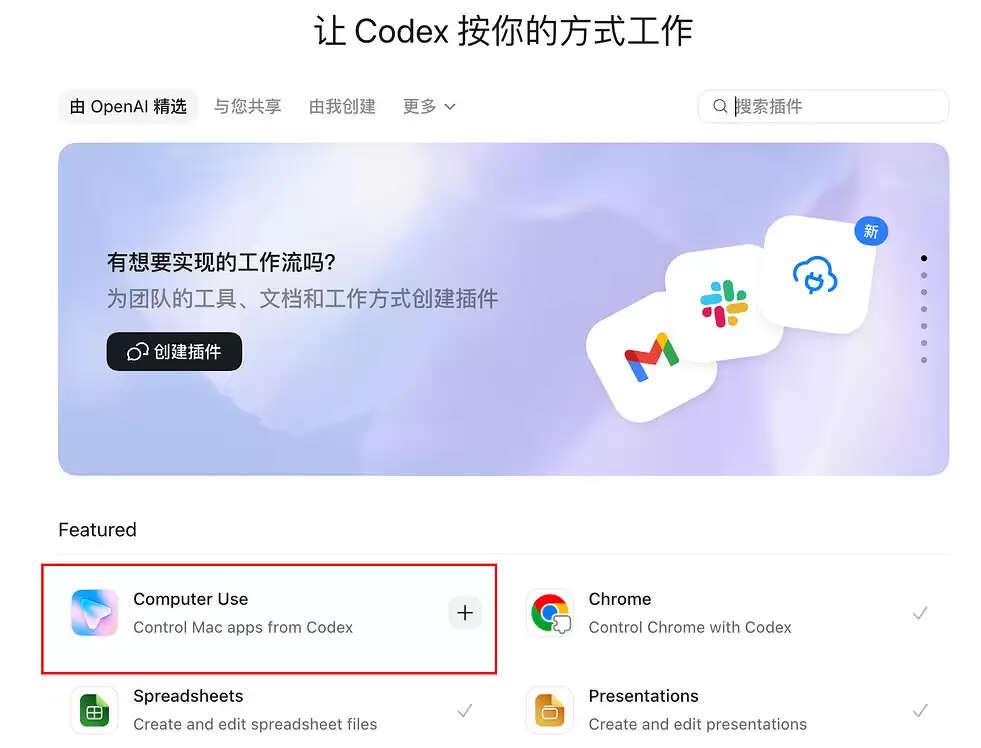
macOS 上的权限是一个“硬性门槛”
在 Mac 上,有两项核心权限必须手动授予:Screen Recording(屏幕录制)和Accessibility(辅助功能)。前者让 Codex 能够“看见”你的屏幕,后者则允许它执行点击、输入等操作,真正控制界面。两者缺一不可。
Windows 环境下的“关键规则”
Windows 这边的情况略有不同。最重要的两条铁律:第一,目标应用程序必须保持在前台运行;第二,Codex 会直接“接管”你的鼠标和键盘。这意味着,默认情况下它无法在后台偷偷工作。因此,建议你在暂时不使用电脑时,再让它帮你执行任务。
三、任务启动:提示词驱动的操作技巧
启动 Computer Use 任务,本质上就是编写一段高质量的提示词。如何让 AI 准确理解你想让它做什么,是一门技术活。
一个有效的任务指令通常包含以下要素
- 明确的应用:例如
@Chrome或具体的软件名称。 - 清晰的操作路径:先做什么,后做什么,顺序明确。
- 准确的目标:是验证流程,还是复现 Bug,或者是修复问题。
这里提供两个可以直接使用的示例:
@Chrome 打开结算页面,验证购物流程是否正常,并逐步记录异常点。
使用 Computer Use 打开应用,复现登录失败问题,并逐步定位错误发生步骤。
四、Windows vs macOS:行为差异不可不知
这两个操作系统下的使用体验,可以说是截然不同。
Windows 的特性
- 强依赖“当前桌面”:无法在后台运行。
- 完全接管输入设备:你在使用电脑的同时,它无法同时操作。
- 适合在你休息时让它独立执行任务,不适合边工作边让它操控你的桌面。
macOS 的特性
- 权限控制体系更精细:可以更灵活地授予和撤销权限。
- 支持 Locked Use:这是一个非常实用的功能,后面会详细介绍。
- 在一定条件下,可以实现后台执行部分任务。
五、权限体系与安全模型:给你的电脑装上“安全锁”
Computer Use 并非“无限制控制”,它的权限是分层管理的:
- 系统权限:例如屏幕录制和辅助功能。
- 应用权限:决定某个应用是否可以被访问。
- 操作权限:决定是否允许执行点击、输入等动作。
安全方面,每次涉及敏感操作,系统都可能触发确认弹窗。你可以选择“Always Allow”来长期授权,也能随时在系统设置中撤销某个应用的权限。这一点做得非常到位。
六、Locked Use:macOS 的“守护神”功能
这绝对是 macOS 用户的一大福音。Locked Use 的意思是,在电脑锁屏后,任务依然可以继续执行。它的工作流程非常智能:锁屏状态 → Codex 任务触发 → 临时解锁 → 执行 GUI 操作 → 重新锁定。整个生命周期很短,并且能自动覆盖屏幕保护。当然,一旦检测到本地的任何输入(比如你移动了鼠标),任务会立即中断。
七、安全注意事项:这根弦必须时刻绷紧
Computer Use 的本质是“可见即可操作”,这意味着风险是真实存在的。最重要的风险点通常包括:你的浏览器已经登录了账号,或者页面中隐藏了恶意脚本,甚至可能因为操作时弹出的错误窗口导致了误操作。
几个必须养成的好习惯
- 每次任务只设定一个目标:不要让 AI“顺便”做其他事情。
- 操作敏感应用前,先关闭浏览器:尤其是涉及支付、删除等高风险操作的应用。
- 浏览器使用独立窗口:避免干扰你的正常使用。
- 绝对不要在任务描述中暴露密码或密钥!
八、工程视角下的最佳实践
从自动化的工程角度来看,Computer Use 更像是一个高级工具。要充分发挥它的价值,可以参考以下原则。
1. 单任务原则
避免在一个任务中混合操作多个应用。一个任务,只完成一个闭环流程。
2. 可回放流程设计
任务描述尽量结构化,用清晰的步骤代替模糊的指令。
1. 打开应用
2. 登录
3. 点击订单列表
4. 检查状态字段
3. UI 稳定性优先
优先选择固定路径的按钮,尽量不使用动态变化的布局元素作为操作目标,这样能减少 AI 视觉识别的不确定性。
九、总结:一个更广阔的自动化新世界
Codex Computer Use 的核心价值,其实就在于三个“扩展”:
- 从“代码生成”扩展到“界面操作”。
- 从“结构化调用”扩展到“非结构化任务执行”。
- 从“API 工具链”扩展到“桌面级自动化”。
它不再是那个只能帮你编写代码的 AI,而是成了一位能够真正替你操作电脑、解决复杂问题的“数字员工”。未来已来,只是分布不均。现在,你就可以从一个小任务开始亲自体验了。


