
在苹果手机上实现通话录音功能一直是用户普遍关注的难题。许多新用户翻遍设置也找不到直接的录音开关,常怀疑是否买到了假iPhone,或抱怨苹果隐私策略过于严格。实际上,解决方案并不复杂,关键在于你当前设备的iOS版本。直接结论是:如果系统已升级至iOS 18.1或更高版本,原生通话录音功能已经内置并可启用;如果版本较低,也别担心,还有多种成熟可靠的替代方法。
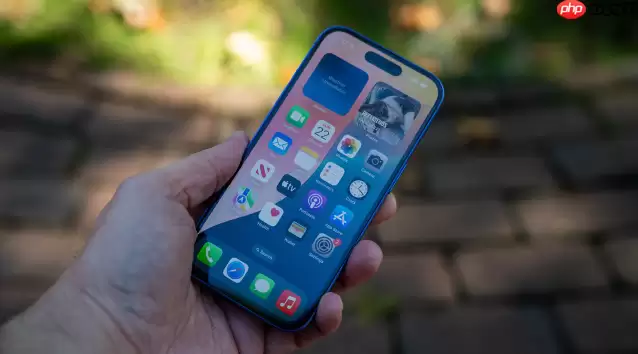
若想为iPhone通话录音却发现系统没有提供直接录制选项,很可能是iOS版本限制或隐私策略所致。下面将详细拆解具体的操作路径。
一、检查系统版本是否支持原生通话录音功能
从iOS 18.1开始,部分机型上已开放原生通话录音功能。通话接通后需手动触发录制,录好的音频会自动存入“语音备忘录”。如果你的系统版本低于18.1,则原生功能无法使用,需借助其他方法。
1、打开“设置”,下滑点击“通用”。
2、选择“软件更新”,查看当前系统版本号。
3、如果版本低于18.1,则原生通话录音功能暂不可用,直接参考后续方案。
二、使用第三方通话录音APP
第三方APP的工作原理通常是通过网络电话中转或直接捕获免提音频来实现双端录音,兼容所有iOS版本。不过需要注意,这类APP通常需要授予麦克风和电话权限,同时应选择合规的服务商。
1、在App Store搜索“通话录音”,下载评分4.5以上、下载量超过10万的应用,比如Ta peACall Pro或Rev Call Recorder。
2、安装后打开APP,按提示授予“麦克风”和“电话”权限。
3、点击应用内的“拨打录音电话”按钮,输入目标号码,应用会先拨打一个中间号码,再转接至对方。
4、接通后自动开始录音,通话结束时点击APP内的“停止”按钮,录音文件保存在应用专属文件夹里。
5、在APP内可播放、重命名、导出为MP3,或加密保护录音文件。
三、借助另一台苹果设备同步录音
此方法利用同一Apple ID下的Handoff(接力)功能,将iPhone的通话音频流实时传输到iPad或Mac上,再通过语音备忘录完成录制。优点是录音质量高,不会因环境噪音而失真。
1、在iPhone和目标设备(iPad或Mac)上,进入“设置”→“通用”→“接力”,确保开关已开启。
2、两台设备需连接同一Wi-Fi网络,并登录相同的Apple ID。
3、iPhone拨通电话并接通后,在iPad或Mac上打开“语音备忘录”。
4、点击红色录音按钮,系统会自动接收并录制iPhone通话音频流。
5、通话结束后点击停止,录音文件保存到本地并同步至iCloud。
四、外接设备物理录音
此方法较为硬核,采用硬件级录音:通过有线分线器或蓝牙录音耳机直接采集通话音频信号。这样完全绕过了iOS系统的软件限制,音质稳定,法律风险也低,尤其适合取证场景。
1、准备一个Lightning分线器加数字录音笔(如索尼ICD-UX570),或一副支持通话直录的蓝牙耳机(如科大讯飞B1)。
2、手机开启免提模式或插入耳机,将分线器接入手机,另一端连接录音设备。
3、启动录音设备,确认输入源设置为“外部麦克风”或“线路输入”。
4、开始通话,设备自动同步录制双方语音,手机端无需任何APP或权限。
5、通话结束,停止录音设备的录制,将WAV或MP3文件导出到电脑或手机相册。
五、语音备忘录+免提组合录音
最后一个方法最简单也最“省钱”:直接用iPhone自带的语音备忘录,通过扬声器外放来录制通话声音。操作零成本,但对外界环境安静度和手机音量调节要求较高。
1、拨通电话后,点击屏幕下方的“扬声器”图标开启免提模式。
2、把听筒音量调高到70%以上,同时尽量将周围噪音降到最低。
3、返回主屏幕,打开“语音备忘录”,点击红色录音按钮。
4、让手机与声源(即扬声器)保持30厘米以内的距离,避免出现回声或声音断续。
5、通话结束,点击停止按钮,录音会自动保存到“所有录音”列表,文件名默认为当前的日期和时间。
总结一下:如果你的iPhone系统是iOS 18.1或更高,直接使用原生功能最省事;如果版本较老,综合稳定性和便捷性来看,借助另一台苹果设备是最推荐的方法;如果手头只有一台手机且不想折腾,那么“语音备忘录+免提”组合也能应急,只需找个安静的地方即可。


