
苹果手机ID锁,也就是"查找我的iPhone"功能启用后,系统会将设备的IMEI或序列号与用户的Apple ID深度绑定。一旦设备被抹除或重启进入激活流程,系统就会要求输入原始Apple ID及密码才能完成激活。今天咱们先盘点一下苹果官方认可的几种解锁途径,后面再逐个拆解操作细节。
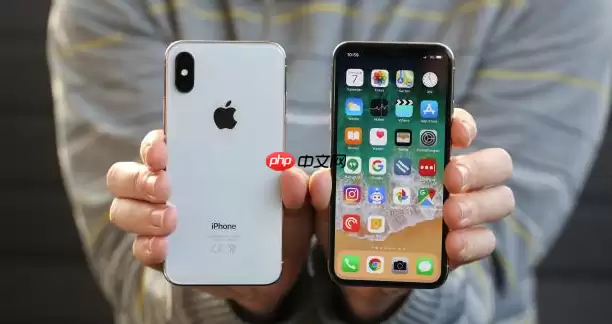
目前苹果官方认可的ID锁解除方式主要有五种:通过iforgot.apple.com重置Apple ID密码、用iTunes或Finder恢复设备固件、iCloud官网远程抹除数据、向苹果提交购机凭证申请人工解锁,以及用受信任设备辅助修改密码。下面逐一来看操作要点。
一、通过Apple ID账户管理重置密码
这个方法有个前提:你还能访问自己注册Apple ID时用的邮箱、受信任设备,或者记得安全问题的答案。原理其实不复杂——借助苹果官方的身份验证通道,合法恢复对账户的控制权,然后在激活界面用新密码完成解锁。
操作上分五步走:
1、打开浏览器,访问苹果官方密码重置页面 iforgot.apple.com。
2、输入被锁定设备所关联的Apple ID,点击"继续"。
3、选择验证方式:如果绑定手机号还能用,选"信息验证码";邮箱能收邮件就选"电子邮件";记得安全问题的答案则直接选"安全问题"。
4、按提示设置新密码,注意要包含大小写字母、数字和特殊字符的组合。
5、用新密码在激活界面登录,设备就能顺利进入设置流程。
二、使用iTunes或Finder恢复设备
这个方法适合设备已经卡在锁屏界面无法操作,或者你愿意接受清空数据来换取设备控制权的情况。本质上是借助官方固件刷写来覆盖当前系统,强制触发全新的激活流程,从而绕过旧ID锁的本地缓存校验。
操作流程是这样的:
1、在Windows电脑上安装最新版iTunes,macOS Catalina及更新系统则确认Finder功能已启用。
2、用原装USB线将iPhone连接电脑,确保设备关机。
3、根据机型进入恢复模式:iPhone 8及更新机型快速按压音量+键、音量−键,再长按侧边按钮直到出现恢复模式图标;iPhone 7/7 Plus则同时长按音量−键与侧边按钮;iPhone 6s及更早机型同时长按Home键与顶部(或侧边)按钮。
4、iTunes或Finder识别设备后,点击"恢复",等待下载安装最新兼容iOS版本。
5、恢复完成后设备重启,出现"Hello"欢迎界面,此时可直接设置为新设备,或用其他有效Apple ID激活。
三、通过iCloud官网远程抹除设备
这个办法只在你还能正常登录iCloud账户,并且设备处于联网状态、"查找我的iPhone"功能开启的情况下才有效。通过向设备发送远程指令,主动清除全部数据并解除与原Apple ID的绑定关系。
操作步骤:
1、在任意设备上打开浏览器访问icloud.com,用被锁定设备绑定的Apple ID登录。
2、点击"查找iPhone"图标,进入设备管理界面。
3、在设备列表中选择目标iPhone,确认设备在线状态(绿色圆点)。
4、点击设备名旁的"…"更多选项,选择"抹除iPhone"。
5、输入Apple ID密码二次验证,确认执行抹除。
6、等待后台完成远程指令下发与执行,设备重启后自动退出ID锁,进入初始激活流程。
四、向苹果官方提交激活锁支持请求
这是唯一被苹果明确认可的非密码类解锁路径,但前提是你得持有完整购机凭证,且设备来源合法。激活锁支持团队只接受真实购买证明材料的审核,通过人工复核后才能远程关闭指定设备的ID锁绑定。
操作流程:
1、访问苹果官方支持页面,点"获取支持",依次选"Apple ID"→"激活锁"→"我需要帮助解除激活锁"。
2、填写设备信息,包括序列号、IMEI、设备型号及购买国家/地区。
3、上传清晰有效的购机凭证:国行设备需提供正规发片原件照片(含购买日期、设备序列号、销售方公章)及原装包装盒照片;港版或海外版设备还需额外提供购买时使用的港澳通行证或护照信息页扫描件。
4、提交后留意注册邮箱,苹果通常在2至15个工作日内发送审核结果邮件。
5、审核通过后,设备在下次尝试激活时会自动跳过ID锁验证环节。
五、使用受信任设备辅助重设密码
这个方法依赖你手上至少有一台已登录同一Apple ID且未被停用的苹果设备。借助双重认证体系下的跨设备信任链,由可信终端发起密码变更指令,同步更新账户凭证,间接实现解锁。
操作步骤:
1、在受信任的iPhone或iPad上打开"设置",点顶部已登录的Apple ID姓名。
2、进入"密码与安全性",点"更改密码"。如果没有这个选项,先输入设备锁屏密码完成身份验证。
3、输入当前Apple ID密码,再设定并确认新密码。
4、回到被锁定设备,在激活界面输入新设定的密码。
5、如果界面仍提示错误,尝试重启被锁设备再输入一次,确保密码同步完成。


