
iPhone锁屏高级定制,说到底就是五步:长按锁屏进入编辑,开启空间墙纸,添加小组件与自定义字体,关联专注模式实现智能轮换,再配合iOS 18.3的AI优化构图与暗色适配。听起来有点多,但拆开来看,每一步都有其巧妙之处。
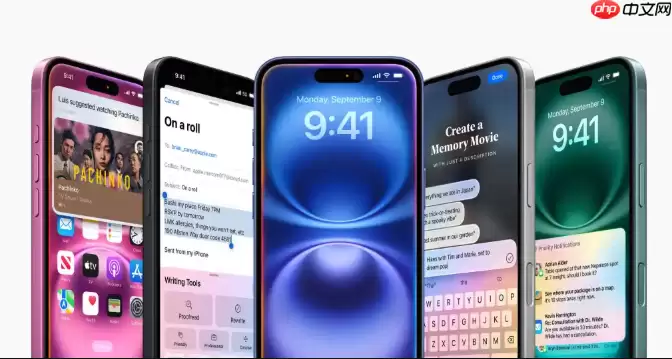
不少用户发现,想把iPhone锁屏做出个性化效果——比如添加动态组件、深度定制样式——有时会因为系统路径变更或功能藏得深而找不到入口。别急,下面就把几种实用的操作方法拆开来讲清楚。
一、通过长按锁屏直接进入自定义模式
这个方法适用于iOS 16及以上版本。原生交互的好处是快——不用进设置,直接在锁屏界面长按就能启动编辑,而且支持实时预览。
具体操作很简单:锁屏状态下,用手指长按屏幕空白处大约1秒,等界面出现轻微震动并弹出“自定”按钮后,点击右下角的自定,进入锁屏编辑主界面。接着点击添加新锁屏,就可以从“天文”“天气”“表情符号”“照片随机显示”等模板里选一个。选定后,双指缩放或拖动来调整壁纸构图,最后点右上角完成保存即可。
二、通过设置App配置空间墙纸与3D效果
这个方法专为iPhone 12及更新机型设计(需iOS 16.2及以上)。它能唤醒空间场景识别技术,让静态照片呈现出景深变化和微动视差效果,视觉沉浸感一下子就上来了。
操作路径:打开「设置」App,向下滚动点击墙纸。然后点右上角添加,再选择设为墙纸组合或自定义主屏幕。从相册里挑一张符合空间识别条件的照片——比如人物照,前景后景层次清晰的那种——系统会自动显示空间场景按钮。点一下开启景深渲染,接着还能拖动滑块调节景深强度和倾斜响应灵敏度。
三、添加小组件与时间字体样式
这一步是为了让锁屏界面功能更丰富、辨识度更高。你可以在锁屏上嵌入实时信息模块,还能把默认时间字体换掉。所有组件都支持自由拖拽位置和独立样式设置。
操作也直白:在锁屏编辑界面,点击时间下方或上方的空白方框区域。从弹出列表里选你需要的组件,比如日历日程、实时天气、健身圆环或提醒事项。然后点击时间区域,进入字体选择页,从8种官方字体里挑一款,再点颜色图标给文字单独设色和阴影。配置完成后点击完成,再点添加确认生效。
四、关联专注模式与智能轮换
这个功能很实用——把锁屏样式和当前状态绑定,实现环境感知式切换。比如工作时段自动换上简洁黑底白字,夜间则切换为低蓝光暖色调壁纸,系统自动帮你安排好。
设置方法:在锁屏编辑界面,向上轻扫当前已选的墙纸,点击右上角出现的专注模式按钮。勾选一个已创建的专注模式(如“工作”“睡眠”“个人时间”),系统会自动匹配对应的锁屏样式。接着返回「设置」→「墙纸」→「照片随机显示」,点击添加相册,选一个指定文件夹(比如“办公壁纸”“旅行精选”)。然后把随机显示开关打开,设定轮换频率为每小时或每次解锁即可。
五、启用AI构图建议与暗色适配优化
这一步依赖iOS 18.3新增的AI图像处理能力。它能自动识别照片主体并推荐最佳裁剪比例,同时确保同一张壁纸在亮/暗模式下分别呈现出最优对比度和色彩饱和度。
操作路径:在「设置」→「墙纸」中点击添加新墙纸 → 选择「照片」类别。挑一张未裁剪的原图,系统会在右下角显示AI构图建议徽章,点一下就能看到3种智能裁剪预览。选定推荐方案后,点击右上角适配模式开关,启用暗色模式自动优化选项。最后返回锁屏界面,手动切换深色模式,观察壁纸亮度与细节层次是否同步动态调整——效果立竿见影。


