
iPhone XS Max的锁屏方式其实比许多用户想象的更加多样。虽然iOS系统并未直接提供“一键锁屏”的物理按键,但通过辅助功能与快捷指令的组合,你完全能够实现便捷锁屏,甚至获得在锁屏界面快速启动应用的流畅体验。接下来介绍的四种方法,覆盖从经典到进阶的多种需求,总有一种适合你的使用习惯。
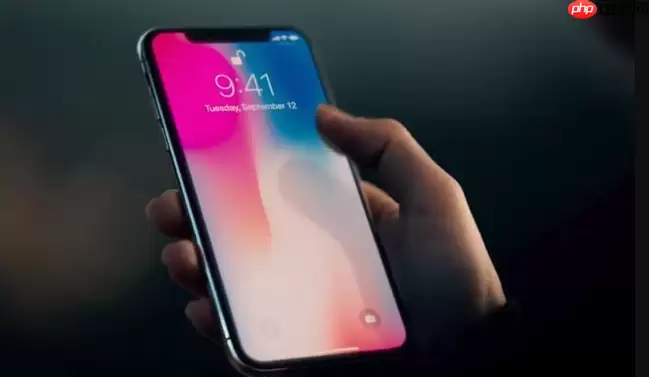
如果你希望在iPhone XS Max的锁屏界面快速启动应用或直接锁定手机,原生系统并不支持在锁屏页面直接放置应用图标。此时,可以通过辅助触控(小白点)和快捷指令的巧妙组合来实现变通。以下是几种经过实际验证的实用方法,能够有效提升你的操作效率。
一、利用辅助触控(小白点)设置一键锁屏
辅助触控(俗称小白点)是iOS中一个经典且实用的功能,它能在任意界面显示一个悬浮虚拟按钮,让你无需依赖侧边的物理按键即可完成操作。对于Home键损坏或偏爱手势操作的用户而言,这是实现iPhone XS Max一键锁屏最直接的方式。
具体设置步骤非常简洁:依次进入“设置”→“通用”→“辅助功能”→“辅助触控”,然后开启顶部的开关。接着点击“自定义顶层菜单”,进入编辑界面。选择一个尚未使用的图标位置,点击进入后,在功能列表中向下滚动并找到锁定屏幕选项,选中它,然后点击右上角的“完成”。返回任意界面,轻点屏幕上的白色悬浮圆点,再点击你刚刚设定的锁屏图标,屏幕便会立即熄灭——iPhone XS Max锁屏成功。
二、通过快捷指令创建锁屏触发动作
快捷指令是iOS内置的强大自动化工具,它可以封装系统级别的操作,并通过Siri语音指令或主屏幕图标快速触发。虽然无法直接在锁屏界面放置应用,但你可以利用它创建“一键锁屏”的快捷方式,从而实现类似锁屏启动的便捷体验。
操作步骤如下:打开“快捷指令”App,点击右上角的“+”创建新的快捷指令。点击“添加操作”,在搜索框中输入锁定屏幕,从搜索结果中选择该操作。点击右上角的“下一步”,为该快捷指令命名,例如“立即锁屏”,然后点击“完成”。接着点击右下角的共享图标,选择“添加到主屏幕”,确认图标名称和外观后点击“添加”。此后,在主屏幕上点击这个快捷指令图标即可实现iPhone XS Max的一键锁屏。
三、启用背面轻点功能快速触发锁屏
iPhone XS Max的背面轻点功能十分巧妙,它借助内置的加速度传感器来检测背部敲击动作,无需注视屏幕即可完成操作,尤其适合单手使用。这一功能非常适合那些希望在不掏出手机的情况下快速锁屏的场景,例如走路时或双手提物时,只需轻拍手机背面即可触发锁屏指令。
设置方法如下:前往“设置”→“辅助功能”→“触控”→“背面轻点”。开启“背面轻点”开关,然后选择“轻点两下”或“轻点三下”(根据你的敲击习惯决定)。接下来在对应的动作区域,点击“快捷指令”,并选取之前创建的“锁定屏幕”快捷指令。退出设置后,只需轻点手机背面指定的次数,iPhone XS Max便会自动锁屏,整个过程无需触碰屏幕。
四、使用引导式访问锁定单应用锁屏环境
引导式访问本质上是一个“应用锁定”功能,它能够将iPhone XS Max锁定在当前运行的某个应用内,有效防止意外退出或误操作。虽然它并非传统意义上的“快速锁屏应用”,但在演示展示、儿童使用或需要高度专注的场景中,它提供了一种强约束下的锁屏级应用驻留体验。
设置方法同样简单:进入“设置”→“辅助功能”→“引导式访问”,打开开关。随后打开你想要锁定的应用(例如计算器、备忘录),连续按三次侧边按钮以启动引导式访问。在引导式访问的设置界面中,你可以关闭“屏幕底部”“屏幕顶部”等交互区域,只保留必要的控件。点击右上角的“开始”,首次使用时需设定并输入密码,设备便会被锁定在该应用内。要返回正常模式,必须输入密码才能解锁。


