
iPhone默认提供的字体样式相对有限,部分用户可能希望更换字体或让文字更清晰易读。实际上,通过系统自带功能可以调整字体大小与粗细,借助第三方应用能够安装全新字体,甚至利用快捷指令实现一键切换。本文将从基础到进阶,详细介绍这些实用方法,操作步骤简单明了。
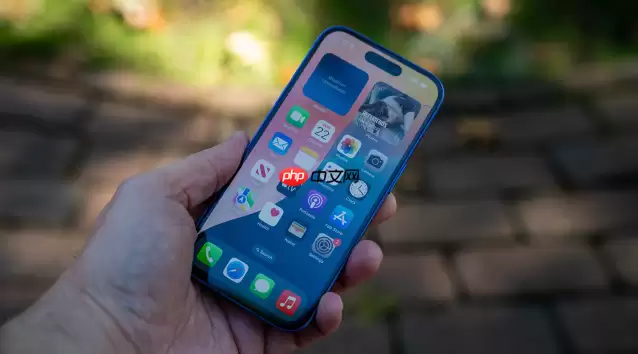
首先,如果仅需让屏幕文字更大、更醒目,系统设置即可满足需求。本文以iPhone 13 mini(iOS 18)为例进行演示,其他机型操作逻辑一致。
一、通过显示与亮度调整字体大小及粗细
此方案最为直接,通过调整系统底层的文本显示参数,可立即见效。第一步,在手机主屏幕上找到并打开设置应用。第二步,点击进入显示与亮度选项。第三步,在“文字大小”区域拖动滑块即可调整字号:向右拖动增大文字,向左拖动缩小文字,界面会实时预览效果。第四步,若仅调整大小仍不满足,希望所有文字更醒目,可返回设置主页,进入辅助功能,然后选择显示与文字大小,开启粗体文本开关。系统会弹出重启提示,点击确认即可生效。重启后整个界面的文字将以粗体显示,阅读体验更佳。
二、借助辅助功能自定义字幕字体
该功能专为视频字幕设计,但如果您经常观看带字幕的视频,或对特定场景的文字样式有特殊需求,它也是一种实用的字体调整方式。您可以单独设定字幕的字体、颜色、背景,甚至创建多套方案以便快速切换。操作步骤同样简单:打开设置 -> 辅助功能,向下滚动找到字幕与隐藏式字幕。进入后,在“预设”区域点击样式。您可以直接编辑现有预设,也可以点击创建新的样式。在编辑界面中,点击字体即可从系统字体库中选择喜欢的字体。调整完成后,点击右上角的存储,并为该样式命名,之后在支持字幕的应用中即可直接调用此样式。
三、通过第三方应用安装自定义字体
这才是真正意义上更换字体的方法。App Store 中提供了专门的字体管理应用,例如AnyFont和iFont,它们能够将 TTF 或 OTF 格式的字体文件安装至系统字体库。安装完成后,在 Pages、Keynote 等支持自定义字体的应用中,即可直接选用新字体。操作流程大致如下:首先前往 App Store 下载一款可靠的字体管理应用。打开该应用后,按照应用内的指引导入字体文件——可直接从网盘下载,也可从其他应用分享。选中文件后点击安装,系统会弹出配置描述文件安装提示,按照屏幕指示依次确认即可。安装成功后,前往设置 -> 通用 -> 字体,检查新字体是否出现在列表中。若存在,则表明安装成功,之后在支持自定义字体的应用中即可选用。需要提醒的是,下载字体文件时应优先选择知名应用或官方来源,避免安装来历不明的文件,确保设备安全。
四、使用快捷指令实现自动更换字体
如果您需要频繁切换不同的字体样式,或觉得手动操作繁琐,可以利用“快捷指令”应用创建自动化流程,实现一键切换。此方法有一定学习成本,需要先从可信来源获取现成的快捷指令文件。获取文件后,点击该文件,系统会自动打开快捷指令应用。点击添加快捷指令,将其保存到您的快捷指令库中。运行该快捷指令时,会弹出选项供您选择目标字体样式,确认后即可自动执行后续设置流程。过程中可能弹出权限确认提示,请根据屏幕指引完成授权。此方案适合乐于尝试、追求高效的用户。如果只是偶尔需要调整,前三种方法已完全足够。


