
你是否也曾为忘记已连接的Wi-Fi密码而烦恼?在iOS 16之前的系统中,iPhone确实没有提供直接查看已保存Wi-Fi密码的功能。不过,这并不意味着密码无法找回。本文将为你详细介绍多种行之有效的解决方案,涵盖无需越狱的官方方法、利用Mac电脑的便捷途径,以及适用于已越狱设备的强大工具,帮助你轻松找回iPhone上的Wi-Fi密码。
无论你手边是否有其他设备,总有一种方法适合你。下面,我们就来逐一解析这些实用的技巧。
方法一:通过路由器管理后台查看
这是最经典且直接的方法之一,其原理是访问无线路由器的管理界面来查询无线网络密码。此方法要求你知道路由器的登录凭据。具体操作步骤如下:
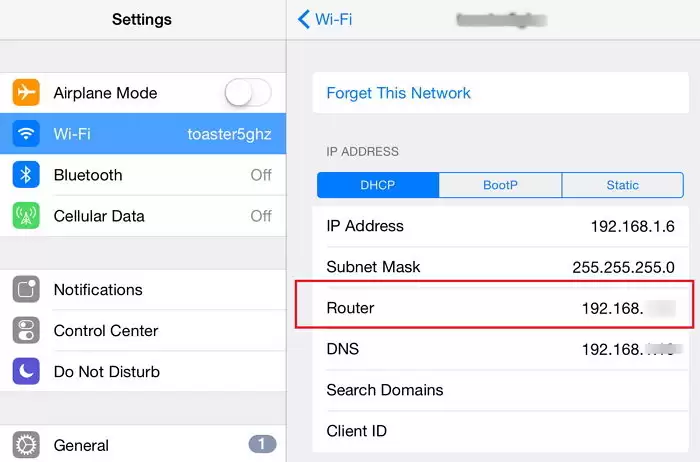
1. 在iPhone上,前往「设置」>「Wi-Fi」,点击当前已连接网络名称右侧的「i」信息图标。
2. 在详情页面中,找到并记录「路由器」字段后面显示的IP地址(通常为192.168.x.x格式)。
3. 打开Safari浏览器,在地址栏中输入刚才记录的IP地址,然后前往。
4. 此时会跳转到路由器登录页面。尝试使用默认用户名和密码登录(常见组合为admin/admin)。如果默认密码无效,建议根据路由器品牌和型号(如“TP-LINK XXX型号默认密码”)进行网络搜索。成功登录后,在「无线设置」、「Wi-Fi设置」或「安全」等菜单中,即可找到你的Wi-Fi密码(通常显示为无线密钥或WPA/WPA2密钥)。
需要注意的是,如果网络管理员修改了路由器的默认管理密码,且你无法获知新密码,则此方法将无法使用。
方法二:借助iCloud钥匙串与Mac电脑查看
如果你拥有一台Mac电脑,利用苹果生态的iCloud钥匙串同步功能是查看Wi-Fi密码最安全、最便捷的方式。iCloud钥匙串会将你在iPhone上保存的Wi-Fi密码等登录信息加密同步至iCloud,并在你信任的设备间共享。操作流程如下:
1. 在iPhone上,确保已开启iCloud钥匙串同步。路径为:「设置」>顶部你的姓名>「iCloud」>「钥匙串」,确保「iCloud钥匙串」开关已启用。
2. 在iPhone上,前往「设置」>「个人热点」,并开启「允许其他人加入」。
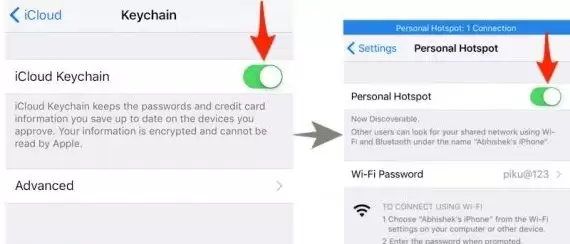
3. 在你的Mac上,通过Wi-Fi列表连接到iPhone开启的个人热点。
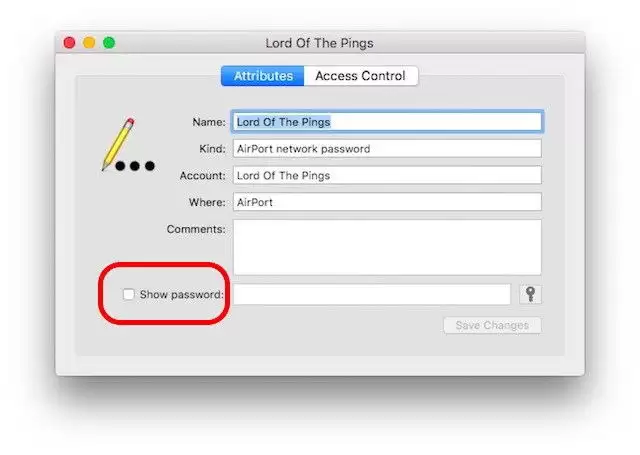
4. 在Mac上,使用「Command + 空格键」打开聚焦搜索,输入「钥匙串访问」并打开该应用。在应用左侧的「类别」中选择「密码」,或在搜索框中输入Wi-Fi网络名称。找到目标网络后,双击打开详情,勾选左下角的「显示密码」复选框,输入你的Mac用户密码进行验证后,即可查看明文密码。
方法三:使用NetworkList插件(需越狱)
此方法仅适用于已经完成越狱的iPhone或iPad设备。如果你已越狱,可以通过安装Cydia插件来实现系统内直接查看密码。步骤如下:
1. 在已越狱的设备上打开Cydia商店,点击搜索,输入插件名称「NetworkList」并进行安装。
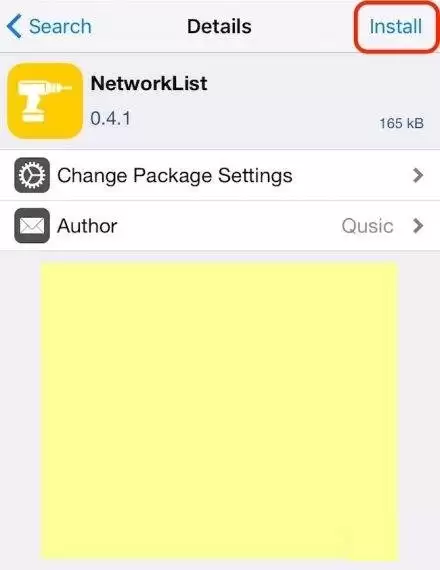
2. 安装完成后,如果提示「重启SpringBoard」(即重启主屏幕),请点击确认。
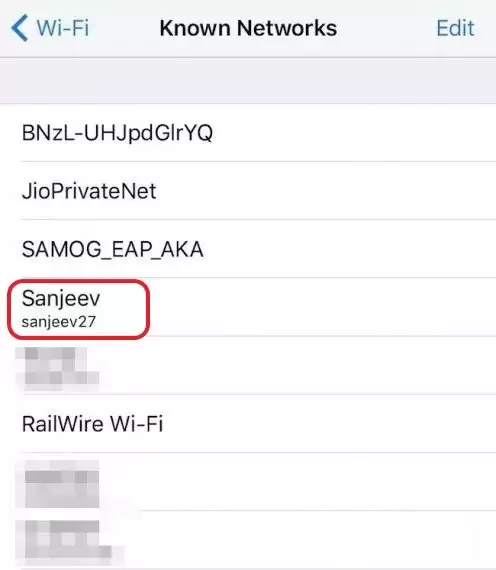
3. 重启后,进入「设置」>「Wi-Fi」,你会发现页面底部新增了一个「已知网络」的选项。
4. 点击进入「已知网络」,这里会完整列出你的设备曾经连接过的所有Wi-Fi网络名称及其对应的密码。
方法四:使用Wi-Fi Passwords插件(需越狱)
「Wi-Fi Passwords」是Cydia中另一款广受欢迎的免费应用,专门用于管理和查看已保存的Wi-Fi密码。安装与使用方法如下:
1. 打开Cydia,首先需要添加包含该插件的软件源。进入「管理」>「软件源」>「编辑」>「添加」,然后输入源地址:https://iwazowski.com/repo/。
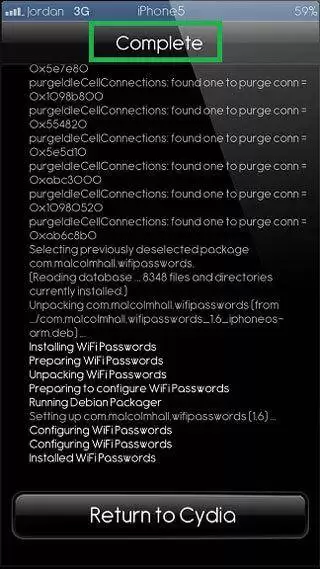
2. 成功添加源后,返回Cydia首页进行搜索,找到「Wi-Fi Passwords」插件并进行安装。
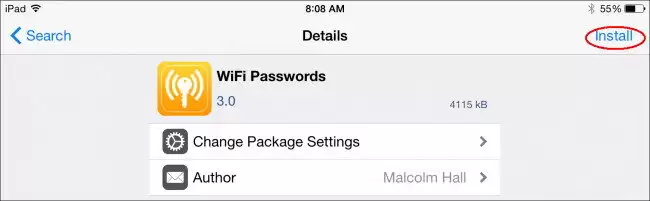
3. 安装完成后,返回设备主屏幕,找到新出现的「Wi-Fi Passwords」应用图标并打开。
4. 应用启动后,界面会清晰展示所有已保存的Wi-Fi网络及其密码信息,你可以直接查看或进行管理。
方法五:使用iSpeedTouched插件(需越狱)
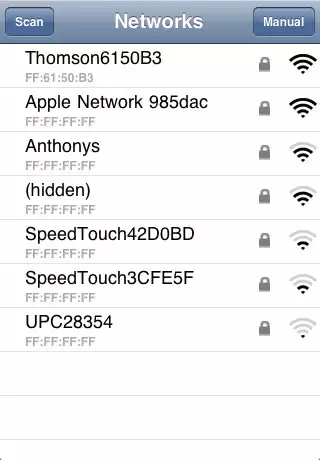
这款插件的功能与前两者类似。安装完成后,你可以在其对应的设置项或应用界面中,针对目标Wi-Fi网络选择「显示可用密码」来查看具体信息。
方法六:使用Speedssid插件(需越狱)
「Speedssid」是Cydia平台上的另一款同类工具,其核心功能与安装使用步骤和「Wi-Fi Passwords」基本一致,为用户提供了更多样化的选择。
方法七:使用DIssid插件(需越狱)
这款应用在其他平台可能需要付费,但在特定的Cydia软件源中可以免费获取。它的主要用途和操作方式也与上述几款Wi-Fi密码查看工具相似。
方法八:使用专业密码管理工具(无需越狱)
如果你希望获得一个更强大、更通用且无需越狱的解决方案,可以考虑使用专业的iOS密码管理工具。这类工具通常通过连接电脑,能够深度扫描iPhone中存储的各类密码数据,不仅限于Wi-Fi密码,还包括网站登录凭证、邮件账户、Apple ID乃至保存的信用卡信息。更实用的是,它们大多支持将扫描出的密码导出到1Password、LastPass等主流密码管理器或Chrome浏览器中,实现跨平台的密码统一管理与备份,彻底解决密码遗忘的难题。
通用操作流程如下:
步骤1:在Windows或Mac电脑上下载并安装该专业工具。
步骤2:启动软件,使用原装数据线将iPhone连接到电脑。首次连接时,请在iPhone上点击「信任」此电脑。
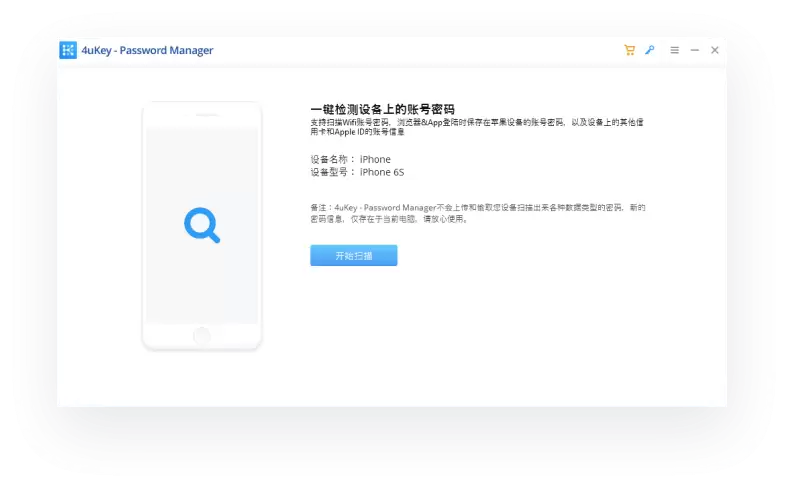
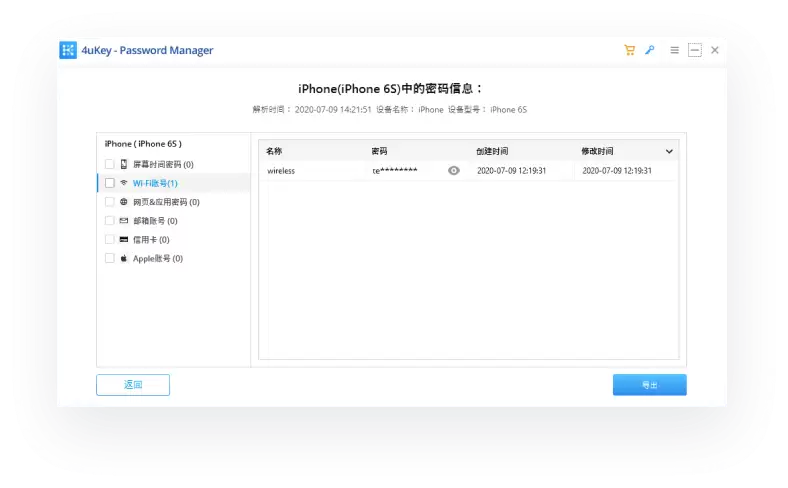
步骤3:在软件界面点击「开始扫描」或类似按钮。扫描完成后,工具会以清晰的列表形式展示出iPhone中保存的所有Wi-Fi网络名称及其对应的密码。
以上就是八种在iPhone上查找和查看已保存Wi-Fi密码的详细方法。你可以根据自己设备的系统版本、是否越狱以及手边可用的辅助设备(如Mac或PC),选择最合适的一种方案来解决问题。


