
WiFi已成为现代家庭和办公环境中不可或缺的无线网络连接方式。为了保护您的网络带宽与数据安全,防止他人未经授权“蹭网”,为WiFi设置高强度密码并定期更换至关重要。如果您正在寻找如何修改WiFi密码的详细指南,本文将为您系统介绍在不同设备与路由器上的具体操作步骤,涵盖从密码找回、路由器设置到终端更新的全流程。
方法一:在iOS设备上找回并修改已保存的Wi-Fi密码
当iPhone或iPad成功连接某个WiFi网络后,系统会自动保存该网络的密码,但用户通常无法直接查看。若您曾修改过密码却忘记新密码,无需四处搜索“怎样找回WiFi密码”,可通过专业工具从iOS设备中提取已保存的密码信息。推荐使用牛学长苹果手机密码管理工具。
该工具是一款专为iOS设计的密码恢复与管理软件,能深度访问系统内存储的密码文件,不仅支持WiFi密码的提取,还可找回保存在设备中的各类网站与应用程序登录密码。软件兼容Windows与Mac操作系统,连接设备后即可快速扫描并导出密码列表。
具体操作流程如下:
1. 在电脑上下载并安装牛学长苹果手机密码管理工具。
2. 启动软件,使用原装数据线将iOS设备连接至电脑。
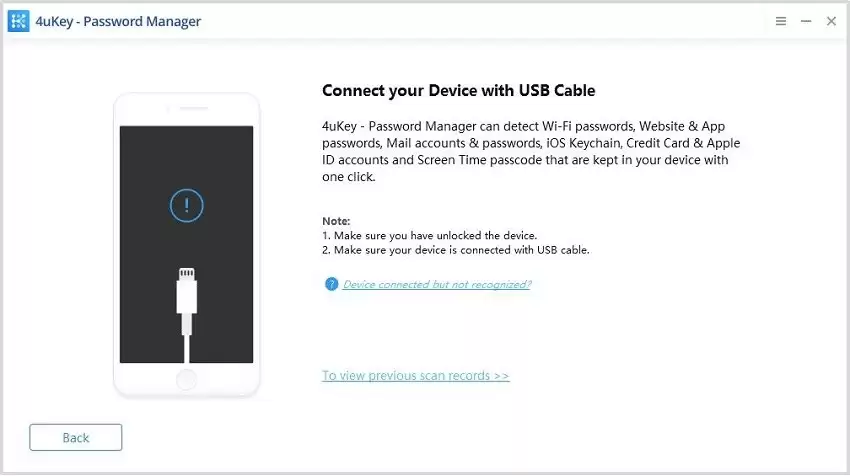
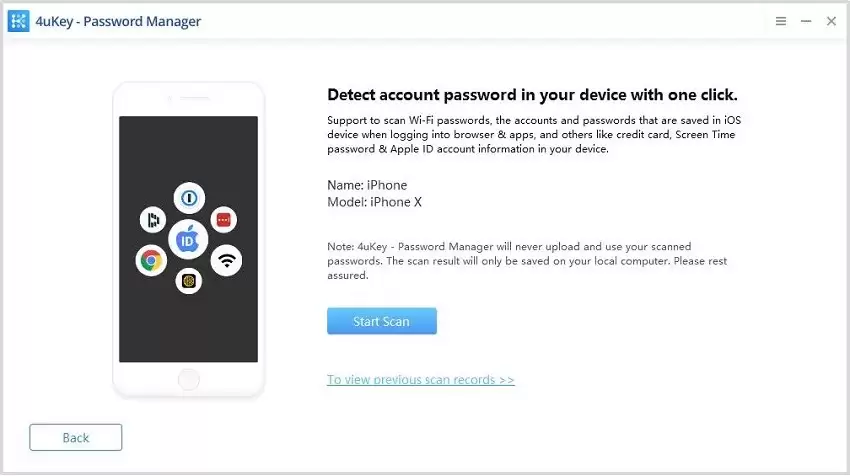
3. 待软件成功识别设备后,点击界面中的“开始扫描”按钮,系统将自动搜索设备内保存的所有WiFi密码。
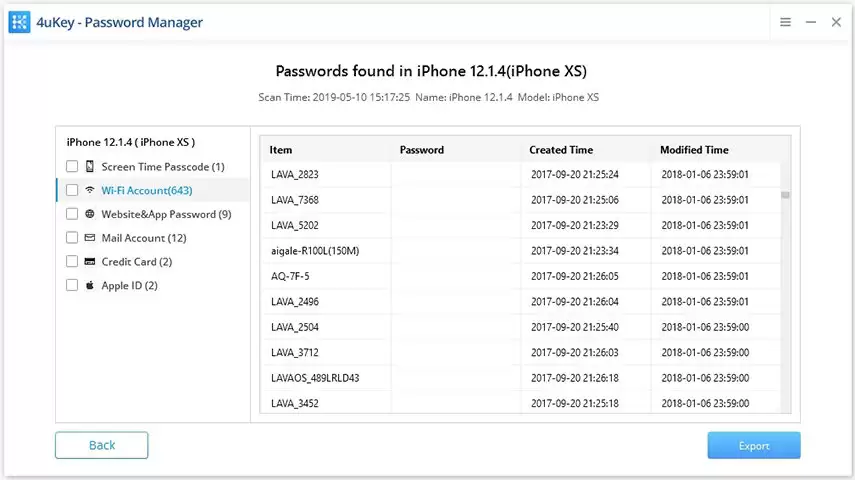
4. 扫描结束后,所有账户与密码将按类别清晰展示。点击“Wi-Fi账户”标签,即可浏览所有已保存的WiFi名称及对应密码。
5. 如需备份或转移密码,可点击“导出”按钮,选择将密码列表保存为.csv格式文件,便于后续查看或导入其他密码管理工具。
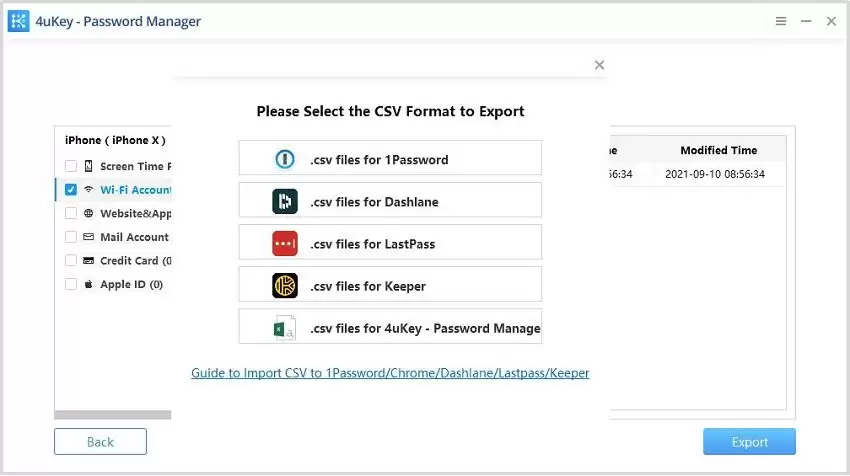
整个过程操作简便、界面直观,对于需要批量管理或恢复iOS设备密码的用户而言,是一种高效可靠的解决方案。
方法二:通过管理界面修改TP-Link路由器的Wi-Fi密码
若您家中使用的是TP-Link品牌的无线路由器,可通过其Web管理后台轻松更改WiFi密码。以下是详细步骤:
1. 使用电脑或手机连接至该TP-Link路由器的WiFi信号,打开任意浏览器。
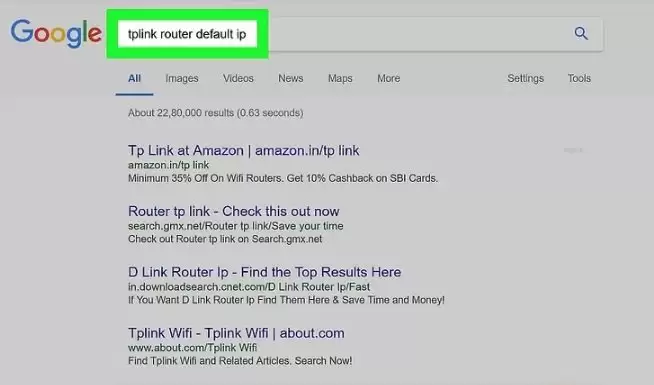
2. 在地址栏输入路由器管理地址“192.168.1.1”,按回车键进入登录页面。
3. 输入路由器的管理员用户名和密码(若未更改,默认一般为“admin”)。
4. 登录成功后,在管理界面中找到“无线设置”或“Wireless”选项,进入“无线安全”或“Wireless Security”子菜单。
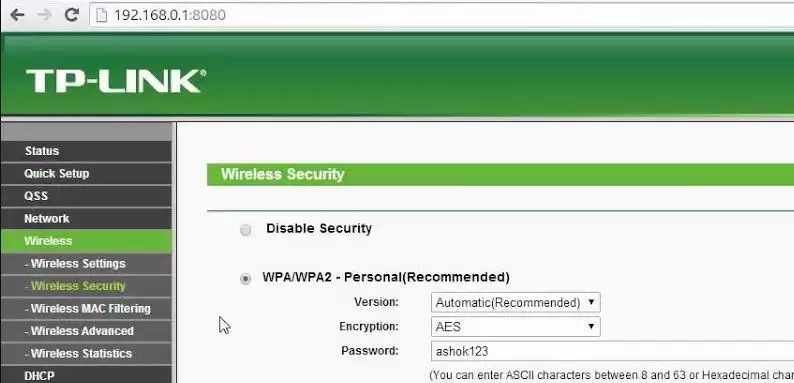
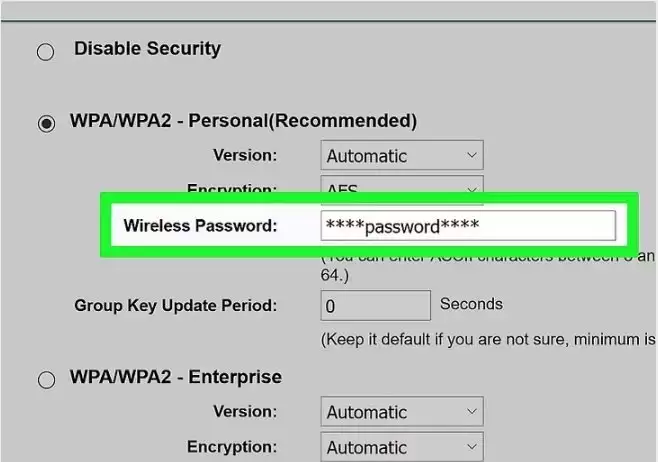
5. 在“无线密码”或“PSK密码”输入框中,设置新的高强度密码(建议包含字母、数字及符号),点击“保存”或“应用”。
6. 退出管理页面,路由器将自动重启,新密码立即生效。
方法三:在Windows系统中更新已保存的Wi-Fi密码
当路由器WiFi密码修改后,所有已连接该网络的Windows设备也需同步更新密码。您可通过网络属性直接修改“网络安全密钥”,具体操作如下:
1. 同时按下键盘Windows + R组合键,调出“运行”对话框。
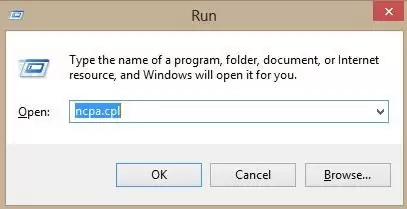
2. 输入“ncpa.cpl”并点击“确定”,打开“网络连接”窗口。您也可通过控制面板 > 网络和Internet > 网络和共享中心 > 更改适配器设置进入。
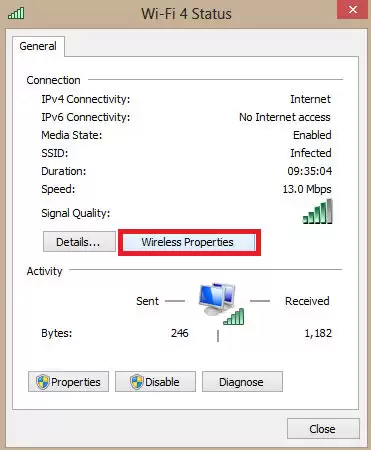
3. 找到当前正在使用的无线网络连接,右键点击并选择“状态”。
4. 在弹出窗口中点击“无线属性”。
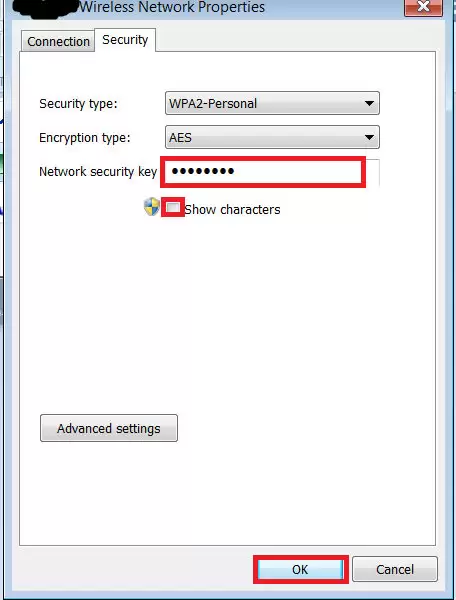
5. 切换至“安全”选项卡,勾选“显示字符”,此时“网络安全密钥”框内将显示当前保存的旧密码。
6. 直接在该文本框中输入新密码,点击“确定”保存。至此,Windows电脑上的WiFi密码已成功更新。
方法四:在Mac电脑上修改已存储的Wi-Fi密码
Mac系统在连接WiFi后会自动记忆密码以便下次自动连接。若路由器密码已更改,则需在Mac上更新对应网络的密码信息,否则无法正常联网。操作步骤如下:
1. 点击屏幕左上角苹果图标,在下拉菜单中选择“系统偏好设置”。
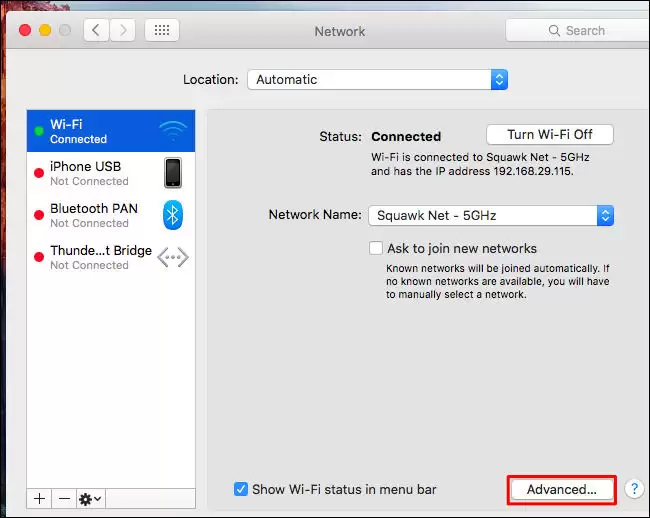
2. 点击“网络”图标,进入网络配置界面。
3. 在左侧列表中选择“Wi-Fi”,点击右下角的“高级”按钮。
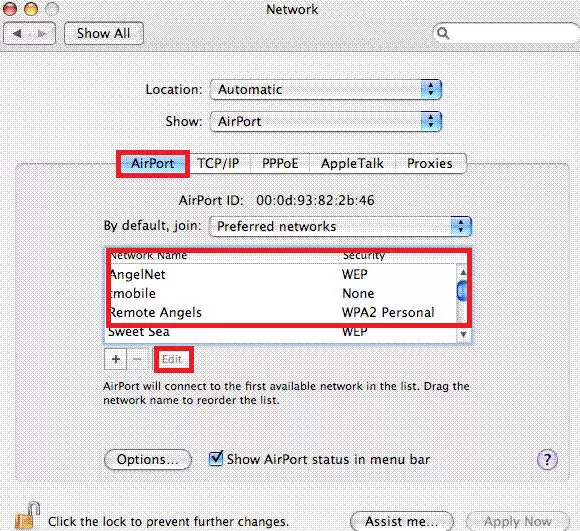
4. 在顶部切换到“Wi-Fi”标签页,于“首选网络”列表中找到需要修改的目标WiFi名称。
5. 选中该网络,点击列表下方的“编辑”按钮(位于“+”和“-”按钮旁)。
6. 在弹出的编辑窗口中,点击“密码”字段,删除旧密码后输入新密码。可勾选“显示密码”以确认输入无误。
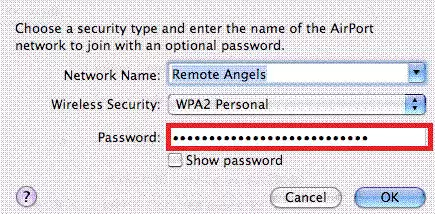
7. 点击“好”,随后关闭所有窗口,设置即自动保存。
总而言之,定期更换WiFi密码是保障家庭或企业无线网络安全的重要措施,能有效降低网络被破解或盗用的风险。本文详细介绍了通过iOS密码工具、TP-Link路由器管理、Windows及Mac系统四大途径修改WiFi密码的完整步骤,希望能帮助您轻松完成网络密码的更新与维护。对于苹果设备用户,借助专业密码管理工具可进一步提升操作效率与安全性。


