
随着WiFi技术的飞速发展,无线网络设备日益智能,但连接网络的基本步骤——搜索信号、选择网络、输入密码——却似乎一成不变。久而久之,密码难免被遗忘。特别是当所有常用设备都已自动连接多年,突然需要为新设备配置网络时,许多人会陷入困惑:WiFi密码到底是什么?
不必担心,只要有一台设备曾经成功连接过目标WiFi,密码就有办法找回。本文将分系统详细讲解如何在Windows、macOS、Android以及iOS设备上,安全、有效地找回已保存的WiFi密码。
在Windows电脑上查看WiFi密码
若您曾使用Windows电脑连接过目标WiFi,且保存的是最新密码,找回过程将十分便捷。请注意,如果路由器已更改密码而电脑未重新连接,此处查看到的将是旧密码。确认后,请按以下步骤操作:
第一步: 右键点击任务栏右下角的网络图标(WiFi或小电脑图标),在弹出的菜单中选择“打开网络和Internet设置”,进而进入“网络和共享中心”。
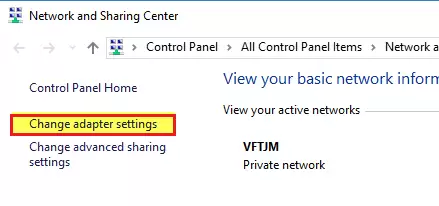
第二步: 在“网络和共享中心”界面左侧,点击“更改适配器设置”。此时将列出电脑上所有的网络连接。
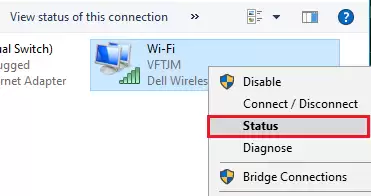
第三步: 找到当前正在使用的无线网络连接(通常命名为“WLAN”或“无线网络连接”),右键点击并选择“状态”。
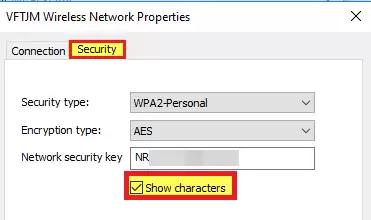
第四步: 在打开的“WLAN状态”窗口中,点击“无线属性”按钮,然后切换至“安全”选项卡。
第五步: 在“安全”选项卡中,找到“网络安全密钥”字段。默认情况下密码显示为圆点,只需勾选下方的“显示字符”复选框,WiFi密码便会以明文形式清晰呈现。
通过以上步骤,您便成功在Windows系统中找回了WiFi密码。
在macOS电脑上查找WiFi密码
对于Mac用户,系统自带的“钥匙串访问”工具是管理所有密码的核心,自然也包括WiFi密码。操作流程如下:
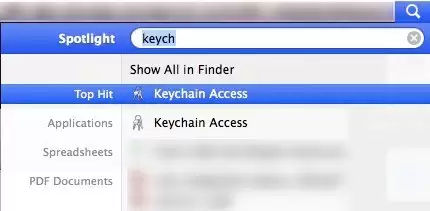
第一步: 使用Spotlight搜索(快捷键Command+空格)输入“钥匙串访问”,或前往“应用程序”>“实用工具”文件夹内将其打开。
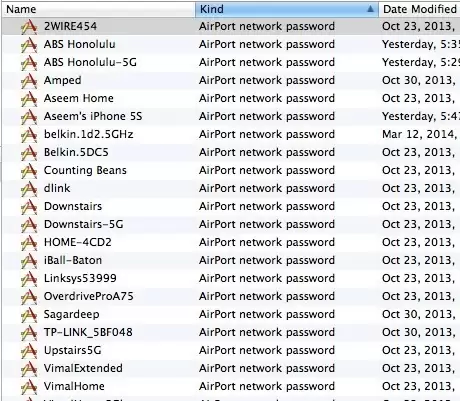
第二步: 启动“钥匙串访问”后,默认显示“登录”钥匙串。请在左侧边栏的“钥匙串”列表中,选择“系统”。
第三步: 在右侧的密码项目列表中,找到您需要查询的WiFi网络名称(SSID),双击该项目。
第四步: 在弹出的属性窗口中,勾选“显示密码”复选框。
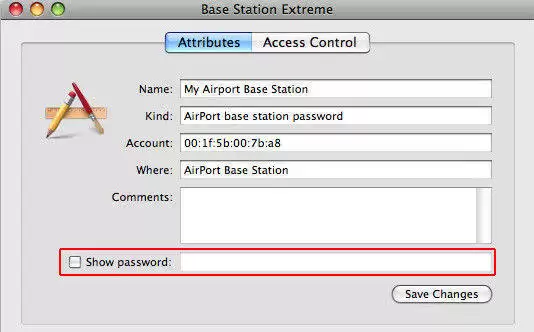
第五步: 系统会弹出验证窗口,要求输入当前Mac管理员账户的用户名和密码。验证通过后,密码将显示在文本框中。
在Android手机上找回WiFi密码
Android系统出于安全策略,通常不提供直接查看已保存WiFi密码的界面。密码被加密存储在系统文件中。不过,借助第三方文件管理器,我们仍可进行查看。以下以ES文件浏览器为例:
第一步: 从Google Play商店或其他官方渠道下载并安装ES文件浏览器(ES File Explorer)。
第二步: 打开应用,根据提示授予其必要的文件存储访问权限。
第三步: 进入应用侧边栏菜单,确保开启“显示隐藏文件”选项。部分高级功能(如访问系统目录)可能需要设备已获取Root权限,但基础的文件浏览通常无需Root。
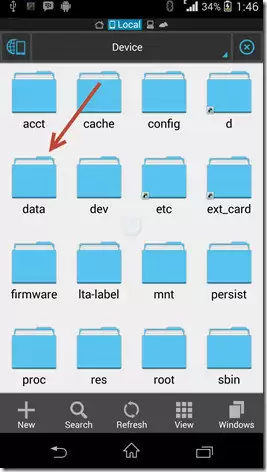
第四步: 依次导航至设备的根目录,并进入以下路径:system > data > misc > wifi。
第五步: 在该目录下,找到名为 wpa_supplicant.conf 的配置文件(部分旧版本系统可能为 wep_supplicant.conf),使用文本编辑器打开。在此文件中,您可以搜索到“ssid”(网络名称)和对应的“psk”(密码)信息。
在iPhone或iPad上获取WiFi密码
iOS系统以其封闭性和安全性著称,用户无法直接在iPhone或iPad上查看已保存的WiFi密码。一个可靠的解决方案是借助专业的电脑端密码恢复工具,通过读取设备备份来提取密码信息。
通用操作步骤如下:
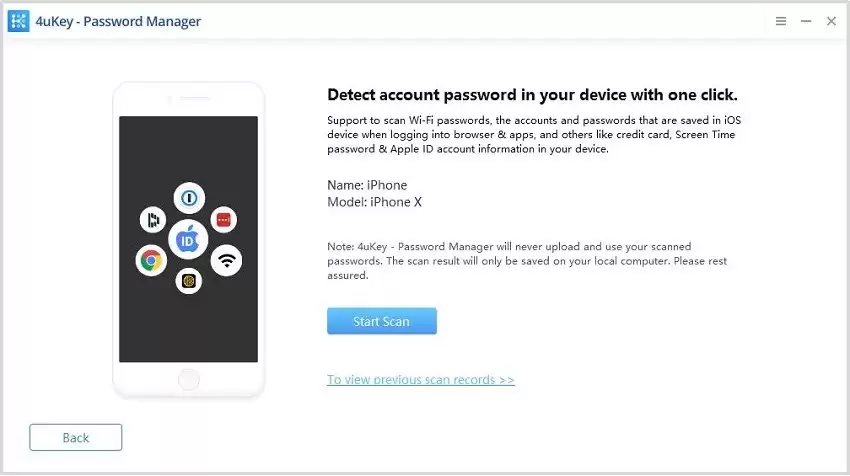
第一步: 在您的Windows或Mac电脑上下载并安装一款可信的iOS密码管理或恢复工具。
第二步: 使用原装数据线将iPhone或iPad连接至电脑,并在移动设备上点击“信任”此电脑。
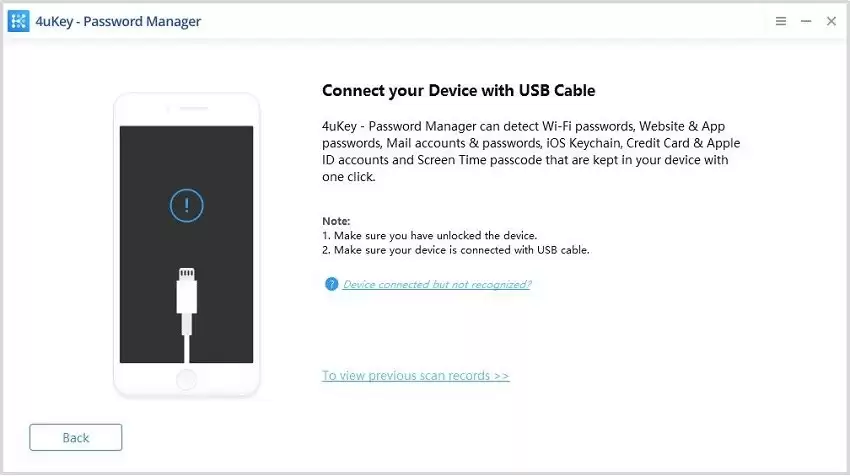
第三步: 启动电脑上的工具软件,点击“开始扫描”或类似功能按钮。软件将自动扫描设备或相关的iTunes/iCloud备份文件。
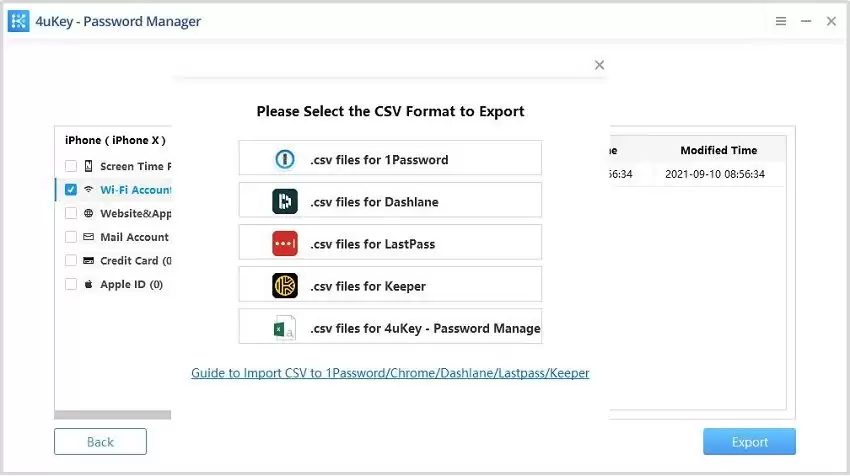
第四步: 扫描完成后,在结果界面中找到“WiFi密码”或“无线网络”分类,即可浏览所有曾保存过的网络名称及其对应的密码。
第五步: 您可以选择将密码列表导出为文件,或直接手动记录所需密码以备使用。
WiFi已成为现代数字生活的基石,而密码则是开启网络大门的钥匙。希望这份涵盖Windows、macOS、Android和iOS四大主流平台的详细指南,能够帮助您轻松找回遗忘的WiFi密码,让每一台新设备都能快速、顺畅地接入网络世界。


