
当家中来客询问Wi-Fi密码时,你是否也曾为那串复杂的字符而烦恼?无论是密码本身不便透露,还是反复口述与手动输入的繁琐,都让分享网络变得不够优雅。其实,掌握几种巧妙的共享方式,你完全可以既保持密码隐私,又让客人快速连网。
本文将为你系统梳理在不透露密码的情况下共享Wi-Fi的多种实用方案,涵盖苹果设备互传、跨平台分享以及向电脑同步等场景,助你轻松应对各种共享需求。
方案一:在iPhone与iPad间安全共享密码
苹果用户之间分享网络最为便捷,主要可通过系统原生功能或第三方工具实现。下面详细介绍这两种途径的操作细节。
方法一:使用iOS原生隔空共享(需iOS 11或更高版本)
自iOS 11起,苹果引入了便捷的Wi-Fi密码共享功能。只需将两台已互存联系人的苹果设备靠近,即可一键完成密码传输,全程无需查看或朗读密码。
操作前请确保:对方已保存在你的“通讯录”中,且双方设备蓝牙均已开启。具体步骤如下:
步骤1: 确认对方在你的联系人列表内。如未添加,请先进入“通讯录”App完成添加。
步骤2: 在你与对方的设备上,分别进入“设置”>“蓝牙”,并保持蓝牙为开启状态。
步骤3: 将你的设备靠近对方的设备。请对方在其设备上进入“设置”>“Wi-Fi”,并点击需要连接的网络名称。
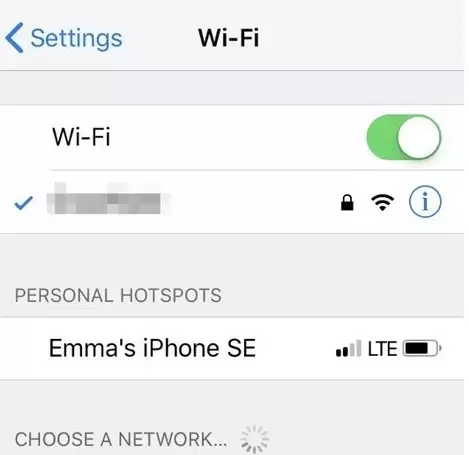
步骤4: 此时,你的设备屏幕将弹出共享提示,点击“共享密码”即可自动完成发送。
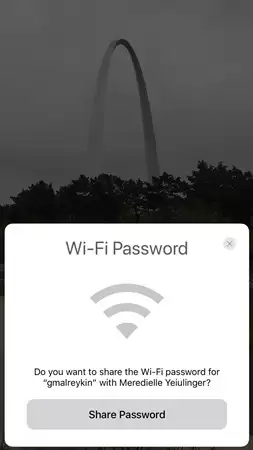
重要提示:
- 你的设备必须已成功连接至待分享的Wi-Fi网络。
- 此功能适用于运行iOS 11及以上系统的iPhone/iPad,以及macOS High Sierra或更新版本的Mac电脑。
方法二:借助专业工具管理与分享密码
若你的设备系统版本较低,或希望集中管理所有已保存的Wi-Fi密码,则推荐使用专业的密码管理工具。这类软件能提取设备中存储的所有网络密码,并支持导出为通用文件格式,便于备份或跨平台使用。
以下以牛学长苹果手机密码管理工具为例,介绍基本操作流程:
步骤1: 在电脑上下载并安装该工具。
步骤2: 启动软件,使用原装数据线将iPhone或iPad连接至电脑。
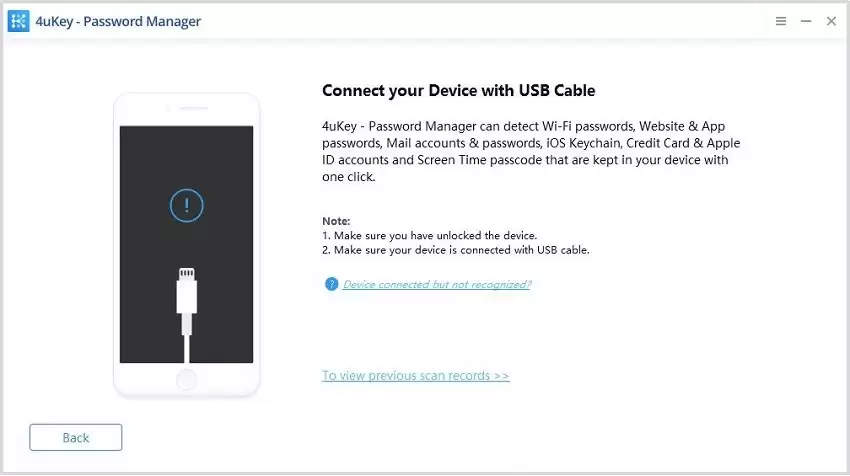
步骤3: 待工具成功识别设备后,点击界面上的“开始扫描”按钮。
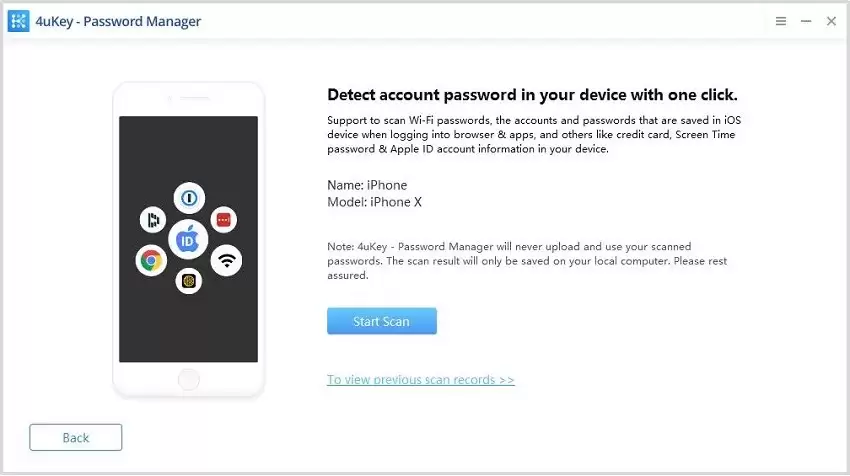
步骤4: 扫描完成后,工具会分类展示设备内的各类账户信息。在“Wi-Fi账户”分类下,即可查看所有保存过的网络名称及对应密码。
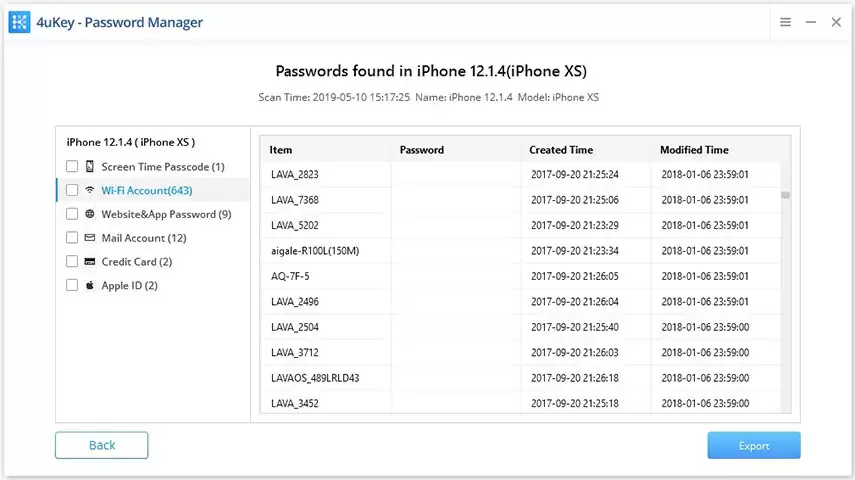
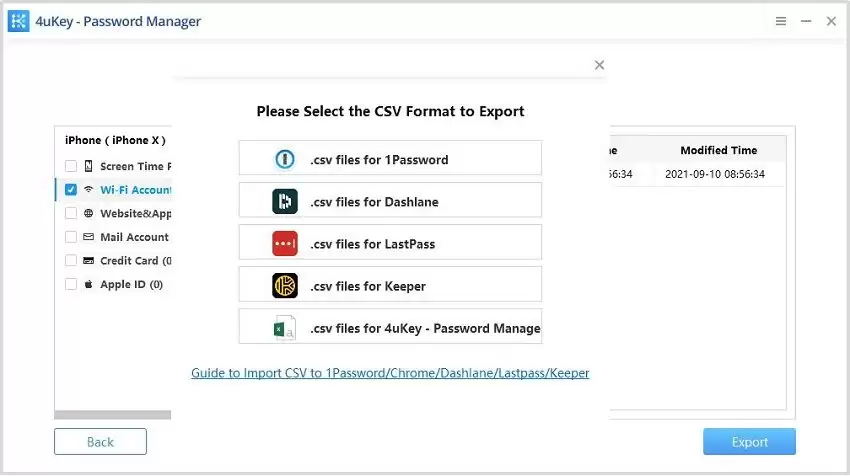
步骤5: 你可以选择将Wi-Fi密码列表导出为.csv等格式文件,方便在其他设备或密码管理器中导入使用。
方案二:实现iPhone向Android设备跨平台共享
由于系统限制,苹果的原生共享功能无法直接用于Android设备。此时,最有效的解决方案是生成Wi-Fi连接二维码。对方只需用手机扫描二维码,即可自动连接网络,完美规避手动输入密码的麻烦。
推荐使用“Visual Codes”等二维码生成App,具体操作如下:
步骤1: 在iPhone的App Store中搜索并安装“Visual Codes”应用。
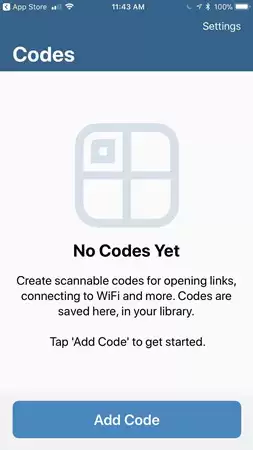
步骤2: 打开应用,点击底部菜单的“添加代码”按钮。
步骤3: 在代码类型中选择“连接到Wi-Fi”,随后准确填写你的网络名称(SSID)、密码及安全类型(通常为WPA2/WPA3)。
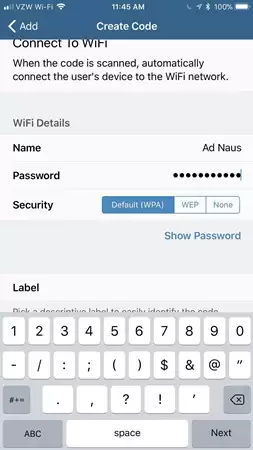
步骤4: 点击“创建代码”,应用将生成对应的Wi-Fi二维码。建议立即截图保存至相册。
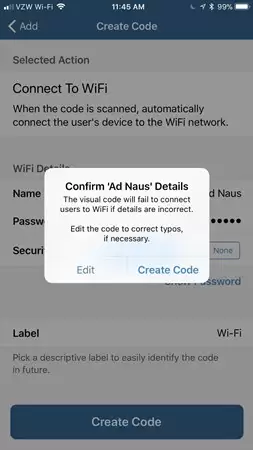
步骤5: 请朋友打开其Android手机的相机或内置扫描工具,对准你提供的二维码图片进行扫描。
步骤6: 扫描成功后,手机将自动识别网络并弹出连接提示,点击“连接”即可一键接入。
方案三:将iPhone的Wi-Fi密码共享给电脑
若需将iPhone上的网络密码共享给Mac电脑,可借助苹果生态内的iCloud钥匙串同步功能。此方法利用了Apple ID的统一性,实现密码在设备间的安全流转。请注意,此方法主要适用于Mac用户。
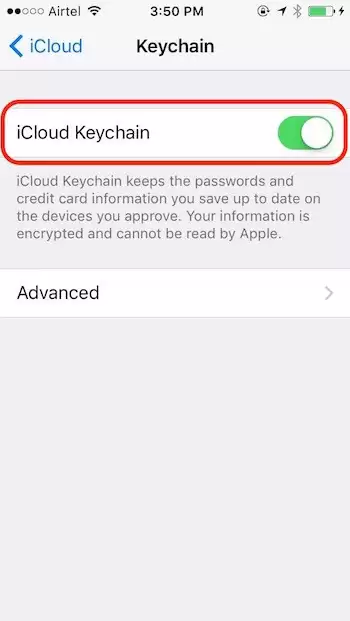
核心原理是:开启iCloud钥匙串后,已保存的Wi-Fi密码会在所有登录同一Apple ID的设备间自动同步。若需手动查看密码,可参照以下步骤:
步骤1: 在iPhone或iPad上,打开“设置”,点击顶部的Apple ID头像,进入“iCloud”设置页面。
步骤2: 在iCloud服务列表中,找到并点击“钥匙串”选项。
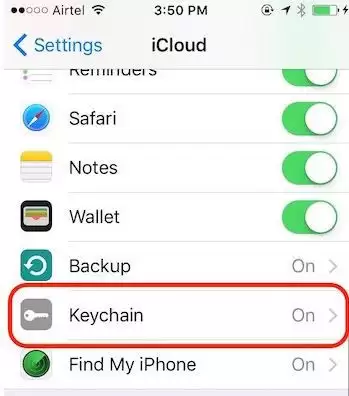
步骤3: 开启“iCloud钥匙串”功能开关。完成后返回设置主界面。
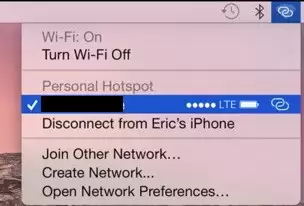
步骤4: 点击“个人热点”选项,并开启“个人热点”功能。
步骤5: 让你的Mac电脑连接至iPhone所开启的个人热点网络。连接成功后,iCloud钥匙串将开始同步密码信息。
步骤6: 在Mac上,按下Command+空格键唤起“聚焦搜索”,输入“钥匙串访问”并打开该应用程序。
步骤7: 在钥匙串访问的列表中找到目标Wi-Fi网络名称,双击该项目。
步骤8: 在弹出的属性窗口中,勾选“显示密码”复选框,输入Mac的用户密码进行验证后,即可查看明文Wi-Fi密码。
Wi-Fi已成为现代生活的核心连接。当亲友到访时,优雅便捷地分享网络,既能体现待客之道,也能提升使用体验。通过上述几种方法,你可以根据不同的设备与场景,选择最适合的免密共享Wi-Fi方案,彻底告别手动输入与口头传递的繁琐。总结而言,对于同生态的苹果用户,系统原生共享最为高效;而在跨平台或需要集中管理时,二维码方案与专业工具则是可靠的选择。


