
通话记录是iPhone中常被忽略却至关重要的数据,它不仅是简单的通讯日志,更是工作对接、亲友联络及事务追溯的关键凭证。许多iPhone 8用户都曾因误删、系统升级或意外故障,导致重要通话记录突然消失,令人措手不及。
若事先进行过备份,恢复自然轻松。但现实往往是急需时才发现并未备份。不必焦虑,即使在没有备份的情况下,我们仍有多种方案可找回已删除的记录。本文将系统梳理在iOS 11及以上系统中,恢复iPhone 8/8 Plus乃至其他iPhone/iPad机型通话记录的实用方法。
方法一:通过专业工具直接扫描设备恢复
这是最直接且成功率较高的方案,尤其适用于无备份的情况。其原理是深度扫描设备存储区,找回已被标记为“删除”但尚未被新数据覆盖的通话历史。
操作流程清晰简单:首先,在电脑下载并运行专业的iOS数据恢复软件。通过原装数据线将iPhone 8连接至电脑,待软件识别设备。
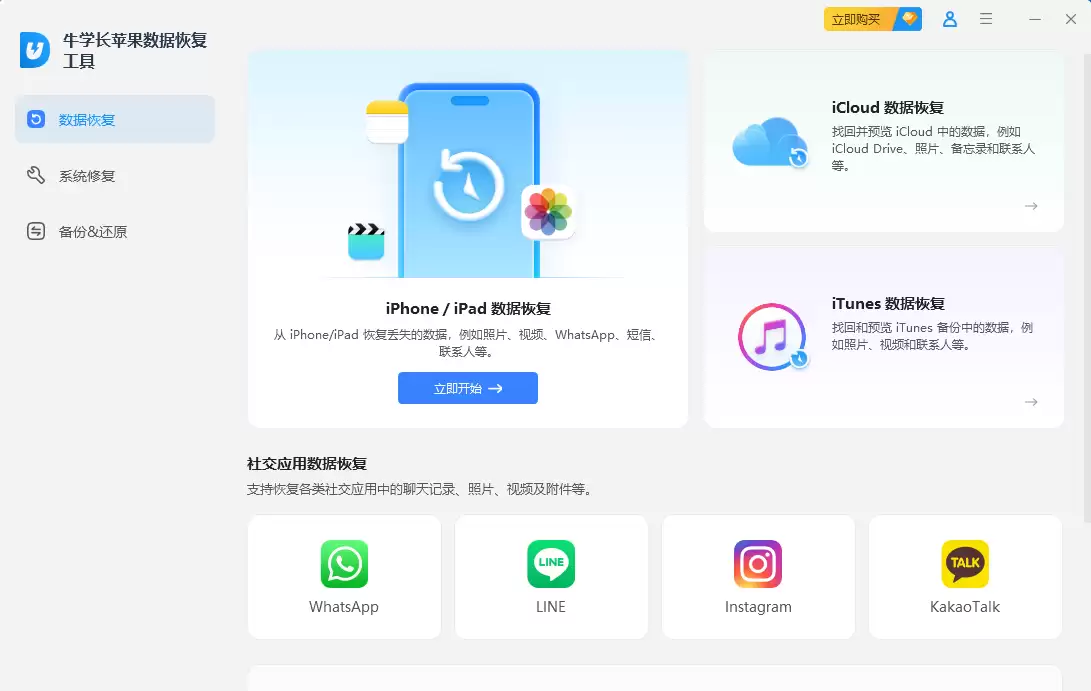
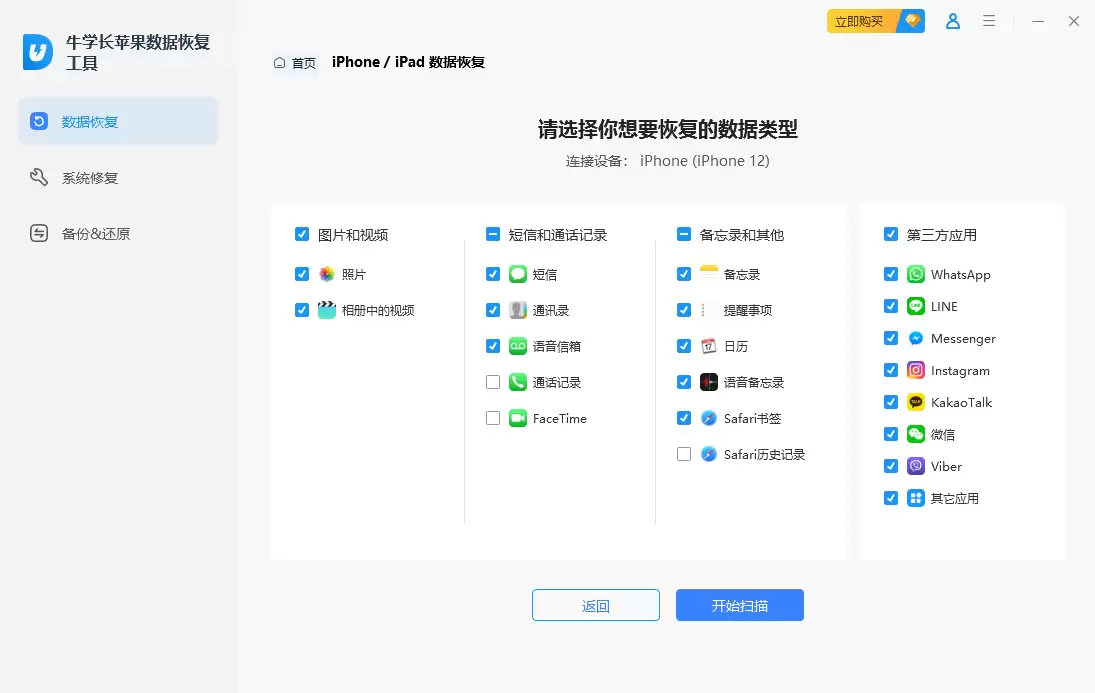
接着,在软件界面选择“从设备恢复”模式。在数据类型选项中,勾选“通话记录”或“呼叫历史”。点击开始扫描,耐心等待软件深度分析设备存储。
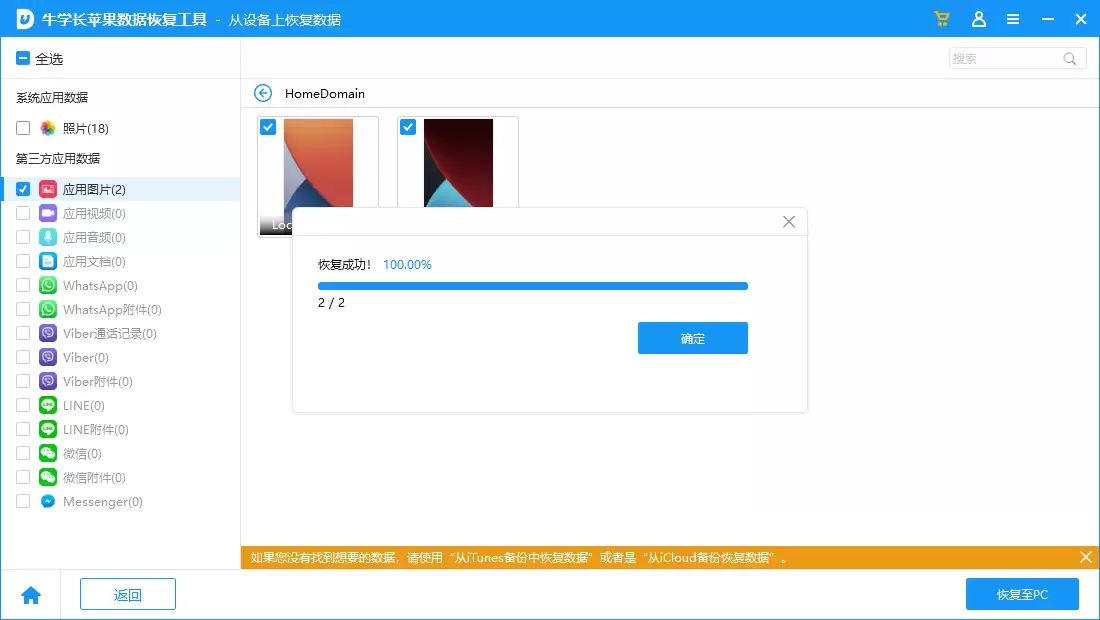
扫描完成后,所有可恢复的通话记录将按时间顺序列表显示。你可仔细预览,筛选出误删的重要记录,最后选中目标数据执行恢复。恢复后的数据可直接导回iPhone,或保存至电脑备份。
方式二:从iTunes备份中提取通话记录
如果你有使用iTunes备份手机的习惯,那么恢复数据就多了一条可靠途径。即使你不想通过iTunes完整恢复备份(以免覆盖现有数据),也可借助工具单独提取通话记录。
使用专业数据恢复软件,选择“从iTunes备份恢复”模式。软件将自动列出电脑中所有iTunes备份文件,请根据备份时间选择最相关的一份。
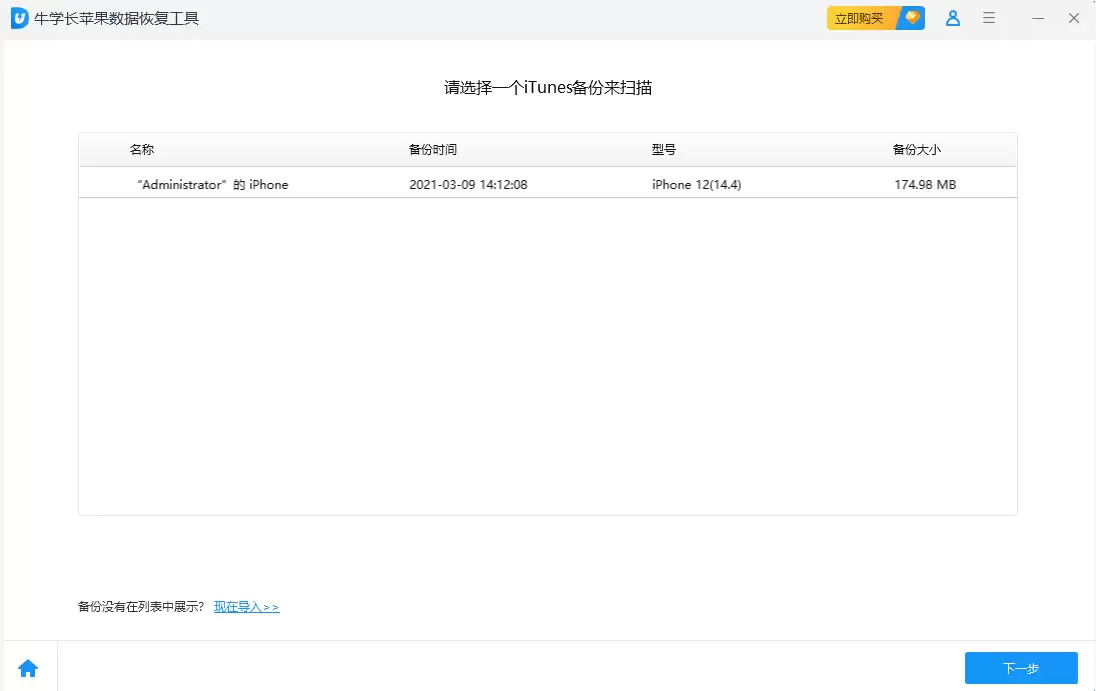
选定备份后,工具将解析其内容。在数据类型中单独勾选“通话记录”,然后执行扫描。后续步骤与方式一类似:预览找到的记录,选择性恢复至iPhone 8或导出到电脑。此方法精准且不影响手机现有数据。
方式三:利用iCloud备份找回记录
对于习惯使用iCloud自动备份的用户,这是另一高效恢复途径。iCloud备份具备自动、无线等优势,通常涵盖手机内大部分关键数据。
操作上,在恢复工具中选择“从iCloud备份恢复”。使用Apple ID与密码登录(为确保安全,请在可信的电脑与网络环境下操作)。
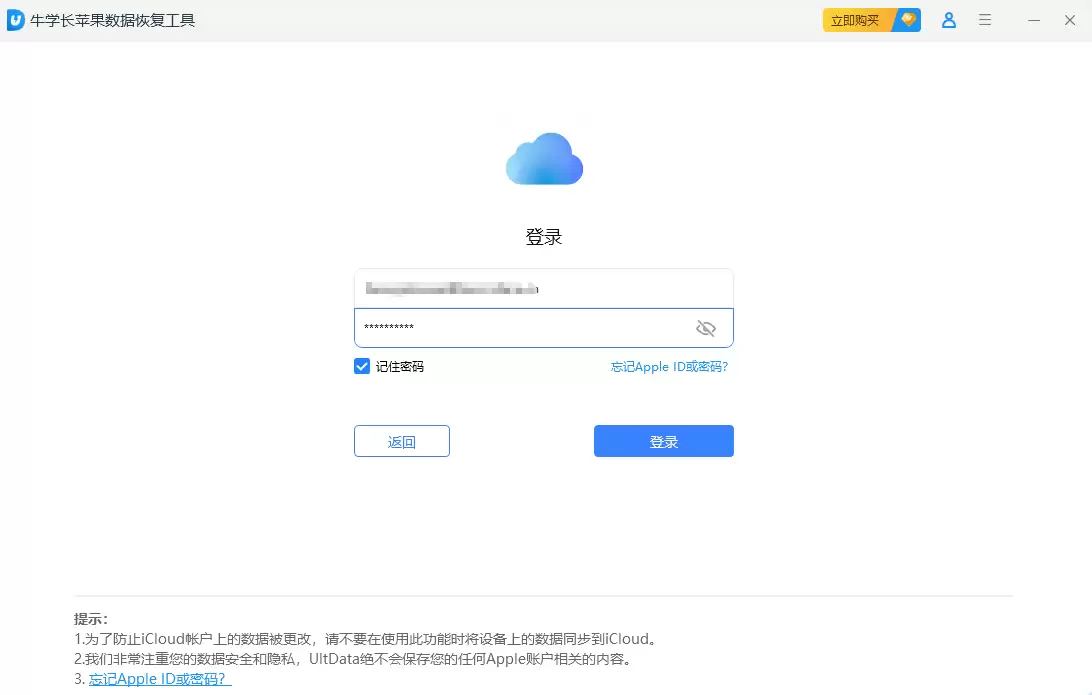
登录后,界面将显示按日期排列的iCloud备份列表。根据通话记录丢失的时间点,选择可能包含该记录的备份文件进行下载。下载完成后,在文件类型中单独选择“通话历史记录”进行解析。
解析完毕即可预览备份中的通话记录。你可选择全部或部分记录进行恢复。此方法特别适合手机不在身边或无法开机的情况,整个过程不依赖物理设备。
以上即为三种主流的iPhone 8通话记录恢复方案。它们各有适用场景:无备份时优先尝试方法一;有本地iTunes备份可用方法二;若开启了iCloud自动备份,则方法三最为便捷。这些方法同样适用于从iPhone 5到最新机型,以及iPad、iPod Touch等苹果设备。请牢记,一旦发现数据丢失,应立即停止写入新数据,并尽快选择合适的方案尝试恢复,以提升找回成功率。


