
“iCloud备份恢复后照片不见了,有什么办法能手动找回吗?”
“为什么从iCloud备份恢复手机后,相册里一张照片都没有?”
许多苹果用户都曾面临这样的困扰:满怀希望地通过iCloud备份恢复iPhone或iPad,却发现相册空空如也。别担心,这是一个相当普遍的问题,通常有明确的解决路径。在开始操作前,请先确认几个关键点:用于恢复的Apple ID是否与创建备份时一致?恢复过程中设备是否保持Wi-Fi连接?最重要的是,你能否确定该iCloud备份文件中确实包含了你要找回的照片?
如果以上答案都是肯定的,那么请继续阅读,我们将一步步引导你找回丢失的照片。
解决方案1:首先检查iCloud照片功能是否开启
问题的关键可能很简单:照片可能并未包含在备份文件中。请在你的旧设备上,进入设置 > [你的姓名] > iCloud > 照片,查看“iCloud照片”选项是否处于开启状态。
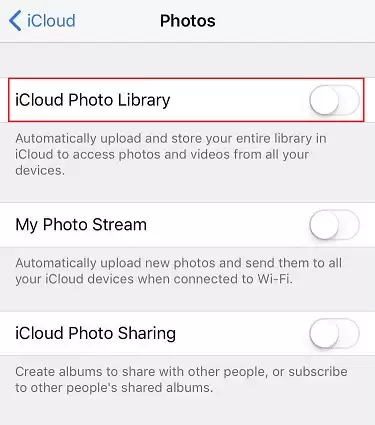
如果该功能已开启,说明你的照片和视频是直接同步至iCloud云端的,而非打包进iCloud备份文件。因此,通过恢复备份的方式自然无法看到它们。
解决方法很简单:在新设备上同样启用“iCloud照片”功能。只要设备连接Wi-Fi,你的整个照片库便会开始自动下载到本地。
解决方案2:尝试通过iTunes或访达备份恢复
如果你确信照片存在于iCloud备份中,但恢复后却无法显示,不妨转换思路,尝试使用iTunes(或在macOS上使用“访达”)进行恢复。
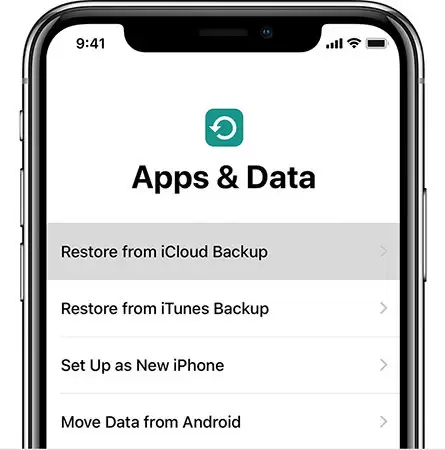
如果你正在激活一部新的iPhone或iPad,在“App与数据”界面选择“从Mac或PC恢复”,然后通过数据线连接电脑,在iTunes中选择包含照片的那个备份文件即可。
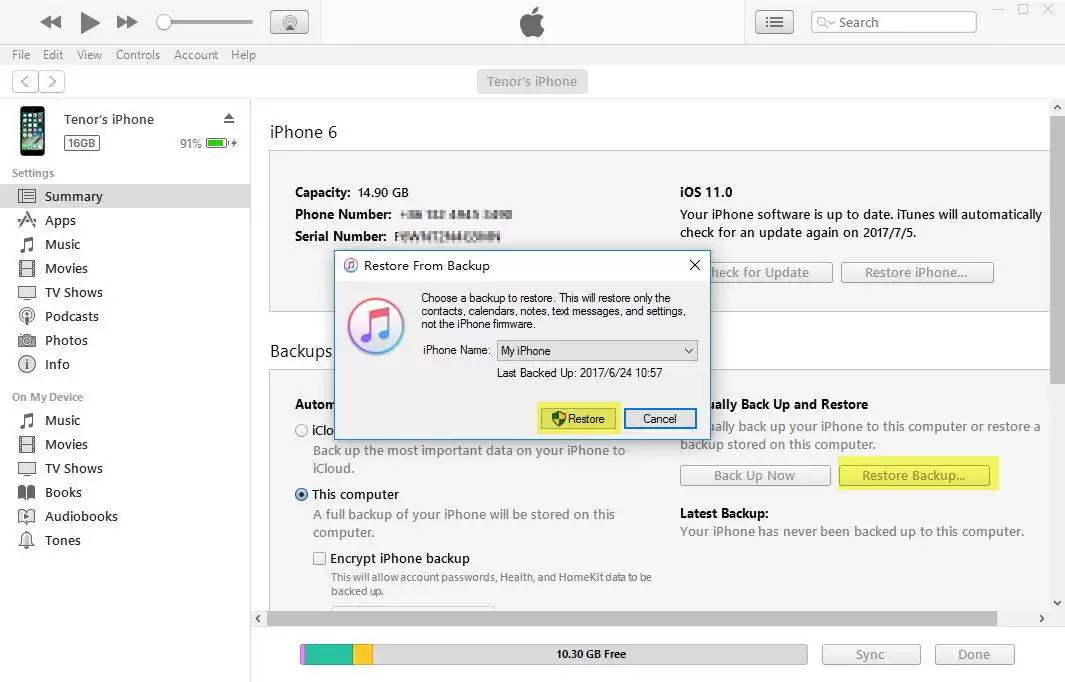
如果是要恢复正在使用的设备,操作类似:用数据线连接电脑,启动iTunes,在设备“摘要”页面点击“恢复备份…”按钮,选择正确的备份文件,然后耐心等待恢复过程完成。
解决方案3:直接访问iCloud.com下载照片
如果照片未能从备份恢复,但你确定它们已上传至iCloud,最直接的方法是登录网页版iCloud进行下载。
在电脑浏览器中访问 icloud.com,使用同一Apple ID登录,然后点击进入“照片”应用。你将看到所有已同步的图片和视频。
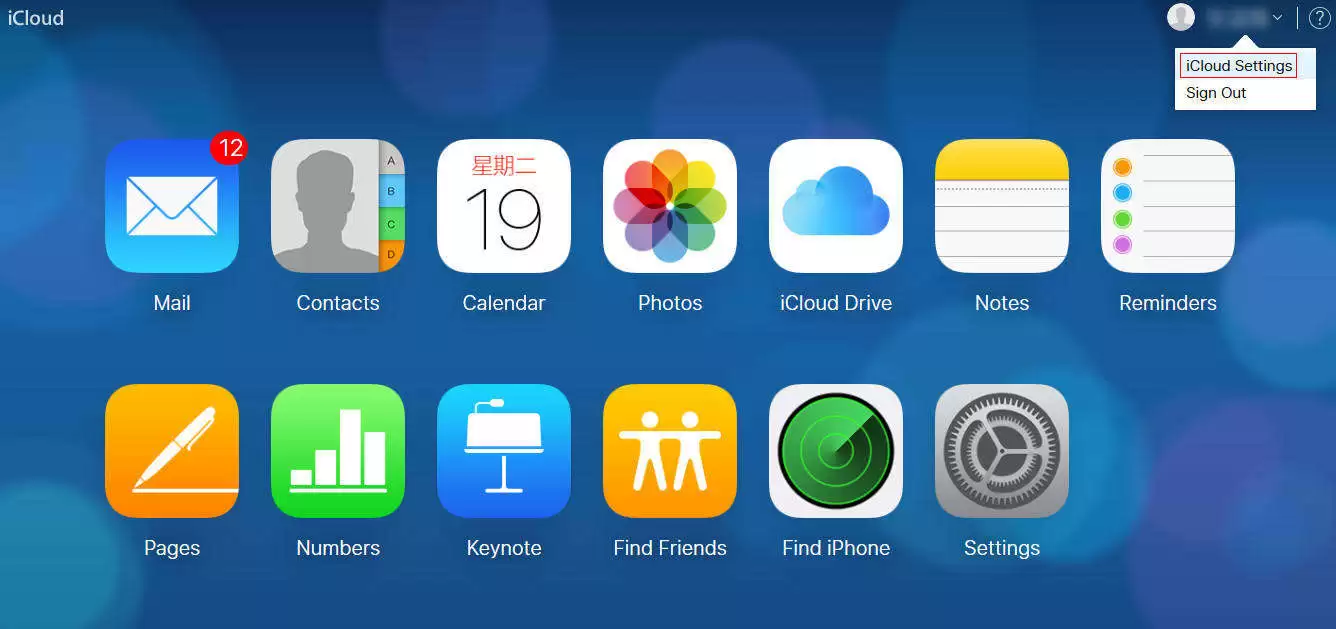
在右上角,你可以找到“下载”按钮,它支持你将选中的照片批量下载到电脑。之后,再通过隔空投送(AirDrop)或其他文件传输方式,将照片传回iPhone或iPad即可。

解决方案4:使用专业工具从iCloud备份中提取照片
对于希望从iCloud备份中单独恢复已删除照片,或不愿进行整机恢复的用户,还有一个更灵活的方案:借助专业的iOS数据恢复软件直接访问并提取备份文件。这类工具的优势在于,你可以像浏览文件夹一样预览备份内容,选择性恢复所需照片,完全不影响设备现有数据。
具体操作流程通常如下:
第一步: 在电脑上下载并安装一款可靠的恢复软件,然后连接你的iPhone或iPad。
第二步: 在软件界面选择“从iCloud备份恢复”模式,并使用Apple ID登录验证。
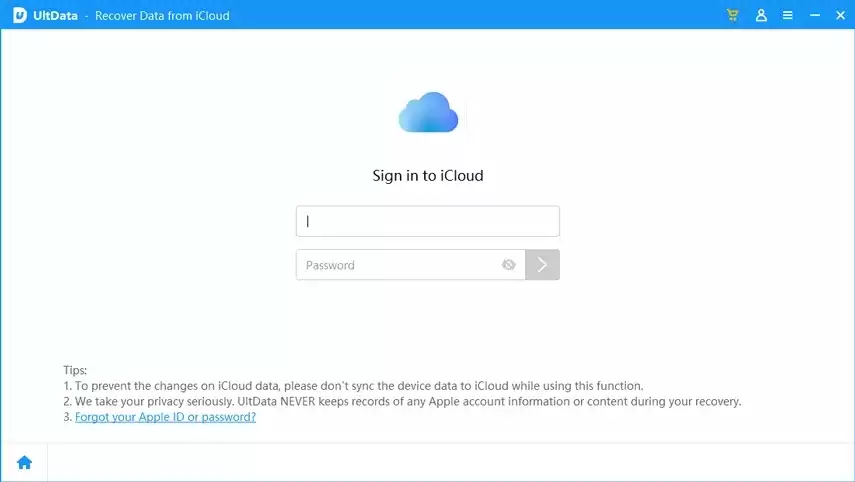
第三步: 从列表中选择你要处理的备份文件,然后勾选需要扫描的文件类型,例如“相机胶卷”和“应用照片”。
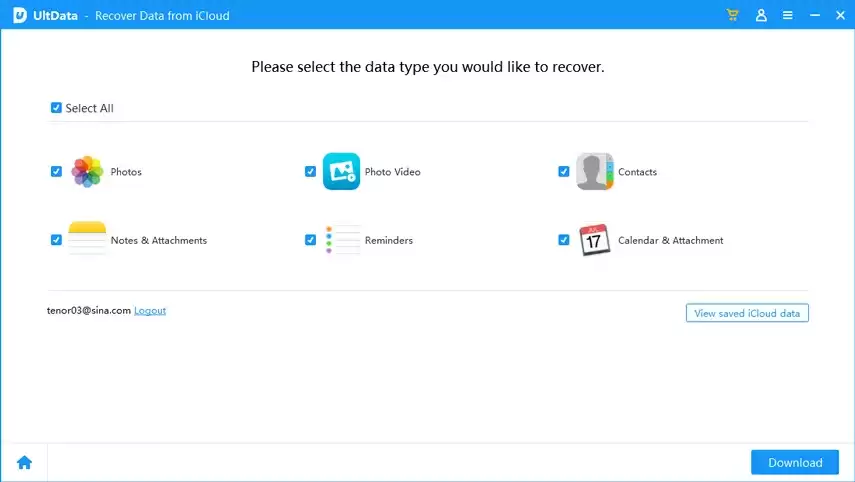
第四步: 软件将开始解析备份。完成后,所有可恢复的照片会按时间顺序等方式呈现。你可以预览并勾选想要恢复的项目,最后点击恢复按钮,将它们安全导出到电脑。

总而言之,当iCloud备份恢复照片失败时,无需固守单一方法。上述提到的iTunes恢复、网页端下载或专业工具提取,都是经过验证的有效替代方案。根据你的实际情况选择适合的方法,找回珍贵影像的成功率将大大提高。


