
对于刚刚入手iPhone XS或XS Max的iOS用户而言,这无疑是一个令人兴奋的时刻——新机型带来了诸多先进功能,许多用户已经迅速开始体验。值得祝贺!然而,我们也注意到了一些伴随而来的技术问题。近期,不少iMac用户在社交媒体和技术论坛上反馈,他们的设备无法通过iTunes识别新款iPhone(尤其是XS与XS Max型号),导致无法从iTunes备份中恢复重要数据。这确实带来了不小的困扰,因为iTunes中可能保存着通讯录、照片、应用数据等关键信息,在新设备上急需使用。如果你也正在疑惑“为什么我的iMac检测不到新iPhone”,请不要担心,接下来介绍的几种解决方案或许能帮助你快速排除故障。
如何修复iMac无法识别新iPhone的问题
针对非iTunes问题的排查步骤
若问题并非源于iTunes软件本身,你可以按照以下顺序逐一尝试这些排查方法。
1. 检查是否使用了原装数据线
首先,完成最基础且至关重要的一步:确认你使用的Lightning连接线是苹果原装正品,而非第三方或仿制品。非原装线缆在连接稳定性、数据传输速度与设备识别成功率方面通常表现不佳。请更换回原装线缆,再次尝试连接,观察iMac是否能够正常识别你的新iPhone。
2. 重新插拔设备
如果线缆确认无误,但iMac仍然无法识别设备,可以尝试最经典的“重新连接”操作。很多时候,简单地先将数据线从iMac和iPhone两端拔下,等待几秒后再次牢固插入,就能解决因瞬时通信错误导致的识别失败问题。
3. 重启你的iPhone
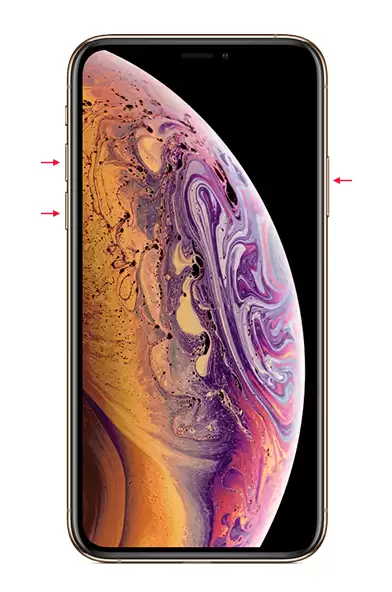
若重新插拔仍无效,下一步建议重启你的iPhone。重启操作可以清除设备运行中产生的临时缓存与错误状态,使系统恢复到初始工作状态。具体操作步骤如下:
第一步:快速按下并释放音量增大键;随后快速按下并释放音量减小键。
第二步:长按住侧边按钮(即电源键),直至屏幕变黑并重新出现Apple标志,此时松开按钮,耐心等待设备完成启动过程。
针对iTunes问题的解决方法
如果怀疑问题根源在于iTunes软件,则可以尝试以下两种处理方案。
4. 重启iTunes服务
第一种方法是彻底重启iTunes。完全退出iTunes应用程序,如果条件允许,建议一并重启你的iMac电脑。待电脑完全启动后,重新打开iTunes并连接iPhone,检查识别问题是否已得到解决。
5. 重新安装iTunes
倘若重启iTunes后问题依旧,可以考虑进行更彻底的修复:重新安装iTunes。请先将iTunes从你的iMac中完全卸载,随后访问苹果官方网站下载最新版本的iTunes安装程序,并重新执行安装。一个全新的安装环境能够有效排除因旧版本残留、配置文件损坏或兼容性问题所导致的设备连接故障。


