
MacBook Pro 无法开机是一个常见但令人困扰的问题,可能由多种原因导致,例如软件冲突、系统文件损坏或硬件故障。当 Mac 完全无法启动时,通常意味着系统遇到了较为严重的错误,需要及时诊断与修复。
幸运的是,存在一系列经过用户验证的有效解决方案,可以系统地诊断并解决启动故障。这些方法覆盖了从基础检查到深度修复的不同层面,建议您按照从简单到复杂的顺序逐一尝试,直至找到适用于您设备情况的解决方案。
- 第一部分:如何修复无法启动的 MacBook Pro
- 第二部分:如何从无法开机的 MacBook Pro 恢复数据
第一部分:如何修复无法启动的 MacBook Pro
正如前文所述,您可以尝试多种修复途径。我们建议遵循以下顺序进行操作,从简单的电源检查开始,逐步深入到系统级修复,以提高解决问题的效率。
方法1. 检查 MacBook 的电源问题
首先,请排除最基本的电源故障。确认您使用的电源插座供电正常。然后,仔细检查 MagSafe 或 USB-C 充电器以及连接线缆,观察是否有物理损坏、断裂或接口松动。很多时候,启动失败仅仅是由于充电线缆故障导致设备电量耗尽。确保稳定的电力供应是解决问题的首要步骤。
方法2. 执行电源循环
如果充电器指示灯显示正常(例如亮起绿灯),但 MacBook Pro 依然毫无反应,可以尝试执行一次完整的电源循环。具体操作是:先将 Mac 的充电器从设备和插座上拔下,然后长按电源键(Touch ID 按钮)约10秒钟以释放残余电量。在持续按住电源键的同时,重新连接充电器。等待10秒后松开电源键,最后尝试正常按下电源键开机。此操作可以重置设备的电源管理系统,解决因临时电源管理错误导致的无法开机问题。
方法3. 以安全模式启动 Mac
macOS 的安全模式是一个强大的诊断工具。在该模式下,系统仅加载最核心的驱动和必要组件,有助于判断问题是否由第三方软件或登录项冲突引起。要进入安全模式,请在开机瞬间立即按住电源键和Shift键。看到登录窗口或进度条后,可以松开 Shift 键。如果屏幕顶部显示“安全启动”字样,即表示成功。在安全模式下,您可以卸载最近安装的应用程序、检查启动项或运行诊断。
方法4. 重置 SMC
SMC(系统管理控制器)负责管理 Mac 的许多底层硬件功能,如电源、电池、风扇等。重置 SMC 可以解决一些与电源、指示灯或启动相关的异常。请注意:对于搭载 Apple 芯片(M1、M2、M3 等)的 Mac,此步骤已不适用。对于采用 Intel 芯片的 MacBook Pro,重置方法是:同时按住键盘左侧的Shift + Control + Option三个键,然后点按一下电源键。保持按住这三个键约10秒后全部松开,最后单独按下电源键尝试开机。
方法5. 重置 PRAM / NVRAM
PRAM(参数随机存取存储器)或 NVRAM(非易失性随机存取存储器)存储着音量、显示分辨率、启动磁盘选择等硬件设置信息。重置它们可以解决因设置错误导致的启动问题。操作前,请拔掉所有非必需的外接设备。开机时,立即按住Option + Command + P + R这四个键,保持约20秒,听到第二次启动声(或看到苹果标志再次出现)后松开,系统将正常启动。
方法6. 在恢复模式下运行磁盘工具
如果怀疑是硬盘逻辑错误或目录损坏导致无法启动,可以在恢复模式下使用“磁盘工具”进行修复。
步骤1. 重启 Mac,在开机瞬间立即按住Command + R键,直到看到恢复模式界面(如苹果标志和进度条)。
步骤2. 在出现的“macOS 实用工具”窗口中,选择磁盘工具。
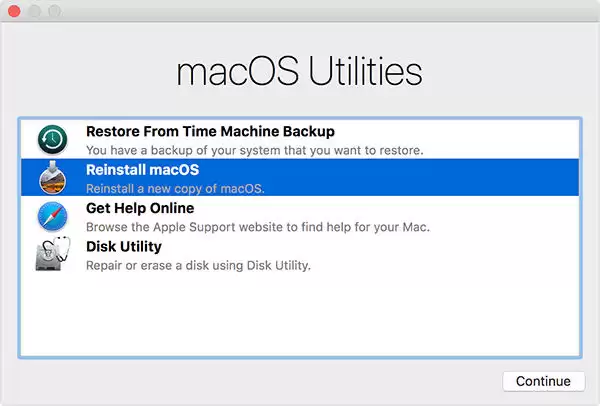
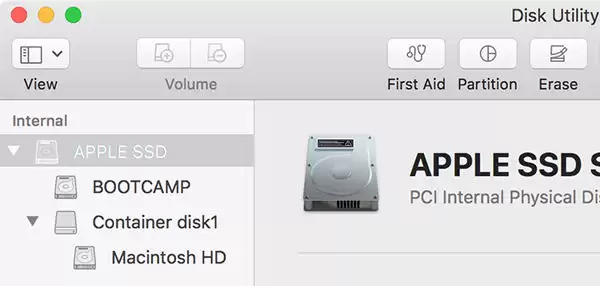
步骤3. 在左侧边栏选择您的主启动磁盘(通常名为“Macintosh HD”),然后点击工具栏上的急救按钮。
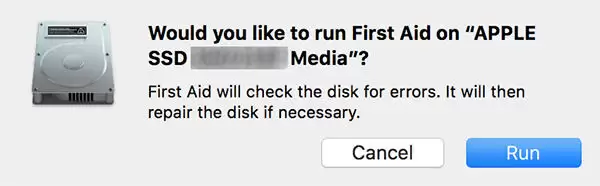
步骤4. 在弹出的确认窗口中点击运行,等待工具验证并尝试修复磁盘权限和目录结构错误。
修复过程完成后,重启 Mac 查看问题是否已解决。
方法7. 从恢复模式重新安装 macOS
当系统核心文件损坏严重时,重新安装 macOS 是一个有效的终极软件解决方案。此操作会替换系统文件,但通常不会删除您的个人数据和用户文件。
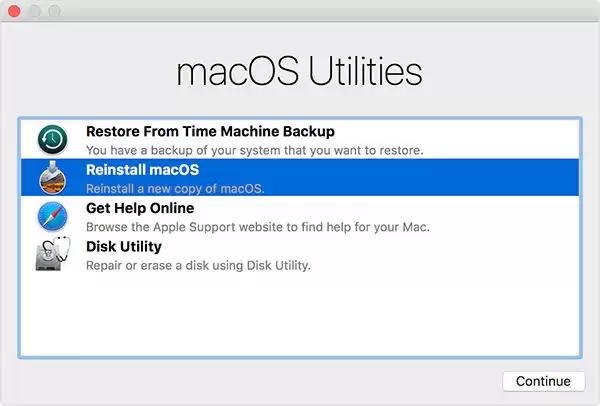
同样先进入恢复模式(Command + R),在“macOS 实用工具”窗口中,选择重新安装 macOS,然后按照屏幕上的指引完成安装流程。
方法8. 将 MacBook 送至 Apple 官方售后
如果上述所有软件修复方法均告失败,则问题很可能源于硬件故障,例如主板、内存、固态硬盘或电池故障。此时,最可靠的选择是联系 Apple 官方支持或预约前往 Apple Store 零售店的 Genius Bar,由认证工程师进行专业的硬件诊断与维修。
第二部分:如何从无法开机的 MacBook Pro 恢复数据
在尝试修复的过程中,如果您担心数据安全,或者 Mac 最终无法修复但需要提取内部的重要文件,可以借助专业的数据恢复工具。市面上可靠的 Mac 数据恢复软件能够从无法启动的 Mac 硬盘中深度扫描并提取文件。
基本操作流程如下:
步骤1 将故障 MacBook Pro 的硬盘取出(需要一定的动手能力),装入 USB 移动硬盘盒,然后连接到另一台运行正常的 Mac 电脑上。
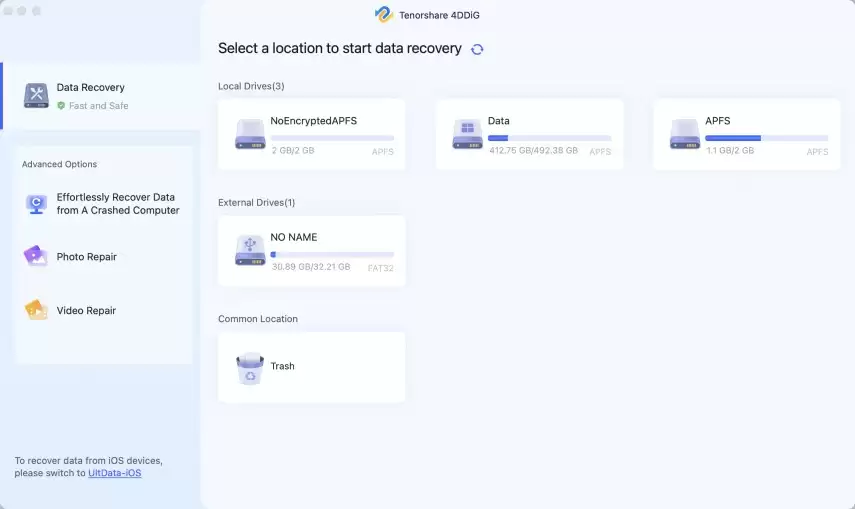
步骤2 在正常的 Mac 上下载并启动数据恢复软件。在软件界面中选择连接上的故障硬盘作为扫描目标,开始深度扫描。
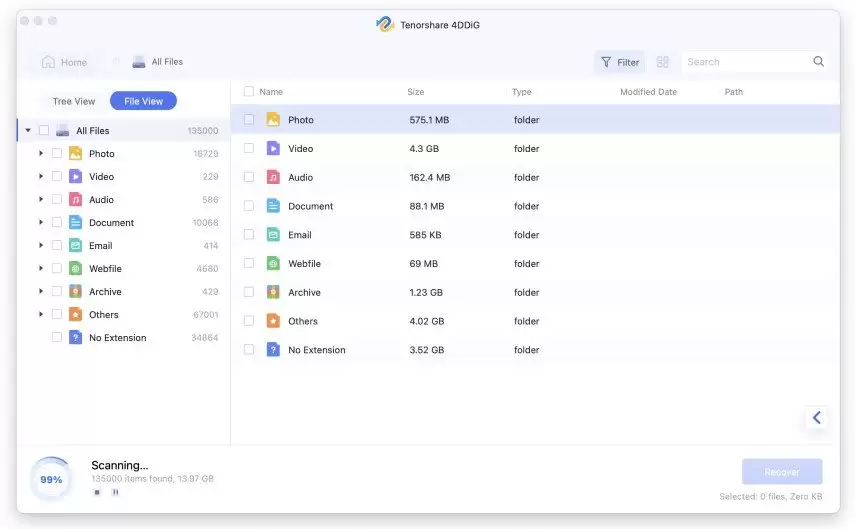
步骤3 扫描完成后,软件会列出所有可恢复的文件和文件夹。您可以预览文件内容,勾选需要恢复的重要数据,然后点击恢复按钮。
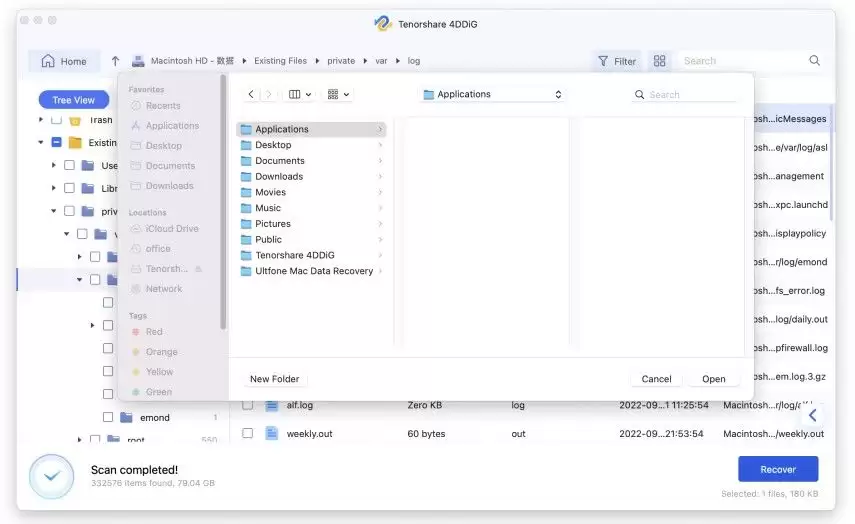
步骤4 为恢复的文件选择一个安全的保存路径(务必保存到另一块正常的硬盘或外部存储设备上,切勿存回原故障盘)。
完成以上步骤,您的重要文档、照片、视频等数据就有很大机会被成功找回。
写在最后
面对 MacBook Pro 无法启动的突发状况,按照从简到繁、从软件到硬件的顺序尝试上述方法,绝大多数系统或软件层面的问题都能得到有效解决。同时,通过专业的数据恢复方案,也能在设备故障时为您的重要资料提供一道安全屏障。希望本指南能帮助您高效地排除故障,让您的 MacBook Pro 尽快恢复正常工作。


