
在日常办公与个人使用中,电脑硬盘积累了大量的文档、图片与重要资料。然而,数据丢失的风险无处不在——误操作删除、系统故障或硬盘损坏都可能导致文件无法访问。一旦关键资料丢失,不仅影响工作效率,还可能造成不可挽回的损失。
值得庆幸的是,在大多数情况下,被删除的文件并未被立即彻底清除,只要采取正确的恢复方法,仍有很大概率可以成功找回。本文将详细讲解在 Windows 11 操作系统中,如何通过系统内置功能与专业工具,高效、安全地执行数据恢复。
Windows 11 数据恢复完整步骤详解:
第一步:选择专业恢复工具并定位目标驱动器
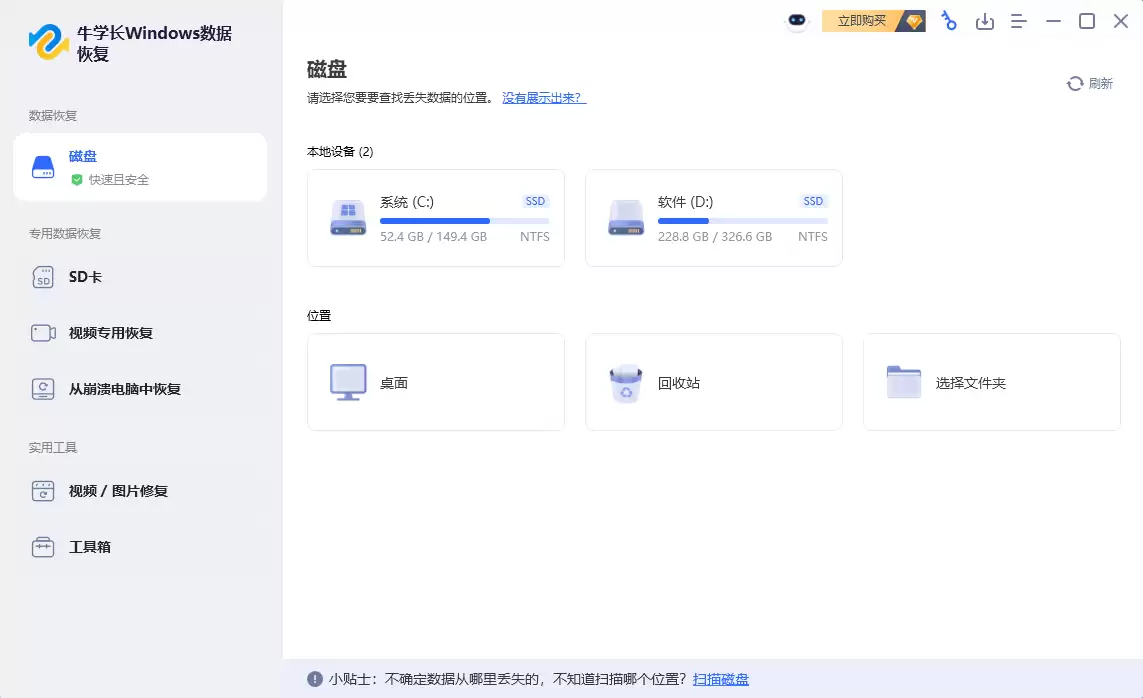
首先,您需要准备一款可靠的数据恢复软件。这类工具通过深度扫描磁盘扇区,识别已被标记为删除但实际内容尚未被覆盖的文件数据。运行软件后,界面会显示所有可用的硬盘分区。请准确选择之前丢失文件所在的磁盘分区(如C盘、D盘),然后点击“开始扫描”或类似按钮。
第二步:执行深度扫描并初步筛选文件
扫描过程所需时间取决于分区容量和文件数量。优秀的恢复软件会在扫描过程中实时分类显示已找到的文件,例如按文档、图片、视频等类型,或按原始文件夹结构归类。如果文件是近期删除的,您可能在快速扫描阶段就能发现目标。建议等待完整扫描完成,以确保获取最全面的可恢复文件列表。
第三步:预览确认文件并执行恢复操作
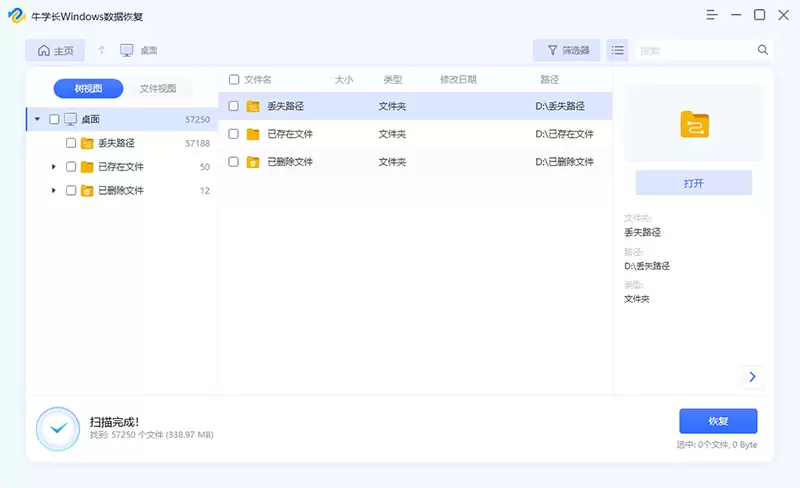
扫描完成后,您可以通过筛选、搜索或目录树快速定位目标文件。在最终恢复前,请务必利用软件的预览功能,双击打开文件检查内容是否完整、可读,这能有效避免恢复出已损坏或无关的文件。
确认无误后,勾选需要恢复的文件,点击“恢复”按钮。请牢记一个关键原则:必须将恢复的文件保存到另一个不同的硬盘、分区或外部存储设备,切勿直接存回原位置,以防止对尚未恢复的数据造成二次覆盖与永久性损坏。

以上即为在 Win11 系统中恢复误删文件的完整指南。数据恢复的成功率核心取决于删除后原磁盘空间是否被新数据覆盖。因此,一旦意识到数据丢失,请立即停止对该硬盘分区进行任何写入操作,并尽快启动恢复流程。只要遵循正确步骤并使用专业工具,绝大多数近期删除的重要文件都有机会被成功找回。


