在日常使用电脑或手机处理文档时,我们难免会遇到系统崩溃、意外断电或误操作等情况。其中最令人焦虑的,莫过于桌面上尚未保存的重要WPS文件突然丢失。无论是误删除、未保存关闭,还是同步异常,WPS文件丢失通常源于以下几种常见场景:

手机WPS文档丢失如何找回?
如果发现手机中的WPS文件不见了,请不要慌张,可以按照以下步骤逐一排查与恢复:
首先,确认是否登录了正确的WPS账号。有时文档可能保存在另一个账号的云空间中,尝试切换账号登录,查看文件是否重新显示。
若本地浏览记录被清理,可直接在WPS首页顶部的搜索框中输入文件名进行检索,文件可能只是被隐藏而未真正删除。
如果文档内容被全选删除,且之前已开启WPS云同步功能,恢复机会很大。打开该文档后,依次点击「工具」-「文件」-「历史版本」,即可查看自动保存的各个历史版本,选择最初或某个时间点的版本进行恢复即可。
若文档被误删,或修改后未保存就直接关闭,可进入WPS“我”的页面,找到「找回文档」功能。该功能专为恢复误删或未保存的文档设计,能有效帮助找回丢失内容。
此外,还可以尝试在手机的APP缓存文件夹中查找临时保存的文档记录,有时系统会保留近期操作的文件副本。
当然,预防胜于补救。建议始终登录WPS账号并开启云同步功能,让文档实时备份至个人云端。同时,在清理手机缓存时,注意避免误清WPS相关数据,以降低文件丢失风险。
电脑桌面WPS文件丢失恢复指南
保存在电脑桌面上的WPS文档突然消失怎么办?误删除、系统重装、病毒攻击等都可能导致文件丢失。下面提供一套系统性的找回方案,帮助您高效恢复重要文档。
此类情况通常需要借助专业数据恢复软件对磁盘进行深度扫描。具体操作流程如下:
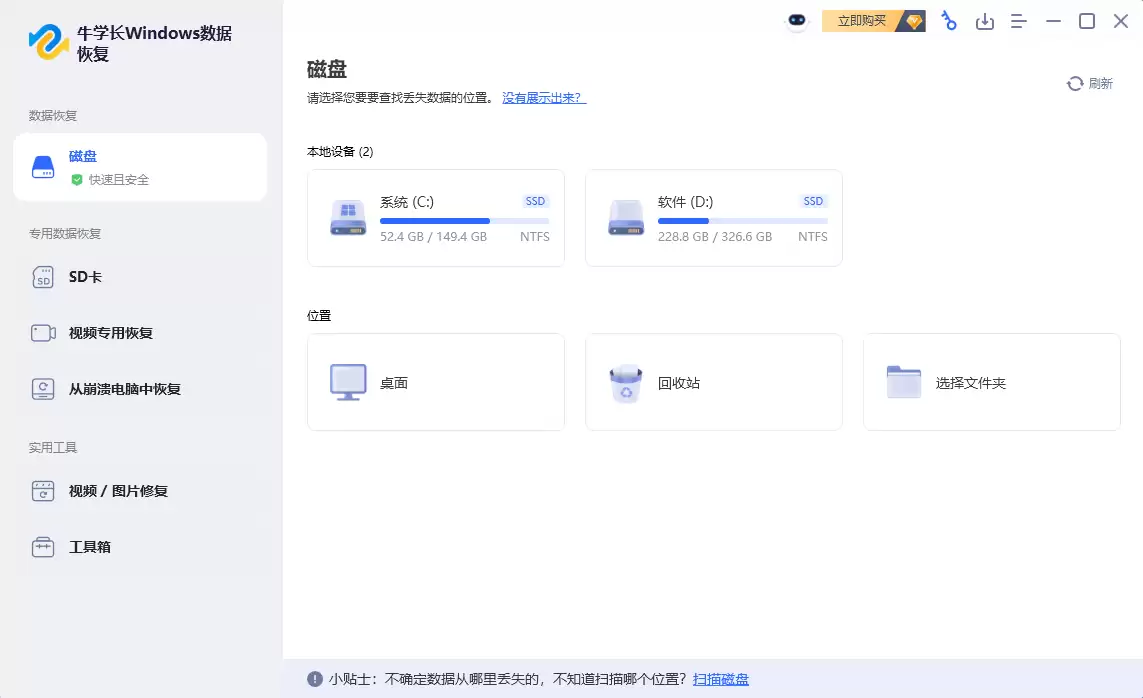
第一步:启动恢复工具并定位磁盘
运行数据恢复软件后,首先选择丢失文件原先所在的磁盘分区,例如系统C盘或桌面对应的盘符。
第二步:执行扫描与文件查找
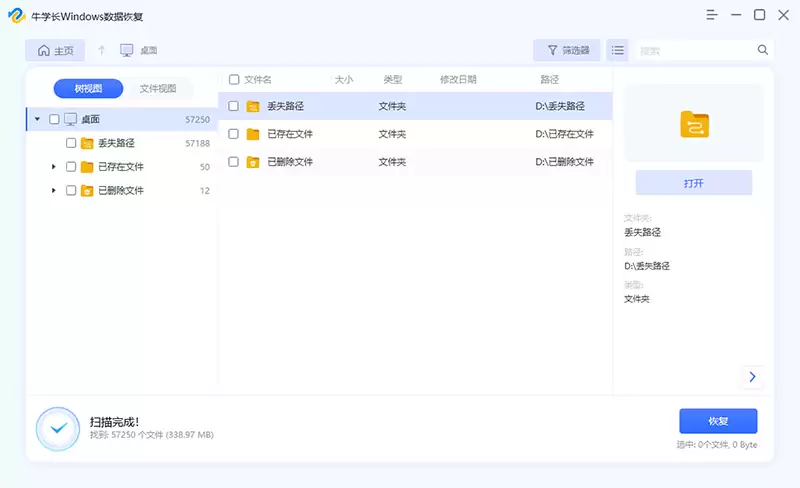
软件将对所选分区执行深度扫描。扫描过程中,已找到的文件会逐步显示在列表中。若提前看到目标文件,可尝试中断扫描立即恢复;也可等待扫描完成,以获取更全面的文件列表。
第三步:预览并安全恢复文件
扫描结束后,可通过“删除文件”分类、文件类型筛选或关键词搜索快速定位目标WPS文档。找到文件后,务必先预览内容,确认无误后再点击「恢复」。关键注意事项:请将恢复的文件保存到其他安全的磁盘或位置,切勿存回原分区,避免数据被覆盖导致永久丢失。