
当提及数字图像格式时,大多数人首先想到的可能是通用的.JPG格式。然而,苹果设备用户常常会遇到一个相对特殊的格式:HEIC。自iOS 11系统起,苹果将HEIC(高效图像文件格式)设为了默认的拍照存储格式。其核心技术优势在于采用了更先进的压缩算法,能够在保持极高图像画质的同时,显著减少文件所占用的存储空间。简而言之,这意味着用户可以获得与JPEG相近的视觉体验,但文件体积却小得多,从而节省了宝贵的设备存储。
需要注意的是,并非所有苹果设备都默认启用HEIC格式。通常,只有搭载A9或更新型号处理器的设备才会默认使用该格式进行拍摄。例如,采用A11仿生芯片的iPhone X、iPhone 8及其后续机型,均默认以HEIC格式保存照片。目前,能够原生支持直接打开和浏览HEIC文件的主要是苹果生态系统内的设备,包括iPhone、iPad和Mac电脑。
这就引出了一个常见问题:如果在Windows操作系统电脑上,不慎删除了重要的HEIC格式照片,应该如何有效找回?无需过度担忧,通常有三种可靠的解决方案可供尝试:从Windows回收站还原、从已设置的云端备份中恢复,或者利用专业的数据恢复软件进行深度检索。
方法一:检查回收站
在Windows环境中,从本地硬盘删除的文件,在大多数情况下会首先被移至“回收站”。这是最为快捷的恢复途径——只需双击打开桌面上的回收站,在其中定位到被误删的HEIC文件,右键点击并选择“还原”即可。但此方法成功的关键在于两个条件:第一,文件是通过常规删除操作进入回收站的(而非使用“Shift + Delete”组合键执行的永久删除);第二,回收站尚未被清空。如果回收站已被清理,此方法便无法生效。
方法二:查找云端备份
如果您有定期将照片同步至云存储服务的习惯,例如苹果的iCloud、Google相册或微软的OneDrive等,那么从云端备份中恢复是一个极佳的选择。您可以登录相应的云服务账户,查看其“最近删除”文件夹或备份历史记录,寻找误删照片的踪迹。当然,这种方法完全依赖于您是否事先开启了相册的自动同步与备份功能。
方法三:使用数据恢复软件
倘若以上两种途径均未能找回文件,专业的数据恢复软件便成为了最终的有效手段。这类工具能够对硬盘存储扇区进行深度扫描,寻找那些已被系统标记为“删除”状态、但实际数据尚未被新内容覆盖的文件。其标准操作流程一般分为以下几个步骤:
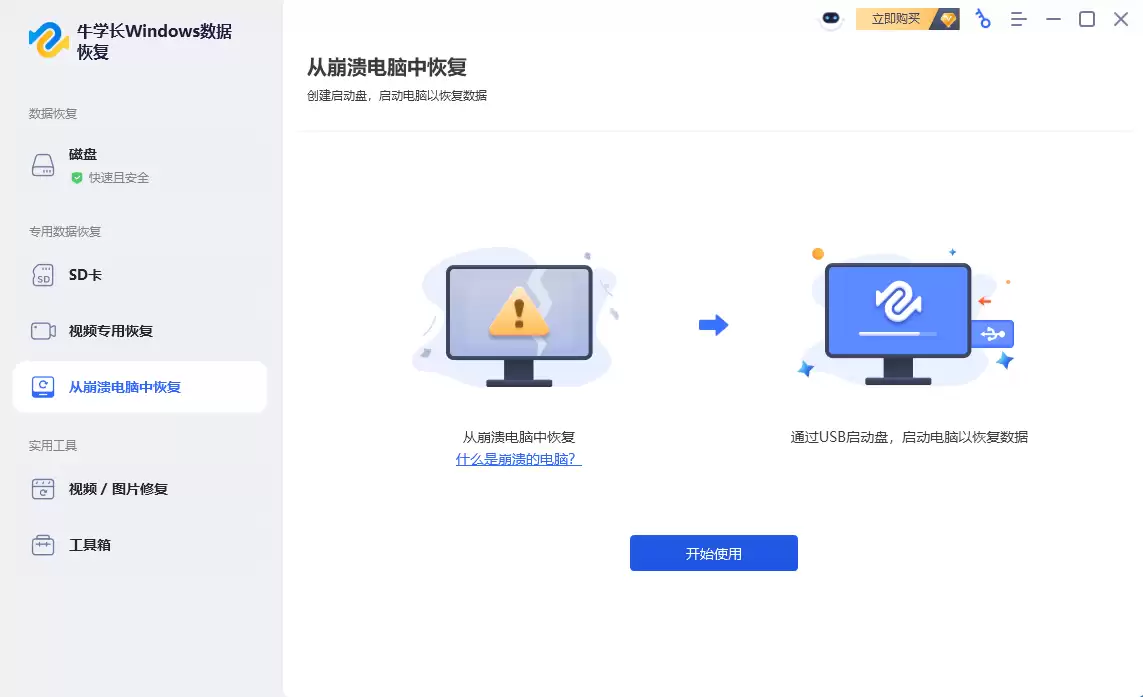
第一步:在您的Windows电脑上下载并安装一款信誉良好、功能强大的数据恢复软件。
第二步:启动该软件,在界面中选择原先存储HEIC照片的硬盘分区或具体文件夹位置,然后执行深度扫描指令。
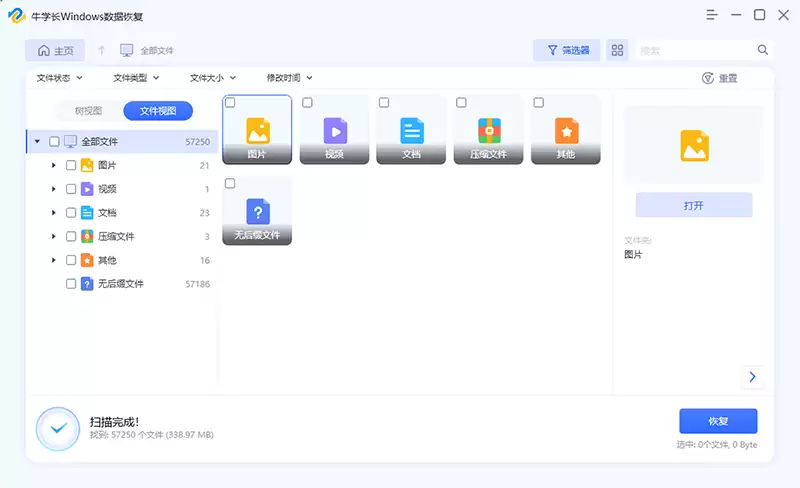
第三步:扫描过程结束后,软件会呈现一个可恢复文件的列表。您需要在结果中筛选出目标HEIC格式照片,利用软件的预览功能确认文件内容完整无误后,将其恢复到电脑上一个不同的、安全的磁盘或分区中(至关重要的一点:切勿将文件直接恢复到原磁盘,以避免原始数据区域被覆盖,导致恢复失败)。
总而言之,面对HEIC照片在Windows电脑上被误删的情况,保持冷静并按步骤操作是关键。遵循从简到繁的原则,优先检查回收站,其次查询云端备份,最后诉诸于专业数据恢复工具,这套组合策略将极大提升您成功找回珍贵影像资料的概率。


