
远程渲染教程:如何用家中电脑高效处理视频任务
在家中的高性能电脑上处理视频渲染任务,自己却在办公室使用性能有限的办公设备?这听起来像是未来科技,但如今,借助ToClaw的远程集群调度功能,这已成为提升工作效率的实用方案。然而,在尝试调用远程设备时,若任务无法正常触发或完成,问题通常集中在几个关键环节:设备集群的绑定状态、本地渲染环境的配置,以及任务提交的具体设置。本文将为您系统梳理排查步骤,确保您的远程渲染流程顺畅无阻。
一、检查ToClaw账号登录与设备集群绑定状态
实现远程渲染的核心基础,是让办公室与家庭中的计算机相互识别并建立协同工作关系。这需要通过同一个ToDesk账号,将两台或多台设备纳入同一个可被统一调度的“计算集群”。
首先,请确保家庭电脑已安装最新版本的ToDesk客户端(建议v4.8.0及以上)。随后,使用与办公室电脑相同的ToDesk账号进行登录,并完成必要的双重身份验证步骤。
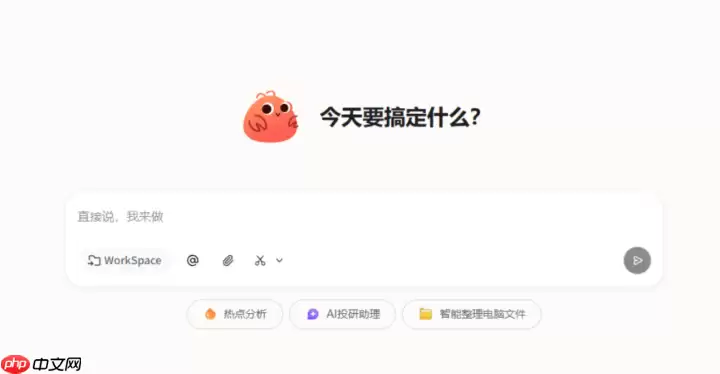
登录成功后,在主界面右上角找到「AI」功能标签页,点击「启用ToClaw」服务按钮。启用成功后,界面会显示常亮的龙虾图标,并且状态栏明确提示为已就绪。
最后,在办公室的电脑上,打开ToDesk客户端相同位置的「AI」标签页,查看「设备集群」列表。您应当能看到家庭电脑的设备名称出现在在线设备列表中,并且其状态清晰标注为可调度。唯有完成此绑定步骤,ToClaw才具备将渲染任务分派至您家庭设备的权限。
二、正确配置家庭电脑的本地渲染环境
ToClaw本质上是一个“任务调度器”,它自身并不包含渲染引擎。实际的视频编码与合成等“重型计算”工作,必须依赖您家庭电脑上已安装的专业软件来完成。因此,本地环境的精准配置是成功的关键。
第一步是验证软件。确认家庭电脑已安装您所需的渲染软件,例如Blender、DaVinci Resolve或Adobe After Effects,并确保其版本支持命令行或远程API调用(例如Blender 4.2+需确保Python脚本接口可用,DaVinci Resolve 19.0+需启用远程渲染服务器功能)。
接着,请务必手动启动一次该软件,完成首次运行的初始化设置与许可证激活流程。此步骤常被忽视,却能有效避免后台调用时因许可验证失败而导致任务意外中断。
软件环境准备就绪后,需要在ToDesk中进行路径配置。进入客户端的「AI设置」→「本地能力」管理页面,手动添加您渲染软件主程序的可执行文件路径,例如:C:\Program Files\Blender Foundation\Blender 4.2\blender.exe。
最后,勾选「允许远程启动渲染进程」这一安全授权选项,并根据软件提示重启ToDesk后台服务,使所有配置生效。
三、从办公端正确发起远程渲染指令
当上述基础工作全部完成后,实际的远程操控将变得十分简便。您无需通过远程桌面手动操作家庭电脑,所有指令均可通过办公室的ToDesk客户端下达。
在办公设备上,进入「AI工作流」→「新建任务」界面,选择「视频渲染」任务模板。随后,上传需要渲染的工程源文件(如.blend、.drp或.aep格式),系统会自动进行文件兼容性检测,并提示可能缺失的插件或依赖。
关键步骤在于:在「目标设备」选择下拉菜单中,准确选中您家庭电脑的设备名称。同时,根据家庭电脑的硬件配置,在高级设置中指定优先使用的GPU资源,例如选择NVIDIA RTX 4090,以充分发挥其硬件加速性能。
所有参数设置无误后,点击「提交任务」。如果流程一切正常,任务状态栏将很快更新为已下发至[您的家庭电脑名称],渲染中...的提示信息。
四、实时监控与管理远程渲染进程
任务提交后,仍需进行有效的状态监控。ToClaw提供了透明的进程管理能力,让您在办公室即可全面掌握家庭电脑的渲染进度。
您可以在「AI工作流」→「当前任务」列表中找到对应的渲染任务条目,点击右侧的「详情」按钮。其中,「实时日志」输出面板至关重要,它会显示渲染引擎的启动与运行信息,请留意诸如[Render Node] Started with CUDA backend这类关键日志,这代表任务已在GPU上成功启动并运行。
若需要中途停止任务,可点击任务旁的「强制停止」按钮。需要了解的是,此操作会向家庭电脑的渲染进程发送安全的终止指令(SIGTERM),促使渲染软件正常退出并尝试保存当前进度,而非强行结束进程,这有助于避免工程文件损坏或数据丢失。
任务停止后,如果仍有疑问,可以检查家庭电脑本地的日志文件目录:%APPDATA%\ToDesk\ToClaw\logs\render_*.log,确认没有残留的进程锁文件,为下一次远程渲染任务做好准备。
相关攻略

在家中的高性能电脑上处理视频渲染任务,自己却在办公室使用性能有限的办公设备?这听起来像是未来科技,但如今,借助ToClaw的远程集群调度功能,这已成为提升工作效率的实用方案。然而,在尝试调用远程设备时,若任务无法正常触发或完成,问题通常集中在几个关键环节:设备集群的绑定状态、本地渲染环境的配置,以及

对于使用115网盘,特别是Mac用户而言,一个常见的困扰是客户端在不知不觉中占用了大量磁盘空间,动辄数GB甚至更多。这通常是由于各种临时文件和缓存数据在后台持续累积所致。不过请放心,这个问题完全可以解决。本文将为您详细介绍几种有效方法,帮助您为Mac版115网盘“减负”,彻底清理这些占用宝贵空间的“

开机时屏幕上突然出现一个带斜杠的圆圈(?),这无疑是Mac用户最不愿遇到的启动故障之一。这个“禁止”符号明确提示:系统已识别到启动磁盘,但磁盘上的macOS版本与当前Mac硬件不兼容,或引导链在启动过程中意外中断,导致系统无法正常加载。请先保持冷静,此类问题通常有明确的解决方案。遵循以下从简到繁的排

想要全面了解您的 Windows 11 电脑硬件健康状况吗?虽然系统没有名为“硬件自检报告”的单一入口,但通过组合使用内置的官方诊断工具,您可以轻松生成一份详尽的硬件健康评估。以下五种方法,从整体系统概览到特定硬件深度检测,将帮助您系统地验证电脑各部件是否工作正常。 一、使用系统信息工具(msinf

每次截图后,是不是总要在桌面上费力翻找文件?Mac自带的截图功能虽然强大,但默认将截图保存在桌面,时间一长就容易让桌面变得杂乱无章。其实,调整Mac截图保存位置的方法非常简单,而且有多种灵活方案可选,能让你轻松管理截图文件,提升工作效率。 一、通过截屏控制条图形化设置(推荐新手) 这是最直观、无需记
热门专题


热门推荐

在全球紧张局势下,美国国防部将比特币重新定义为国家安全资产,反映出其战略价值提升。美国国库持有大量比特币,大国博弈中加密货币已成为国家安全筹码。市场普遍认为这一身份转变将增强机构需求,推动价格上涨。后续需关注美国政策动向、地缘政治变化及相关监管动态。

当Windows系统遭遇蓝屏时,那些含义不明的错误代码往往令人困扰。例如代码0x00000012 (TRAP_CAUSE_UNKNOWN),其官方解释为“内核捕获到无法识别的异常”。这就像一个笼统的系统警报,提示底层发生了问题,但并未指明具体故障点。此类错误通常不关联特定系统文件,反而更常见于新硬件

必须安装JDK并配置JA VA_HOME与Path环境变量;先下载JDK 17 21 LTS版本,安装时取消“Add to PATH”,再手动设置JA VA_HOME指向安装目录,并在Path中添加%JA VA_HOME% bin,最后用ja va -version等命令验证。 在Windows 1

对于Mac用户而言,从图片中提取文字其实无需额外安装第三方OCR软件。macOS系统自身就集成了强大的光学字符识别功能,它基于苹果自研的Vision框架与Core ML机器学习模型。最大的优势在于完全离线运行,所有图片处理均在本地完成,无需上传至任何云端服务器,充分保障了用户的隐私与数据安全。本文将

数据库长连接在静默中突然断开,是很多运维和开发都踩过的坑。你以为启用了TCP Keepalive就万事大吉?真相是,如果应用层、内核层和基础设施层的配置没有协同对齐,这个“保活”机制基本等于形同虚设。 问题的核心在于,一个完整的TCP Keepalive生效链条涉及三个环节:你的应用程序或连接池是否