
升级到Windows 11系统,数据安全是许多用户最关心的问题。不少朋友在安装前都会担忧:这次更新会不会导致我的个人文件丢失?通常情况下,系统升级过程会妥善保留您的数据。然而,在某些特定情况下,文件确实可能在更新后暂时无法访问或“消失”。请放心,这通常并不意味着永久性丢失。本文将详细解析Windows 11更新后数据丢失的常见原因,并提供一套完整的、循序渐进的恢复指南,帮助您找回重要文件。
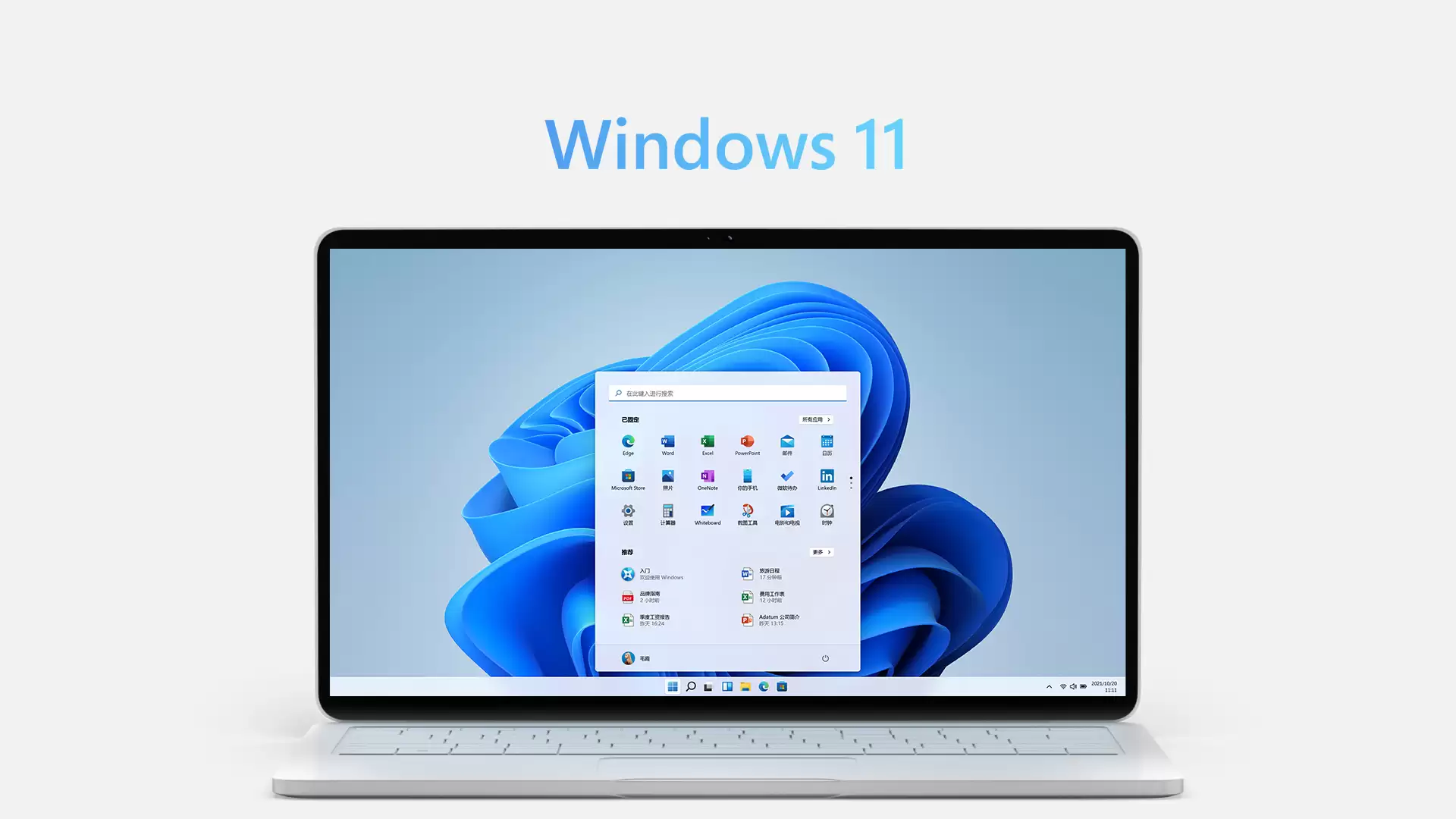
一、Windows 11更新后文件丢失的常见原因分析
更新后找不到文件,通常由以下几种情况导致:
1. 系统登录至临时用户配置文件
这是最普遍的原因。Windows更新后可能因配置文件加载错误,将您引导至一个临时的桌面环境,而您原有的文档、图片等数据仍安全存储在原账户目录下。
2. 原有用户账户访问权限失效
若原账户因密码错误、用户配置文件损坏或系统权限设置更改而无法登录,其中的文件虽然存在于硬盘上,但您将无法直接访问。
3. 系统目录或文件路径被更改
在复杂的系统更新过程中,部分系统文件夹路径或应用程序存储位置可能被重新调整,导致您的文件被移动到了其他位置。
4. 更新过程中文件被意外删除或损坏
这种情况相对少见,但在更新中断、硬盘存在坏道或用户进行不当操作时,个别文件有可能被删除或损坏。
二、Windows 11更新后数据恢复的完整解决方案
明确原因后,即可采取针对性措施。建议您按照从易到难的顺序,尝试以下恢复方法。
1. 检查并切换回原始用户账户
首先,请确认您是否处于临时配置文件状态:
点击「开始」菜单,打开「设置」>「账户」,查看「同步你的设置」部分。若页面顶部显示“您正在使用临时配置文件”的警告信息,则问题根源在此。
解决方法:只需重启计算机,然后使用您原本的微软账户或本地账户凭据重新登录。成功登录后,临时配置文件将被替换,您即可重新访问“文档”、“图片”等个人文件夹中的所有数据。
2. 使用高级搜索功能查找文件
若账户无误,文件可能只是被隐藏或移动。Windows内置的搜索功能是强大的定位工具。
直接使用任务栏搜索框,输入完整的文件名或关键内容进行搜索。如果未能找到,可能是系统更新后隐藏了部分文件。此时,需要显示所有隐藏项目:在搜索框输入“文件资源管理器选项”,打开后切换到「查看」选项卡,在高级设置中选中「显示隐藏的文件、文件夹和驱动器」。
此外,您还可以使用文件扩展名进行模糊搜索。例如,在搜索框中输入“*.pdf”可查找所有PDF文档,输入“*report*.xlsx”可查找名称中包含“report”的所有Excel文件。
3. 从系统备份或历史版本中还原
如果您在更新前启用了Windows备份或文件历史记录功能,恢复文件将非常简便。
前往「设置」>「更新和安全」>「备份」,点击「转到“备份和还原”(Windows 7)」。在此界面,您可以选择之前创建的备份映像或文件历史版本,将数据还原到指定位置。此外,也可以右键点击文件或文件夹所在位置,选择「属性」>「以前的版本」选项卡,查看并恢复系统自动创建的历史副本。
4. 使用专业数据恢复软件(终极方案)
如果以上方法均无效,且您没有备份,那么专业的数据恢复软件是最后的希望。这类工具能对硬盘进行底层扫描,找回已被删除但未被覆盖的文件数据。
恢复过程一般分为三个关键步骤:
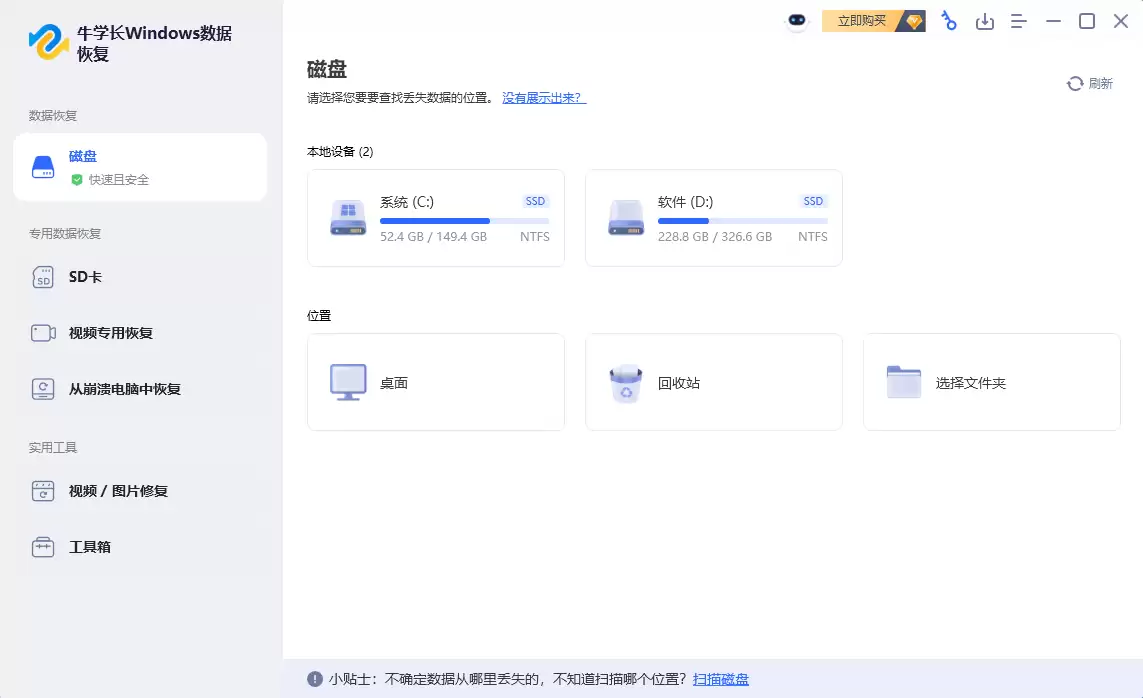
第一步:选择丢失文件所在的磁盘
启动数据恢复软件后,界面会显示所有可扫描的磁盘分区。请准确选择文件丢失前所在的驱动器(例如系统C盘或数据D盘),然后开始扫描。
第二步:执行快速扫描与深度扫描
软件通常会先进行快速扫描,列出近期删除的项目。若未能找到目标文件,请启用“深度扫描”或“完全扫描”模式。该模式会全面分析磁盘扇区,耗时较长,但找回数据的成功率更高。
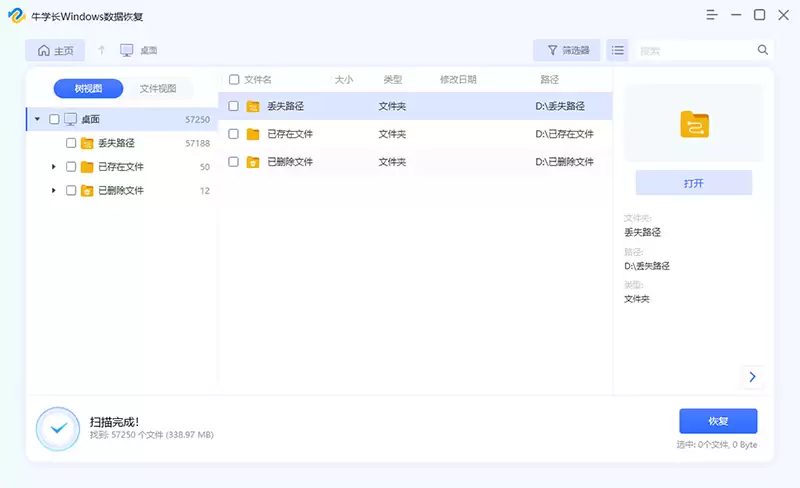
第三步:预览并安全恢复文件
扫描结束后,软件会按文件类型或原始目录结构展示可恢复的项目。找到所需文件后,务必将其恢复到另一个不同的硬盘或分区中,切勿直接保存回原位置,以防止原始数据被覆盖导致永久丢失。

总结来说,遭遇Windows 11更新后数据丢失问题,请保持冷静,按照“检查账户→搜索文件→还原备份→工具恢复”的流程逐步排查。绝大多数情况下,您的文件都能被成功找回。最后,强烈建议您养成定期备份重要数据的习惯,这是保障数据安全最有效、最根本的策略。


