
U盘文件突然变成乱码或无法识别,确实令人焦虑,尤其是其中存储着重要工作文档或珍贵回忆时。请先保持冷静,乱码问题往往有解决方案。在采取任何操作前,了解其根本原因是成功恢复的第一步。
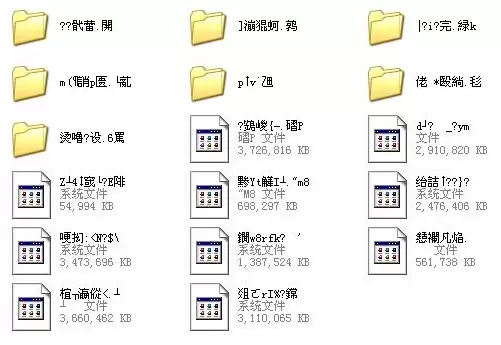
- U盘文件出现乱码的常见原因解析
- 四种高效恢复U盘乱码文件的实用方法
为什么U盘文件会乱码
U盘文件显示为乱码并非偶然,通常由两大因素导致。首先是**不当的插拔操作**:在数据传输或读写过程中强行拔出U盘,极易引发文件系统逻辑错误或数据损坏。其次是**病毒或恶意软件感染**:U盘在不同设备间交叉使用时,可能被病毒侵入,导致文件被破坏、加密或隐藏,从而显示异常。
恢复乱码文件的四种有效方法
明确原因后,我们可以按照从简到繁的顺序,系统性地尝试以下修复方案。
方法一:使用Windows磁盘检查工具修复
这是最基础且安全的修复方式。将U盘连接至电脑,在“此电脑”中右键点击U盘盘符,选择【属性】。切换至【工具】选项卡,点击【查错】功能区的【检查】按钮(Windows 10/11)或【开始检查】(Windows 7)。在弹窗中,请确保勾选【自动修复文件系统错误】和【扫描并尝试恢复坏扇区】,然后启动扫描。此过程能修复因异常中断导致的文件系统错误,部分乱码问题可因此得到解决。
方法二:通过重命名与命令提示符修复
若乱码文件仍可选中,可尝试将其重命名为简单的英文或数字名称(如“file1.docx”),有时仅是文件名编码错误。若重命名失败或提示“拒绝访问”,则需要以管理员身份运行“命令提示符”,输入命令 chkdsk 盘符: /f(例如 chkdsk G: /f)对U盘进行强制检查和修复。完成后,再次尝试操作文件。
方法三:进行全盘病毒查杀
若怀疑是病毒所致,务必使用可靠的杀毒软件对U盘进行深度全盘扫描。清除潜在威胁后,被病毒隐藏或篡改的文件可能会重新正常显示,这是解决因感染导致乱码的关键步骤。
方法四:借助专业数据恢复软件
当上述方法均无效,而文件又至关重要时,可考虑使用数据恢复工具。操作核心是:**首先备份U盘内其他尚可访问的重要数据至电脑硬盘**,然后**删除无法修复的乱码文件**。随后,运行专业的数据恢复软件对U盘进行扫描。
这类软件能深度扫描存储介质,寻找并重组已被标记为“删除”但未被覆盖的文件数据。只要数据未被新内容覆盖,恢复成功率通常很高。选择一款评价良好的数据恢复工具,扫描后很可能找到已被删除的乱码文件,并恢复出其原始的正常版本。
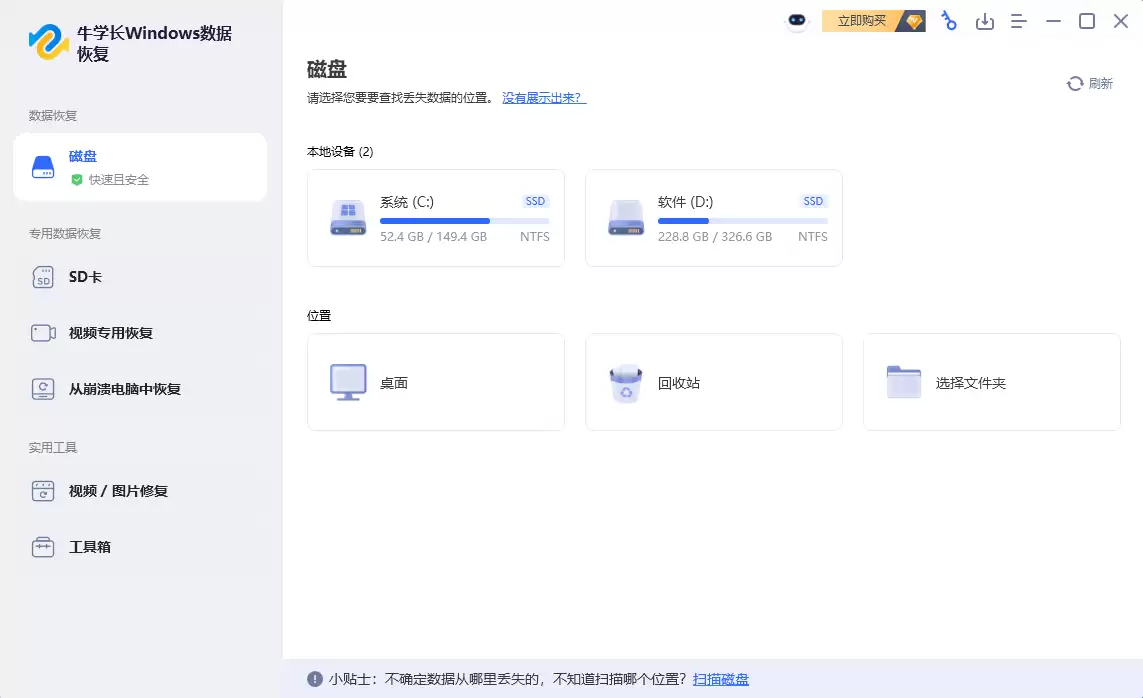
市面上有众多优秀的Windows数据恢复软件,它们能有效应对误删除、格式化、分区丢失及病毒破坏等多种数据丢失场景,支持恢复包括文档、照片、视频、压缩包在内的多种文件格式。请牢记数据恢复黄金法则:**一旦发现数据丢失,立即停止对U盘写入任何新数据,并尽快执行恢复操作**,以最大化恢复成功率。


