
一块500G的硬盘,里面存放了近300G的宝贵数据——重要的工作文档、珍贵的家庭相册、记录旅途风景的视频,以及精心收藏的游戏和电影资源。然而,一次意外的误格式化操作,却可能让这一切面临消失的风险。这种突如其来的数据丢失,确实会让人感到焦虑和无助。
那么,硬盘被格式化后,数据真的就彻底消失了吗?答案是否定的。在绝大多数情况下,只要采取正确的应对措施,数据有很大概率可以被成功找回。其中的关键,就在于一个至关重要的原则:在发现格式化后,你是否立即停止了对该硬盘的任何读写操作。
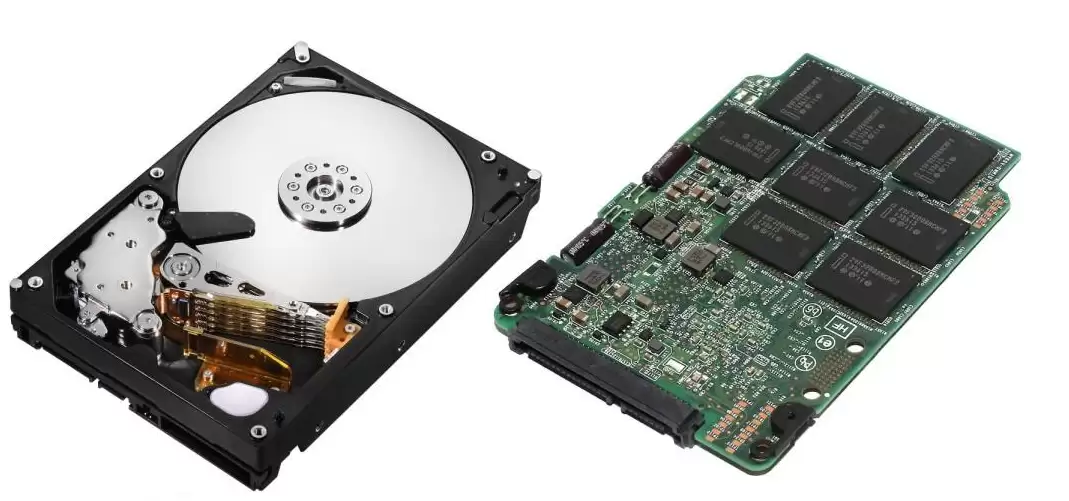
其原理并不复杂。普通的格式化操作(尤其是快速格式化)通常只是删除了文件的索引信息(如MFT表或FAT),让操作系统认为这块存储空间是空的、可以重新分配使用。但只要存储文件数据的原始物理扇区没有被新的数据覆盖,那些“消失”的文件内容就依然完整地保留在硬盘上。此时,借助专业的数据恢复软件进行深度扫描与重组,就很有可能将这些“隐形”的数据重新找回。
市面上提供数据恢复功能的工具选择很多,其核心恢复原理基本相似:通过底层扫描硬盘的每一个扇区,识别残留的文件特征和结构信息,进而重建文件列表。选择一款评价良好、操作界面清晰、支持文件预览的软件,能显著提升数据恢复的成功率与效率。下面,我们以一个通用的数据恢复流程为例,详细介绍如何一步步找回丢失的文件。
整个数据恢复过程可以清晰地归纳为三个核心阶段:选择目标驱动器、执行深度扫描、预览并恢复文件。
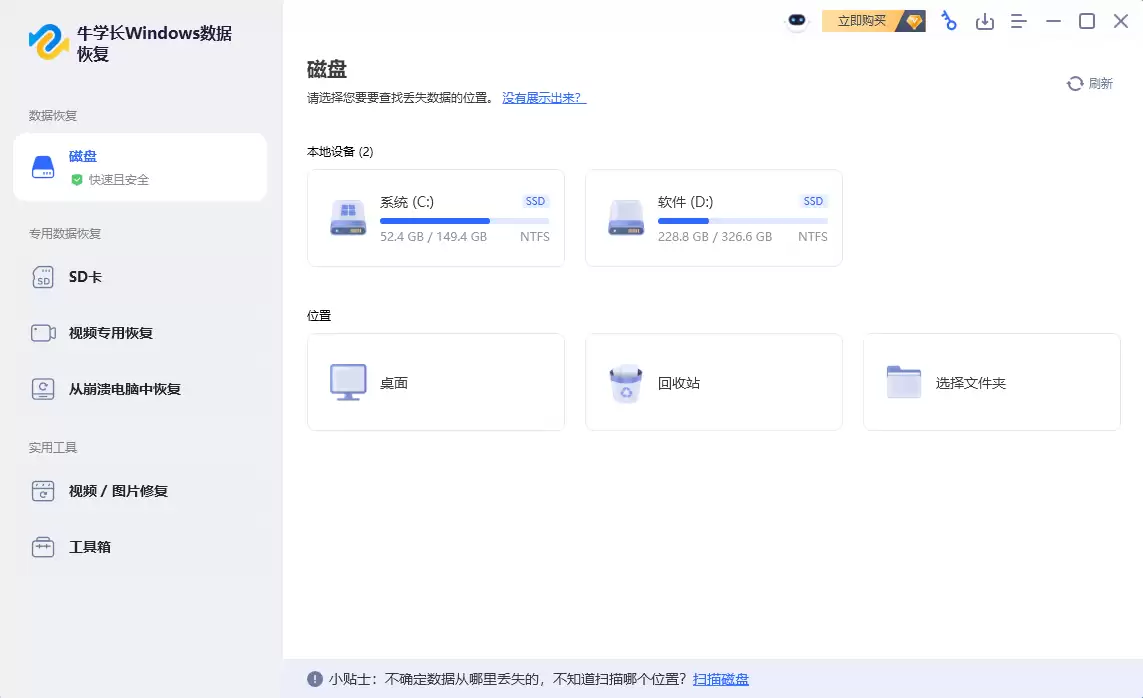
步骤一:选择目标分区并开始扫描
运行数据恢复软件后,首先在软件显示的磁盘列表中找到并选中那个被意外格式化的硬盘分区。确认选择无误后,点击“开始扫描”或类似按钮。软件将启动深度扫描进程,全面分析该分区的存储结构。扫描所需时间主要取决于硬盘的容量大小以及数据损坏的复杂程度。
步骤二:浏览与筛选扫描结果
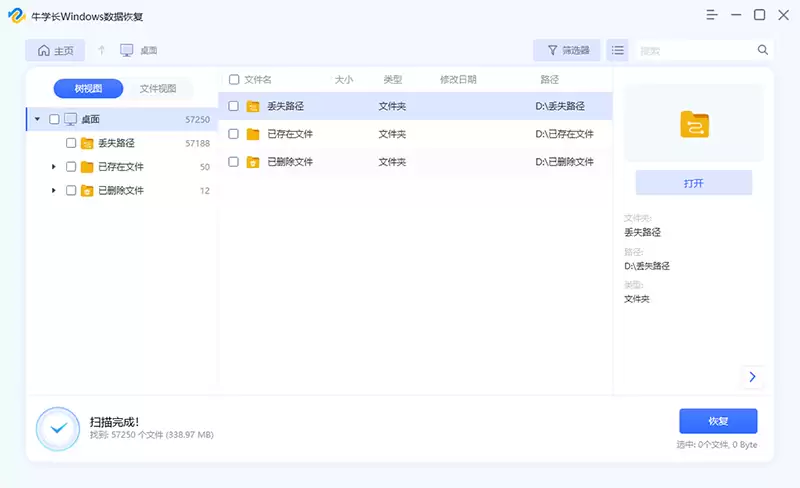
扫描完成后,软件界面会以多种方式(如按原始目录结构、按文件类型、按删除时间等)分类展示所有可能恢复的文件。您可以像浏览普通文件夹一样,逐级展开目录,定位到需要恢复的具体文件。许多专业工具还提供“文件预览”功能,对于常见的图片、文档、视频等格式,可以在正式恢复前直接查看内容,以此准确判断文件是否损坏,确保恢复的有效性。
步骤三:安全恢复文件至其他位置
勾选所有需要恢复的目标文件,然后点击“恢复”按钮。这里有一个必须严格遵守的黄金法则:绝对不要将恢复出来的文件直接保存回原来的那块硬盘。您应该选择另一个完好的硬盘分区、外置移动硬盘、U盘或网络存储位置作为恢复目标路径。这是为了防止新写入的数据覆盖掉硬盘上尚未恢复的原始数据区域,从而保障最大限度的恢复效果。

完成以上步骤,数据恢复操作便告结束。流程本身并不复杂,其成功的关键在于“立即行动”与“操作谨慎”。
最后需要强调的是:数据恢复技术并非万能,无法保证100%成功。其成功率与格式化后硬盘被写入的新数据量直接相关。新数据写入越多,原始数据被覆盖的几率就越大,恢复的完整性和可能性也就越低。因此,一旦意识到重要数据丢失,最明智且有效的做法就是:立即停止使用该硬盘,避免任何可能的数据写入,并尽快使用可靠的工具尝试恢复。这,才是最大限度挽回损失的核心要诀。


