
电脑重启后,重要文件突然消失?这是许多Windows 10用户都可能遇到的棘手问题。文档、照片等重要数据,为何一次重启后就无影无踪?请先保持冷静,本文将为您系统分析文件丢失的常见原因,并提供一系列行之有效的解决方案,帮助您找回宝贵数据。
第一部分:电脑重启后导致文件丢失可能的原因
首先,请确认是否执行过系统还原、恢复出厂设置或误格式化硬盘等操作。排除这些人为因素后,一次常规重启导致文件消失,通常与以下几个技术性原因有关。
病毒或恶意软件感染:某些恶意程序会破坏、加密或隐藏用户文件,系统重启可能恰好激活了其破坏机制。
硬盘突发故障:硬盘出现物理坏道或逻辑错误可能悄然发生。重启过程中的读写操作有时会加剧问题,导致操作系统无法正常访问原有数据。
系统崩溃导致配置文件损坏:这在Windows更新失败、意外断电或蓝屏后重启时尤为常见。系统可能因崩溃而无法加载正确的用户配置文件,转而加载了一个临时的默认配置,使您误以为个人文件全部丢失。
第二部分:电脑重启造成文件丢失的解决方案
针对上述不同原因,您可以按顺序尝试以下恢复方法,以提高数据找回的成功率。
1. 切换用户账户
如果您的状况符合“配置文件加载失败”的特征——例如在Windows更新过程中电脑意外重启,那么可以优先尝试此方法。
首先,请完全注销当前登录的账户,然后重新登录您常用的个人账户。很多时候,一旦系统成功加载正确的用户配置文件,那些“消失”的桌面文件、文档文件夹以及个性化设置都会恢复如初。
2. 抢救数据并更换新硬盘
如果您的电脑近期频繁出现运行缓慢、程序卡死或蓝屏等现象,则硬盘硬件故障的可能性较大。硬盘的物理损坏确实会导致数据突然丢失。
在此情况下,根本的解决措施是更换一块全新的硬盘。但在更换前,首要任务是立即尝试从旧硬盘中恢复重要数据。请务必尽快操作,防止故障恶化导致数据永久性丢失。
3. 使用专业数据恢复工具
当文件因系统错误、病毒隐藏、分区逻辑故障而非物理删除时,一款专业的Windows数据恢复软件往往是救命稻草。其标准恢复流程通常包含以下关键步骤:
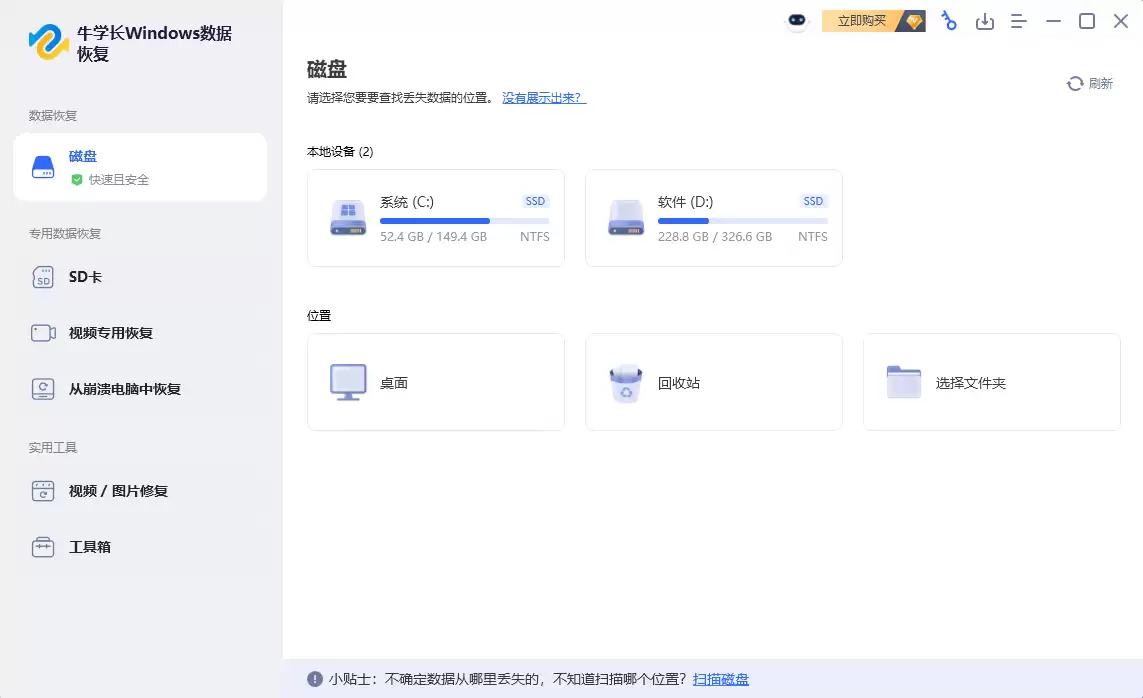
步骤一:选择扫描位置
安装并启动数据恢复软件(如Recuva、EaseUS Data Recovery Wizard等)后,首先选择丢失文件原先所在的磁盘分区或具体文件夹路径,然后点击“开始扫描”或类似按钮。
步骤二:等待并查看扫描结果
软件将对所选区域进行深度扫描,并将所有可恢复的文件以列表形式呈现。扫描过程中若已发现目标文件,可尝试暂停扫描并立即恢复;若未发现,则建议等待完整扫描结束,以确保检索结果更全面。

步骤三:预览与恢复
大多数专业工具都支持文件预览功能(如图片、文档),这能帮助您精准确认文件内容。您可以通过文件类型、原始路径筛选或直接搜索文件名来定位目标。确认后,请务必将其恢复到另一个安全的存储设备或分区(切勿直接保存回原盘,以免造成数据覆盖导致永久丢失)。

总而言之,面对重启后文件丢失的突发状况,切勿慌乱。从简单的账户切换开始排查,逐步考虑硬件故障可能性,并善用专业数据恢复软件,步步为营,大部分数据都有机会成功找回。最后,养成定期备份重要资料的习惯,永远是防范数据丢失最可靠的安全策略。


