
智能手机已成为现代生活的核心工具,iPhone与iPad更是众多用户的首选设备。然而,遗忘锁屏密码或需要彻底清除设备数据的情况时有发生。无论是解除屏幕锁定,还是安全擦除数据并执行刷机操作,都存在成熟可靠的解决方案。本文将以苹果A1634设备为例,详细解析各类操作流程,助您高效解决问题。
苹果 A1634 解除屏幕锁方法
一、使用iTunes解锁

此方法为苹果官方推荐方案。操作流程简明直接:通过数据线将设备连接至电脑,启动最新版iTunes(或macOS Catalina及以上系统的访达)。识别设备后,在界面中定位“恢复”选项并点击,随后遵循屏幕指引完成后续步骤。iTunes将自动下载固件并将设备恢复至出厂设置,屏幕密码随之清除。需注意,此操作将抹掉设备内全部数据,若此前未进行备份,请谨慎使用。
二、使用iCloud解锁
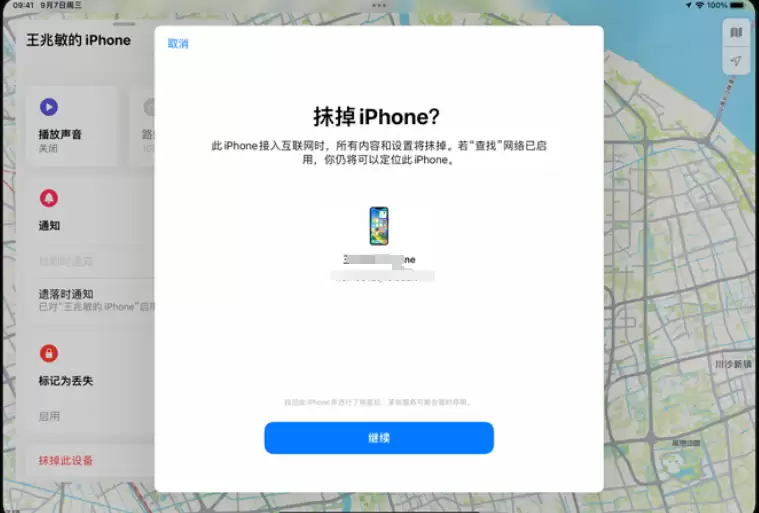
若设备已预先启用“查找我的iPhone”功能,可通过iCloud远程解锁。在任何联网电脑上访问iCloud官网,使用Apple ID登录后进入“查找我的iPhone”模块。从设备列表中选择目标设备,点击“抹掉此设备”选项并确认。远程指令生效后,设备将彻底清除所有内容与设置,包括屏幕锁。完成后即可重新激活设备,如同全新设置。
三、使用专业工具解锁
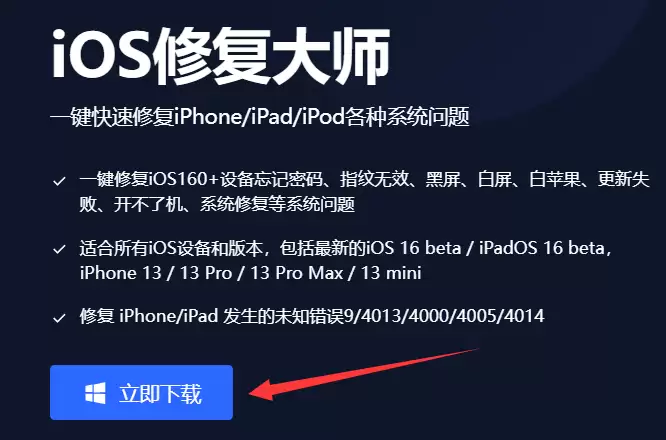
当iTunes无法识别设备,或未开启“查找我的iPhone”功能时,可借助经过验证的第三方专业解锁工具。这类软件通常提供图形化操作界面,支持绕过屏幕锁、移除Apple ID等高级功能,适合不熟悉命令行操作的用户。选择工具时请务必确认其安全性与兼容性,避免数据风险。
如何擦除设备数据并刷机
无论是出售二手设备前的隐私清理,还是解决系统故障,彻底擦除数据并刷机都是最彻底的解决方案。该过程可视为解锁操作的延伸,旨在将设备恢复至原始出厂状态。
首要步骤是完整备份数据。除非设备无需保留任何信息,否则务必通过iTunes或iCloud备份照片、联系人等关键资料。若设备已因锁屏无法进入,则此步骤可能无法执行。
第二步是引导设备进入恢复模式。不同机型操作方法各异:通常需组合按住侧边键与音量键,再连接电脑。建议访问苹果官方支持页面,查询对应型号的具体操作指南。
第三步为选择固件并执行刷机。当设备成功进入恢复模式并被电脑识别后,可在iTunes或访达中选择“恢复”选项。软件将自动下载最新固件并执行完整安装,此过程会彻底清除设备所有数据。
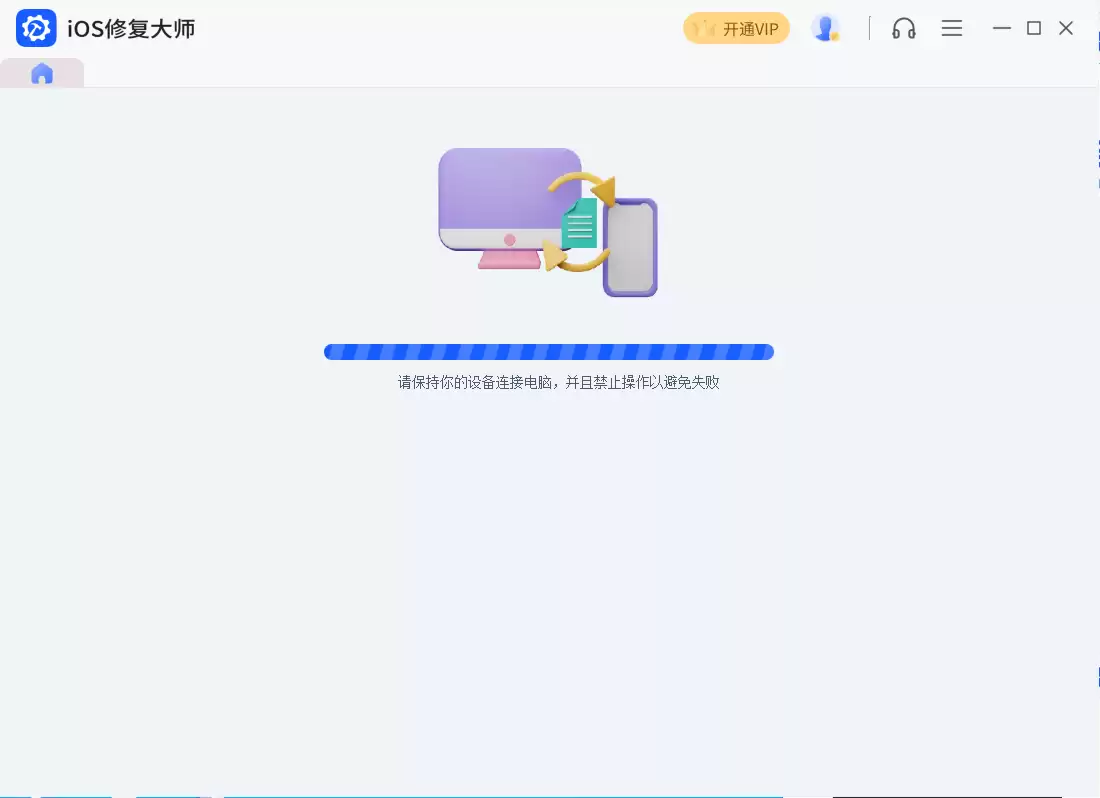
刷机完成后,设备将重启并显示初始设置界面。此时您可选择“设置为新设备”,或从已有备份中恢复个人数据。
总结而言,应对锁屏遗忘或数据清理需求时,关键在于根据设备状态(是否开启查找功能、能否连接电脑)选择合适方案。官方方法安全可靠,第三方工具则提供更多灵活性。操作前请务必评估数据丢失风险,并严格遵循指引,即可顺利解决问题。


