
在现代生活中,智能手机已成为不可或缺的工具,iPhone与iPad更是众多用户的首选设备。然而,谁都可能面临忘记锁屏密码或需要彻底重置设备的困境。此时,掌握有效的解锁与刷机方法显得尤为重要。本文将详细解析苹果A1687型号设备的屏幕锁解除方案,并指导您如何安全擦除数据、完成系统重装,助您高效解决问题。
苹果 A1687 解除屏幕锁方法
一、使用iTunes解锁

这是最传统的官方解锁方式之一。操作流程简明:首先通过数据线将您的A1687设备连接至电脑,启动最新版iTunes软件。待iTunes识别设备后,在界面中选中该设备,点击“恢复”按钮。随后按照屏幕提示逐步操作,iTunes将自动完成系统恢复。请注意,此方法会彻底清除设备内所有数据,将设备恢复至出厂初始状态,因此操作前请确保已备份重要资料。
二、使用iCloud解锁
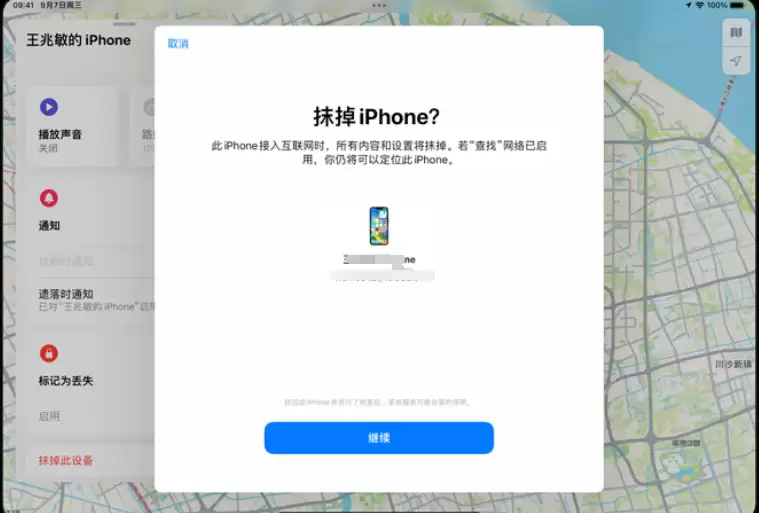
若您曾在该设备上启用“查找我的iPhone”功能,则可借助iCloud远程解锁。只需在任意电脑浏览器中访问iCloud官网,使用您的Apple ID登录。进入“查找我的iPhone”页面,从设备列表中选择被锁定的A1687设备。点击“抹掉iPhone”选项并确认,系统将远程清除设备内所有内容与设置,屏幕锁也随之解除。完成后,设备可重新激活并设置为新机。此方法非常适合设备丢失或无法物理连接电脑的情况。
三、使用专业软件解锁
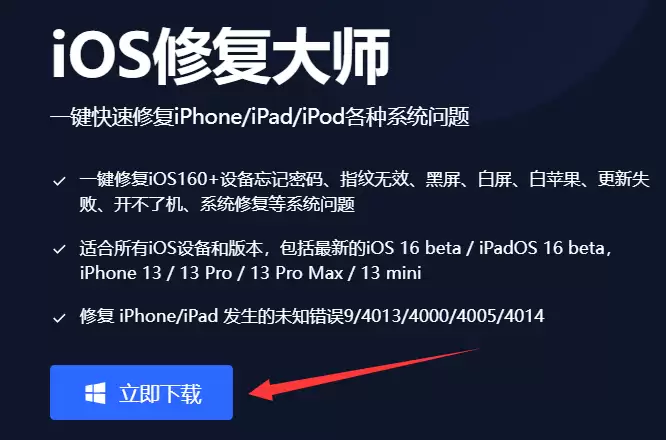
如果上述官方方法无法奏效——例如遗忘Apple ID账户,或设备无法被电脑识别——您可以考虑使用专业的iOS系统修复工具。市面上有多款可靠的第三方解锁软件,专为处理复杂的锁屏问题而设计。这类工具通常提供清晰的图形化界面,引导用户将设备进入恢复模式,并自动下载匹配的固件进行修复。操作流程注重简便性与安全性,即使是不熟悉技术细节的普通用户也能轻松完成A1687的屏幕锁移除。
擦除设备数据并刷机
有时,解除屏幕锁仅是第一步。若您希望将设备完全清空并重装系统(即“刷机”),无论是为了出售二手设备,还是解决系统卡顿、白苹果等故障,刷机都是彻底的解决方案。
刷机前,数据备份至关重要。只要设备仍可访问,请务必将照片、联系人、文档等重要资料备份至iCloud或电脑。若设备已锁定无法进入,则此步骤可能无法进行。
接下来,需使设备进入恢复模式。针对不同型号的iPhone或iPad,操作方法略有差异:通常需要组合按压电源键与音量键,具体步骤可参考苹果官方支持页面。成功进入后,屏幕将显示数据线连接iTunes的图标。
此时,在电脑上打开iTunes(或macOS Catalina及以上系统的Finder),软件将检测到处于恢复模式的设备。界面会出现“恢复”选项,点击后程序将自动下载并安装最适合您设备的最新版iOS/iPadOS固件。此过程将彻底擦除设备上的所有数据和设置。
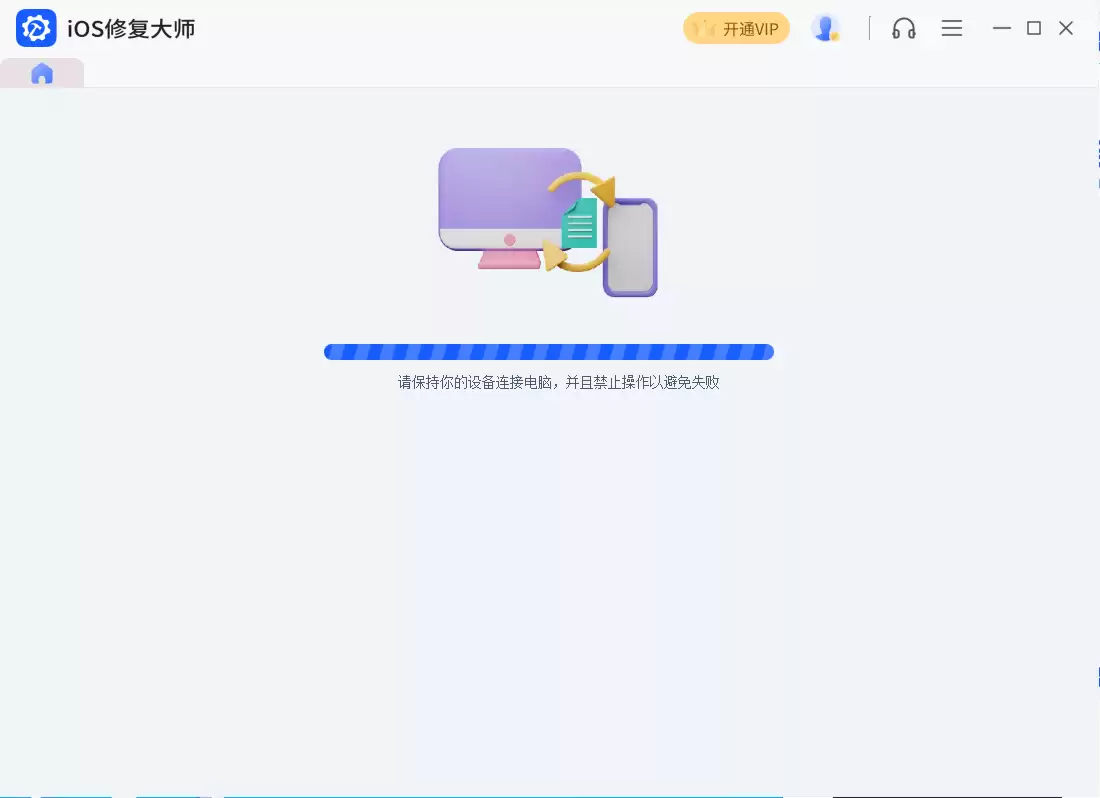
刷机完成后,设备将自动重启,进入“你好”初始化界面。此时您可将其设置为新设备,或选择从已有的iCloud/电脑备份中恢复数据,让设备焕然一新。
总而言之,iPhone与iPad承载着大量个人隐私与珍贵记忆,一旦锁死确实令人焦虑。但无论是忘记锁屏密码,还是需要进行深度清理,均有成熟可靠的应对策略。关键在于根据自身情况,选择最合适的A1687解锁与刷机方案。希望本指南能帮助您顺利解决设备问题,恢复设备正常使用。


