
SD卡格式化数据恢复三步教程
SD卡,作为广泛使用的便携式存储设备,以其紧凑设计和海量存储能力,成为相机、手机等数码产品的得力助手。然而,格式化操作失误导致重要文件“消失”的情况时有发生。那么,格式化后的数据真的无法找回吗?实际上,借助专业的数据恢复方法,被格式化的文件仍有很大几率成功复原。
当数据因格式化而“丢失”时,手动操作往往难以应对,此时选择一款高效可靠的数据恢复软件至关重要。接下来,我们将分步详解如何利用专业工具,从已格式化的SD卡中完整恢复珍贵文件。
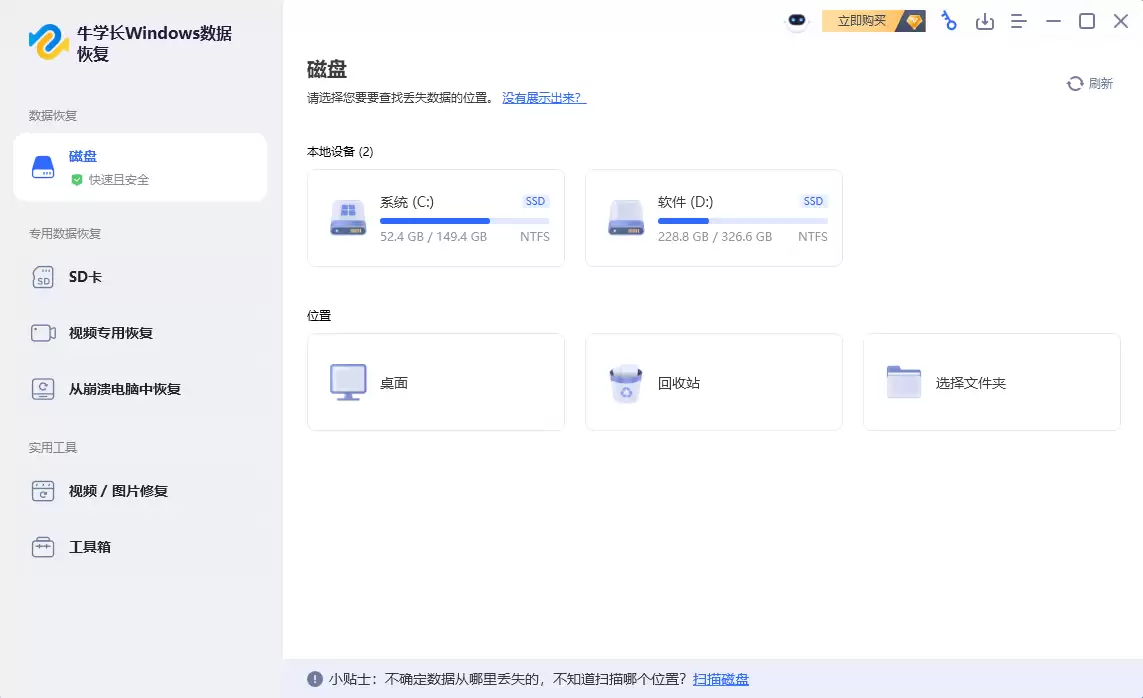
第一步:启动软件并定位磁盘
首先,在计算机上运行数据恢复工具。进入主界面后,请准确选择代表已插入SD卡的磁盘分区或可移动磁盘标识。这一步是恢复工作的基础,精准定位数据丢失的存储位置后,点击“开始扫描”或类似按钮,软件即启动深度检索流程。
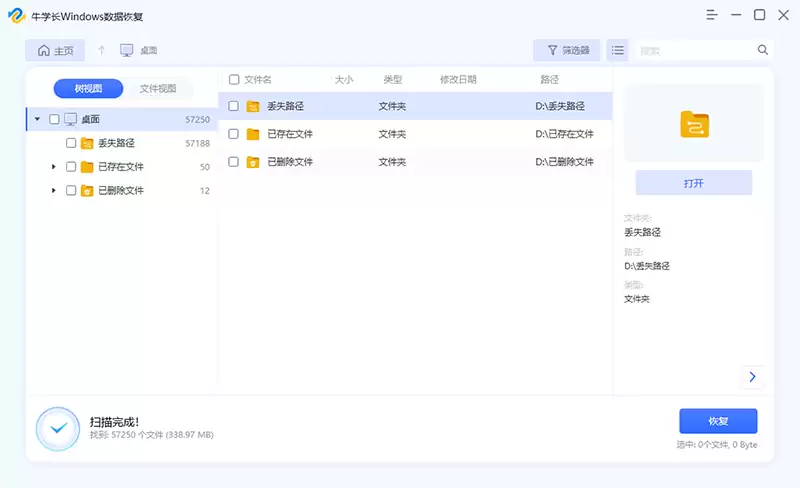
第二步:深度扫描与文件预览
扫描过程将持续一段时间,时长取决于SD卡的存储容量及文件数量。软件将对存储扇区进行彻底分析,找回被格式化操作标记为可覆盖的文件痕迹。扫描完成后,可恢复的数据通常会按文件类型、原始文件夹结构或时间顺序清晰列出,方便用户浏览与筛选。
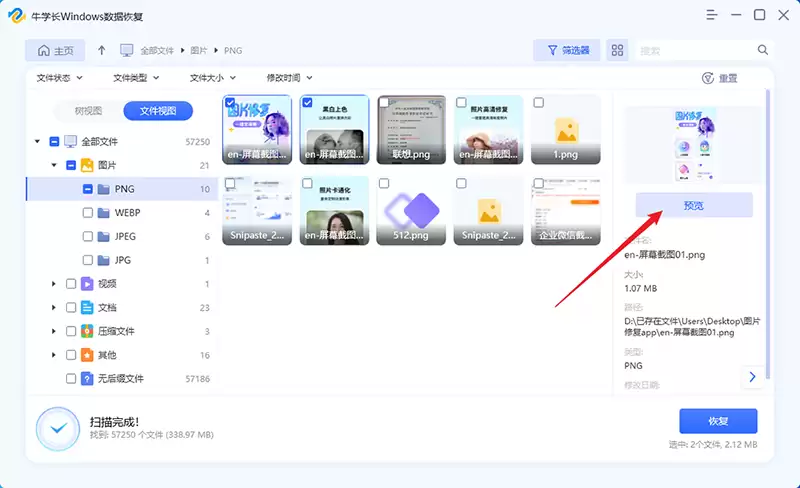
第三步:勾选目标并执行恢复
在扫描结果列表中,逐一确认需要恢复的照片、视频、文档等文件。建议利用软件的预览功能,检查文件内容是否完整无误。选定所有目标文件后,点击“恢复”按钮,并务必将其保存到电脑硬盘或其他安全存储位置(切勿直接存回原SD卡,避免二次覆盖导致恢复失败)。
以上便是从格式化SD卡中恢复数据的完整操作指南。值得强调的是,数据恢复工具虽是有效的应急方案,但主动预防更为重要。建议用户养成定期备份关键数据的习惯,采用多重存储策略,从而最大限度保障数字资产的安全与可追溯性。
热门专题
热门推荐
iCloud恢复卡在“估算剩余时间”时,可先尝试手动停止恢复进程并检查网络与账户状态,然后重新开始。若问题未解决,可使用专业第三方工具直接访问iCloud备份,在电脑上选择性预览和恢复所需文件,从而绕过设备端的恢复瓶颈,高效安全地取回数据。
WhatsApp备份可通过三种主要方式实现。应用内自动备份可设置频率,在后台定期保存数据。安卓用户可将数据备份至Google云端硬盘,支持自动或手动操作。如需精细筛选内容,可使用电脑端专业工具,选择性备份特定对话或附件,并导出为可读文件。三种方案分别满足便捷、集成与自主控制的不同需求。
iPad数据备份是数字生活的安全网,但原生备份机制不便直接查看和提取特定内容。专业恢复工具能直接读取iTunes或iCloud备份文件,支持选择性恢复多种数据类型,操作直观高效。用户可轻松预览备份内容,将所需文件单独还原到设备或电脑,从而实现对备份数据的灵活掌控。
忘记AppleID密码将影响iCloud、AppStore等服务使用。可通过专业工具在保留数据前提下移除ID,但需根据“查找我的iPhone”状态选择操作路径。或使用iTunes恢复出厂设置,此方法会清除所有数据。还可通过苹果官网重置密码,流程较复杂。若自助方法无效,可联系官方客服并提供购买凭证寻求协助。
iPadPro是苹果公司推出的专业平板电脑,现有11英寸和12 9英寸等型号。将旧iPhone或iPad的数据迁移到新iPadPro,主要有两种可靠方法。一是通过电脑使用iTunes备份恢复:连接旧设备后选择最近备份执行恢复,完成后数据即转移。二是利用iCloud无线传输:在新设备设置时选择从iCloud备份恢复,登录AppleID并选择对应备份即可。需注意


