
iPhone存储空间告急时,我们通常会清理邮件、联系人、照片等数据。有时,设备遭遇病毒攻击也可能导致宝贵资料丢失。当急需使用这些已删除的数据时,该怎么办?
其实不必过于担心。在许多情况下,数据并未被真正彻底抹除,仍有恢复的可能。今天,我们就来详细探讨如何找回已删除的信息、联系人或照片。
三种主流恢复方式
目前,从iOS设备恢复数据主要有三种途径:直接从设备恢复、从iTunes备份恢复,以及从iCloud备份恢复。每种方式适用于不同的场景。
恢复方式一:直接从iOS设备恢复
此方法适用于未进行备份,但数据刚被删除不久的情况。操作前,请尽量停止使用设备,以免新数据覆盖旧数据。
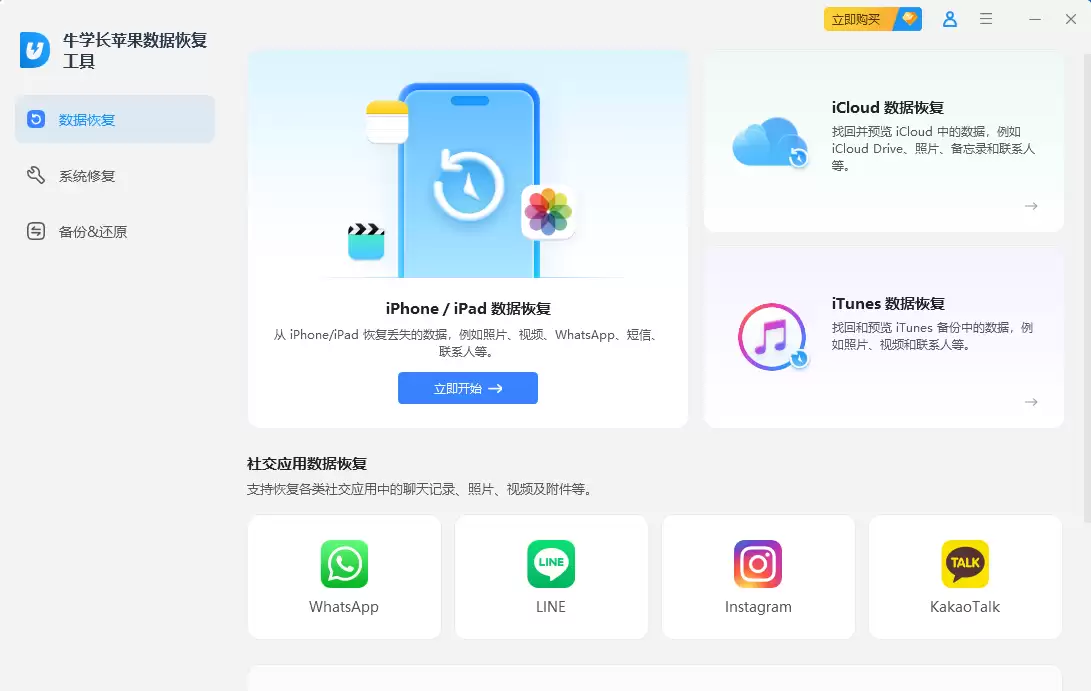
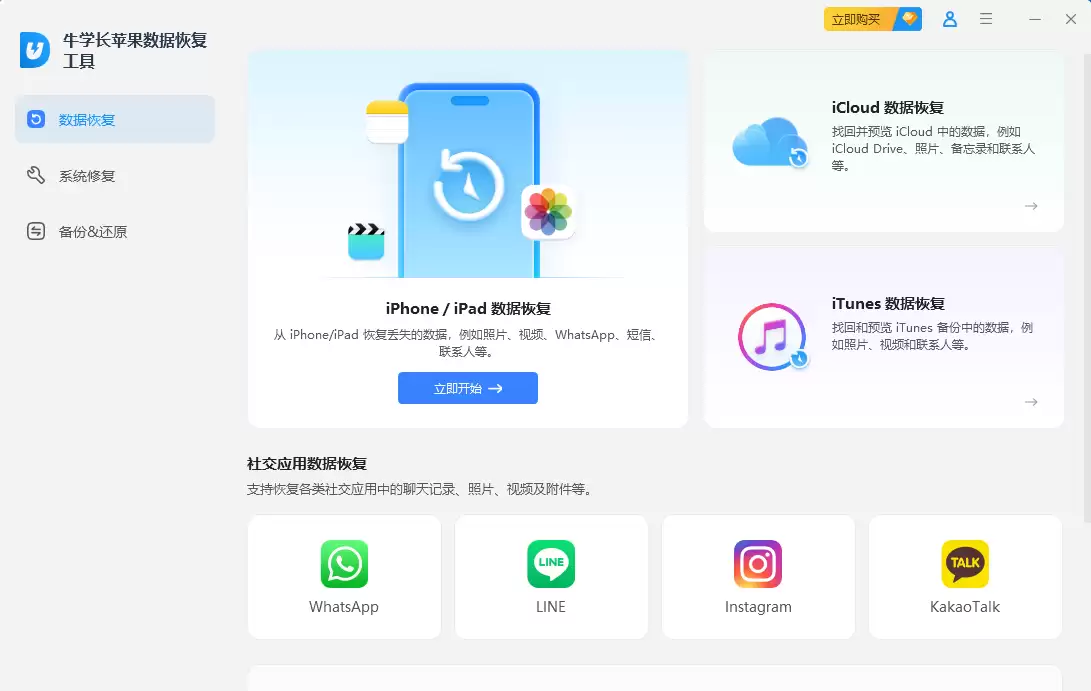
步骤1:在电脑上下载并运行数据恢复工具。通过数据线将iPhone连接至电脑,在软件主界面选择“从设备上恢复数据”选项。
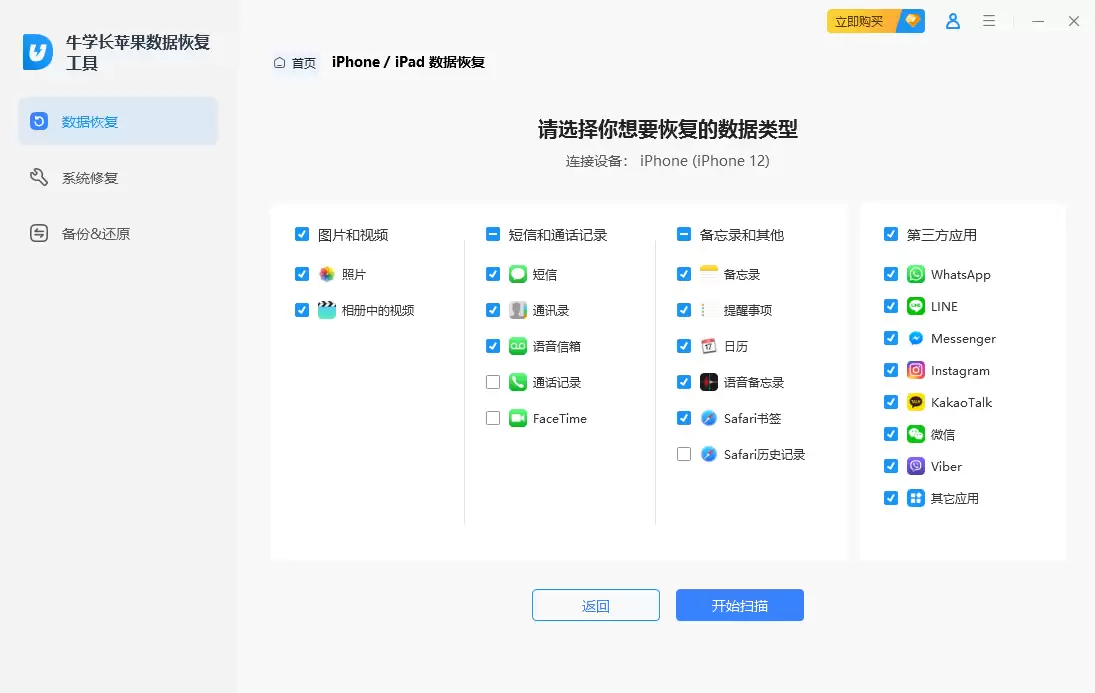
步骤2:软件识别设备后,会列出可恢复的数据类型,如信息、联系人、照片等。勾选你需要找回的项目,点击“开始扫描”。
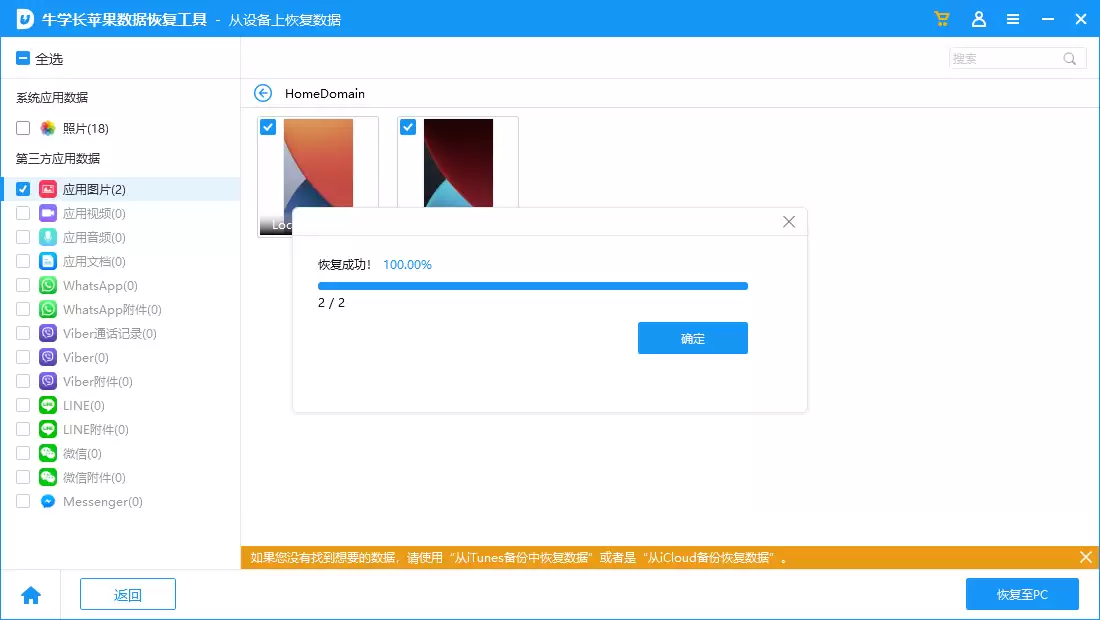
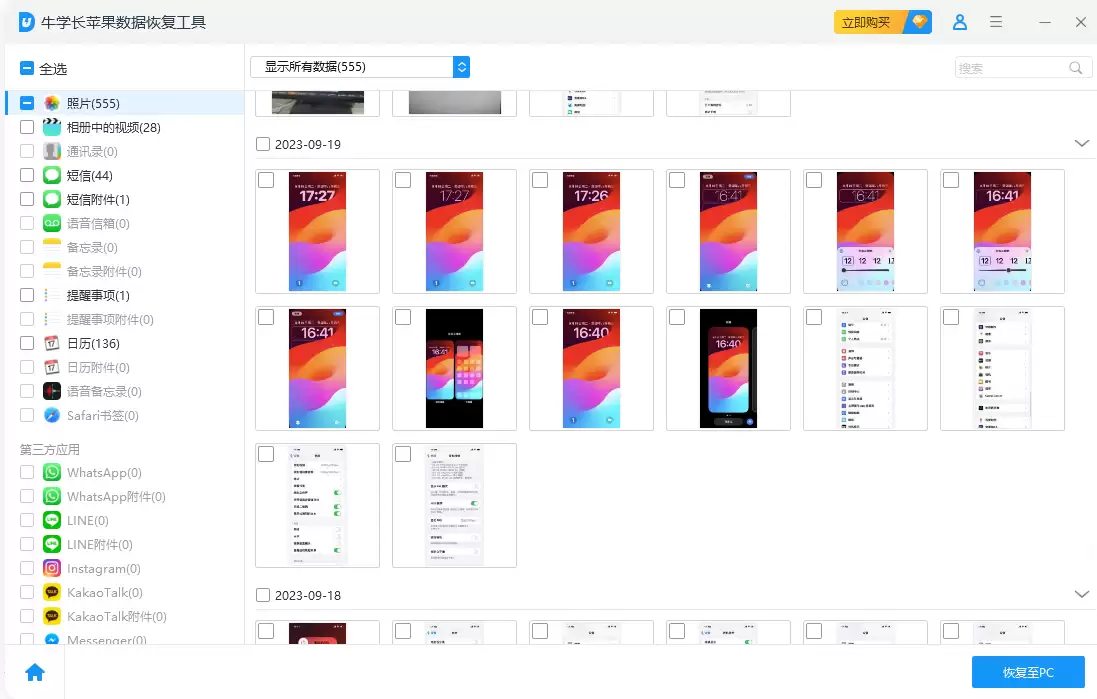
步骤3:扫描完成后,所有可恢复的数据会以列表形式呈现。你可以预览具体内容,确认无误后,点击“恢复”按钮并选择保存路径即可导出。
恢复方式二:从iTunes备份恢复
如果你定期通过电脑上的iTunes进行整机备份,那么即使设备上的原始数据已丢失,也能从备份文件中提取。
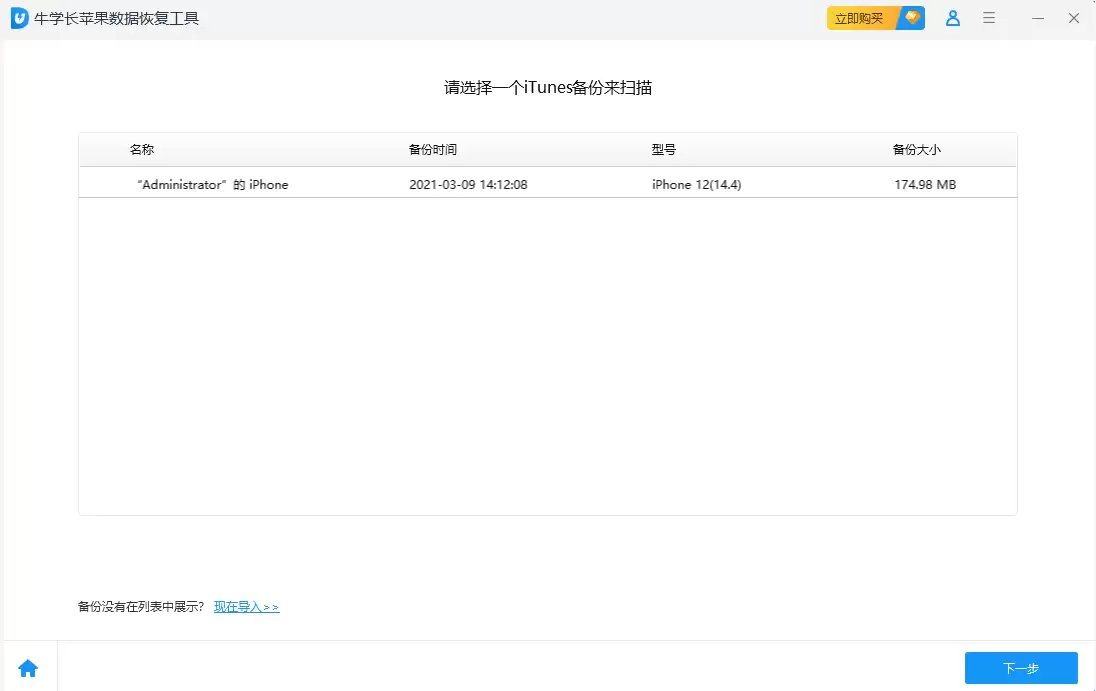
步骤1:启动工具,选择“从iTunes备份文件中恢复”。软件会自动检测电脑上的所有iTunes备份文件,选择包含目标数据的那份备份,点击“开始扫描”。
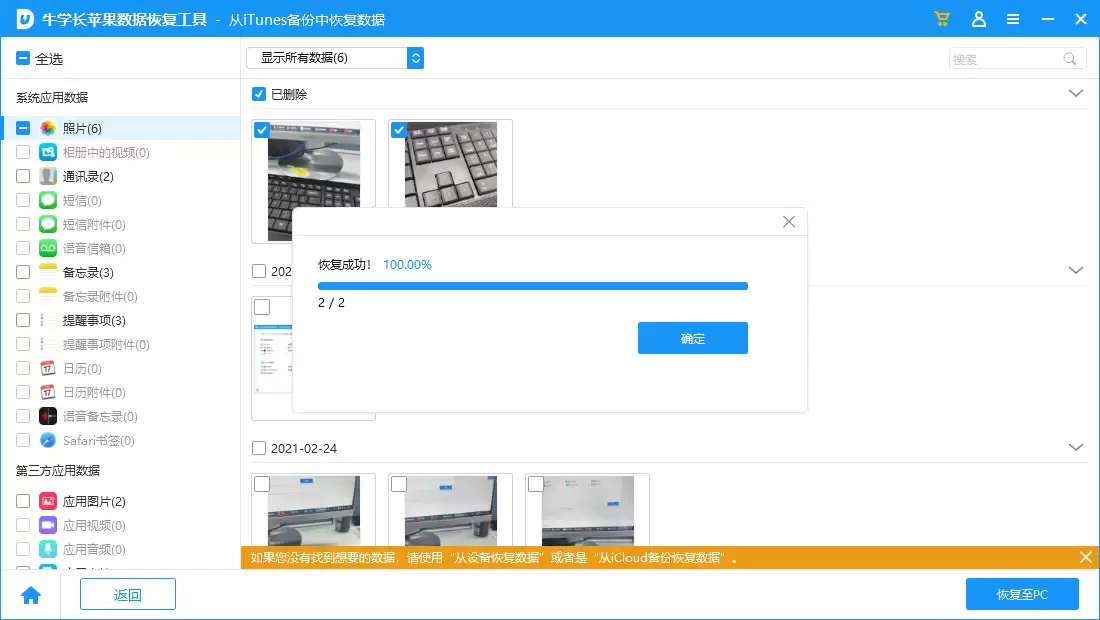
步骤2:扫描过程结束后,你可以浏览备份文件中的数据。找到需要恢复的内容后,点击“恢复”即可完成操作。
恢复方式三:从iCloud备份恢复
对于习惯使用iCloud云备份的用户,这是最便捷的恢复渠道。请注意,此操作需要登录Apple ID。
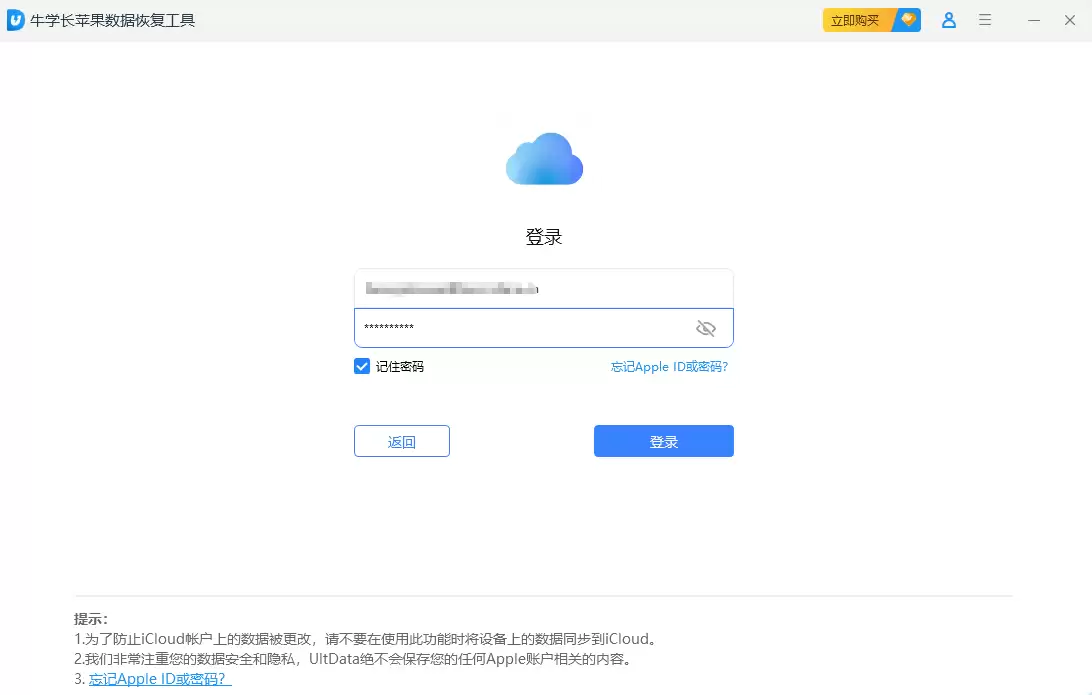
步骤1:在工具中选择“从iCloud备份文件中恢复”,随后使用你的iCloud账号和密码登录。
步骤2:登录成功后,工具会列出该账号下所有的iCloud备份文件。选择时间合适的备份,点击“下一步”。
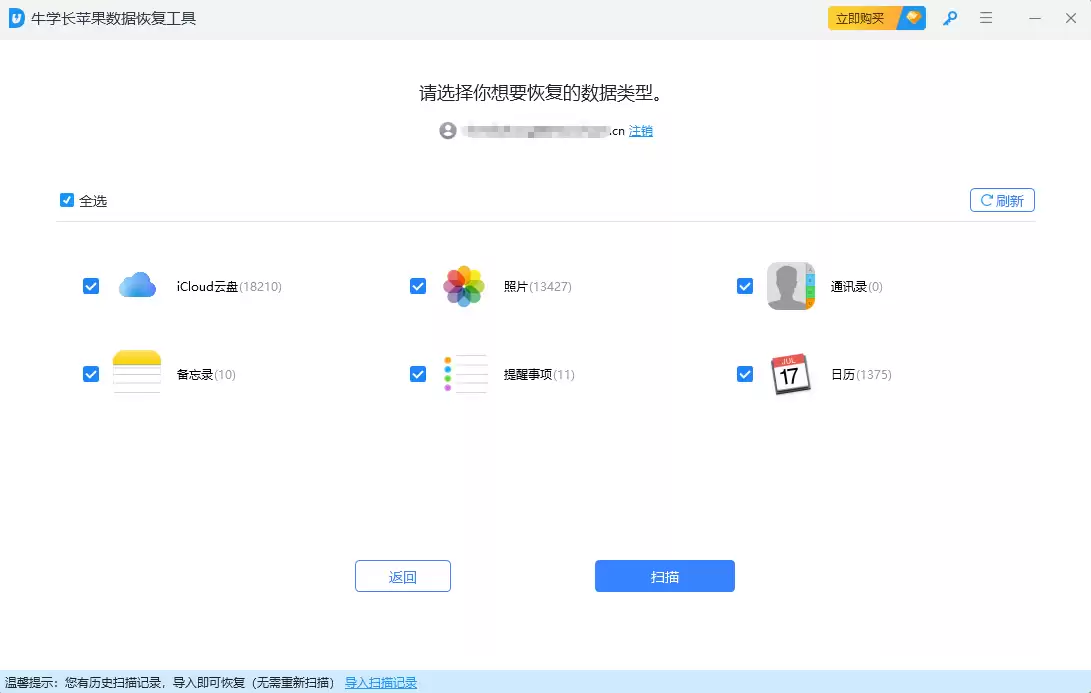
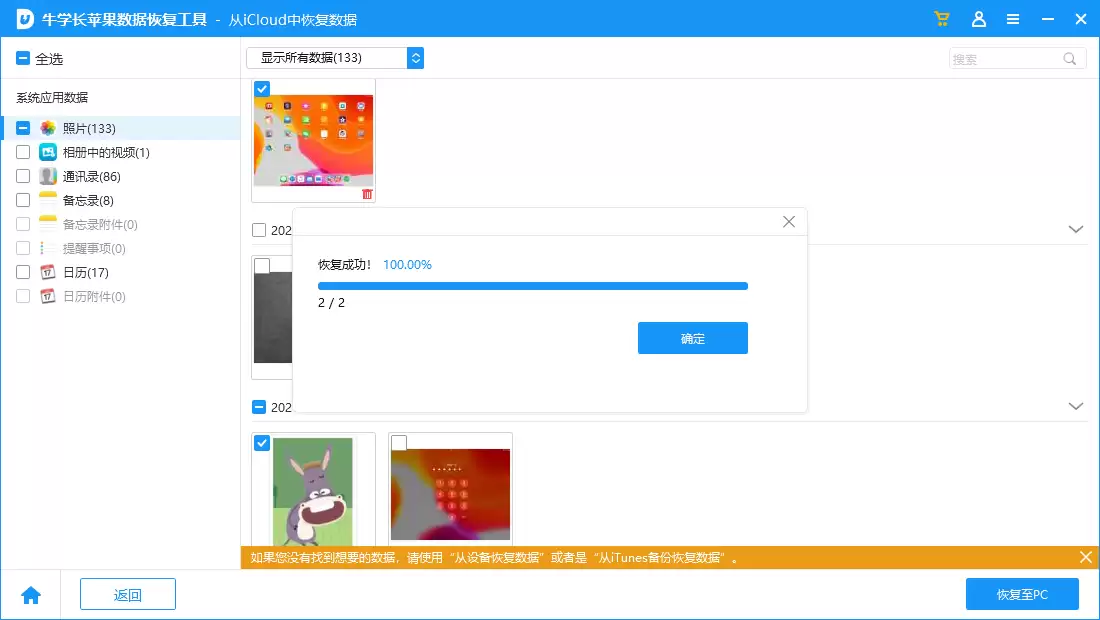
步骤3:接下来,选择你需要恢复的数据类型(如信息、联系人),再次点击“下一步”开始扫描。扫描完成后,左侧按文件类型分类,你可以预览并最终勾选所需项目,点击“恢复”将其保存到本地。
总而言之,无论是误删除还是设备故障导致的数据丢失,都有相应的恢复策略。关键在于根据自己是否有备份、以及备份的类型,选择正确的恢复路径。定期备份重要数据,无疑是防范数据丢失风险最有效的好习惯。


