
在当今数字时代,社交媒体已成为人们日常生活中不可或缺的一部分,而Facebook作为全球领先的社交平台,更是连接你我他的重要纽带。它不仅是一个与亲朋好友分享生活的空间,更是一个高度个性化的数字家园——从更新个人资料、调整隐私设置到管理账户安全,几乎所有操作都能在指尖轻松完成。
如果你刚刚成为iPhone用户,或者尚未在设备上安装Facebook应用,本指南将为你提供一套清晰、完整的解决方案。从下载安装到账户登录,再到常见问题的排查,助你快速融入这个庞大的社交网络,随时与关心的人保持紧密联系。
第1部分:iPhone下载与安装Facebook完整教程
在iPhone上获取Facebook应用流程直观且简单,只需按照以下步骤操作即可顺利完成。
1. 下载并安装应用:
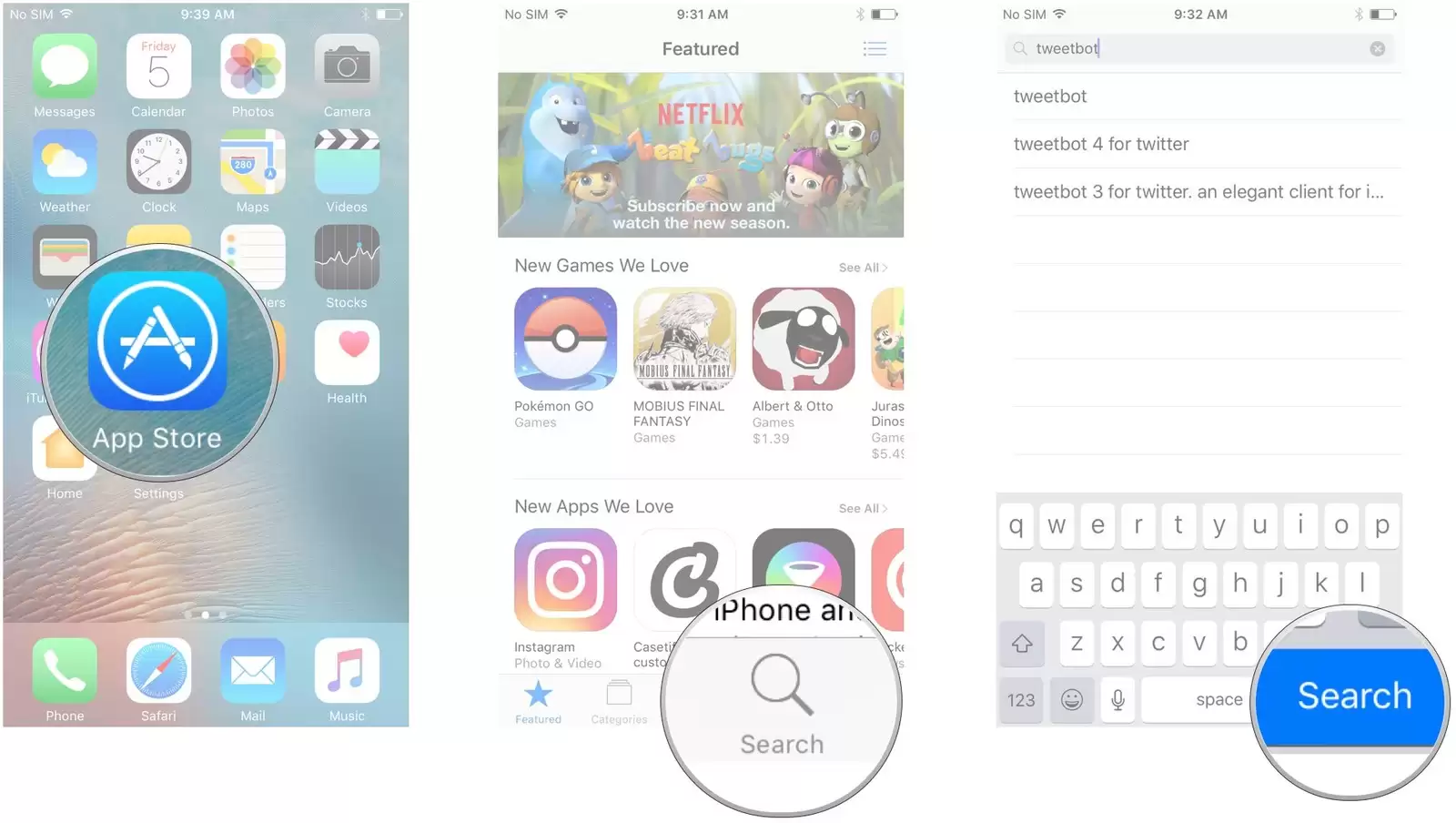
- 解锁你的iPhone,进入主屏幕界面。
- 找到并点击蓝色的「App Store」应用图标,打开苹果官方应用商店。
- 轻触屏幕底部的「搜索」选项卡,进入搜索页面。
- 在顶部的搜索栏中输入关键词“Facebook”,然后点击键盘上的「搜索」按钮开始查找。
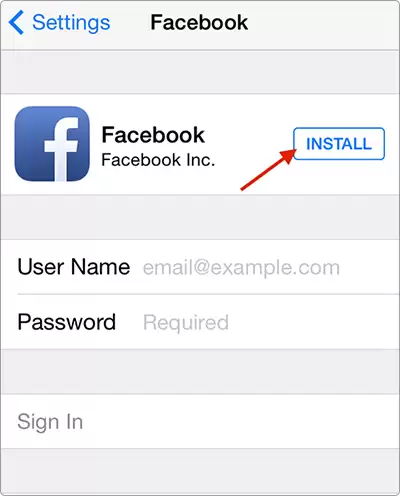
- 在搜索结果列表中,找到由“Facebook, Inc.”发布的官方应用,点击其右侧的「获取」按钮(显示为云朵或下载图标),并根据提示完成身份验证(如使用面容ID、触控ID或输入Apple ID密码),应用将自动开始下载并安装。
2. 启动Facebook应用:
- 安装过程结束后,返回iPhone主屏幕。
- 找到新出现的蓝色Facebook应用图标,点击即可打开。
- 应用将启动并加载初始界面。
3. 登录或注册新账户:
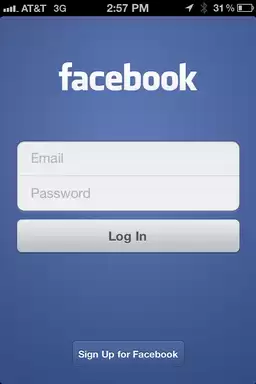
- 应用加载后,你将看到Facebook的登录页面。
- 若你已拥有Facebook账户,直接在相应字段输入注册时使用的电子邮箱或手机号码以及密码,然后点击「登录」按钮即可进入。
- 如果你是首次使用,需要点击页面下方的「创建新账户」或「注册」按钮,按照屏幕指引逐步填写姓名、生日、性别、手机号或邮箱等信息,并设置密码以完成账户创建。成功注册后,系统通常会引导你完成初步设置并自动登录。
4. 如何安全退出Facebook账户:
在公共设备或与他人共享的iPhone上使用时,安全退出账户至关重要。以下是详细步骤:
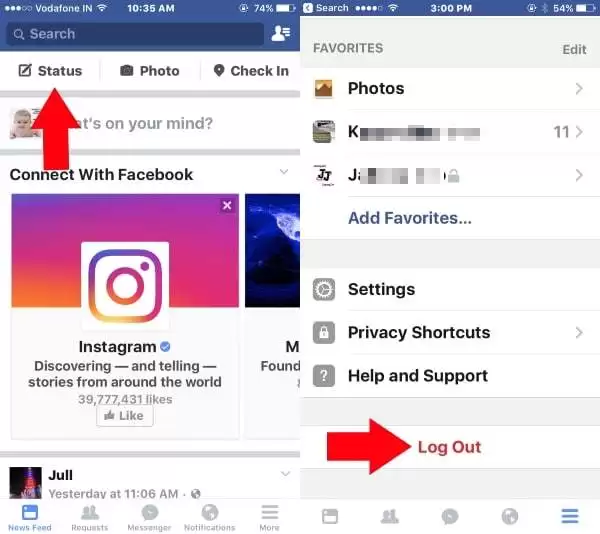
- 在主屏幕打开已登录的Facebook应用。
- 应用会默认显示你的动态消息主页。
- 点击底部导航栏最右边的「菜单」按钮(通常是三条横线或“更多”图标)。
- 页面会侧滑展开设置与隐私菜单,一直向下滚动到最底部。
- 点击「退出登录」或「注销」选项,并在弹出的确认窗口中再次点击「退出」以完成账户登出,确保个人信息安全。
第2部分:Facebook应用无法下载的解决方案
偶尔,在iPhone或iPad上下载应用时可能会遇到障碍,导致Facebook安装失败。这通常源于网络连接、设备存储或系统临时错误。如果你在下载过程中遇到问题,请按照以下顺序逐一排查,以找到有效的解决方法。
1. 检查并修复网络连接:
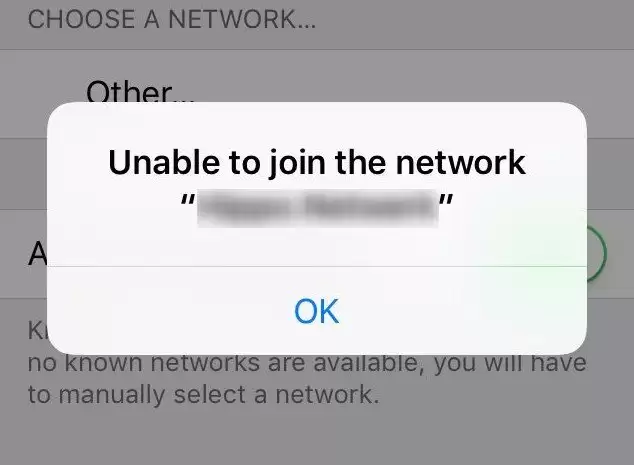

- 确保你的iPhone已连接到稳定且活跃的Wi-Fi网络或蜂窝移动数据。可以尝试打开Safari浏览器访问任意网站,以测试网络是否真正畅通。
- 如果你正在使用移动数据下载,请前往iPhone的「设置」>「蜂窝网络」或「移动数据」,在下方应用列表中找到「App Store」,确保其数据权限开关已打开。
- 尝试开启「飞行模式」等待15-20秒后再关闭,以重置网络连接;或者重启家中的无线路由器,以排除本地网络故障。
2. 核对系统时间与清理存储空间:
- 进入「设置」>「通用」>「日期与时间」,确认「自动设置」选项处于开启状态。错误的设备日期和时间可能会干扰与App Store服务器的安全认证连接。
- 前往「设置」>「通用」>「iPhone储存空间」,查看可用空间是否充足。如果剩余空间不足,需要删除不常用的应用、清理聊天缓存或移出部分照片视频以释放容量。
3. 重启设备并更新iOS系统:
- 长按侧边按钮和任一音量键,滑动关机后重新启动你的iPhone。这个简单的操作能清除临时缓存,解决许多偶发的软件故障。
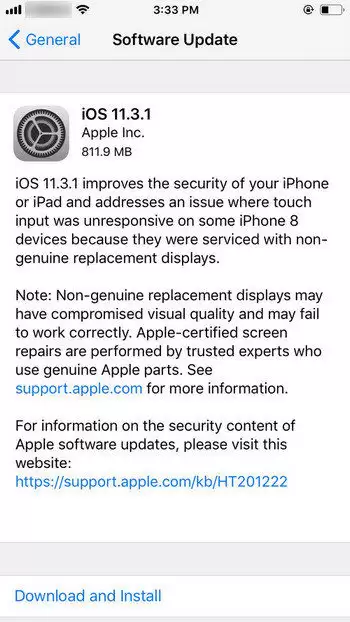
- 进入「设置」>「通用」>「软件更新」,检查是否有可用的iOS新版本。及时安装最新的系统更新可以修复已知的兼容性漏洞,提升App Store的稳定性。
4. 使用专业工具进行深度修复:
如果上述所有常规排查步骤均未能解决问题,那可能是iPhone系统存在更深层次的软件错误或冲突。此时,可以考虑借助一些安全可靠的第三方iOS系统修复工具。这类专业软件操作界面友好,不仅能针对性解决应用无法下载、安装失败的问题,还能有效处理设备白苹果、卡在恢复模式、无限重启等常见的系统故障。
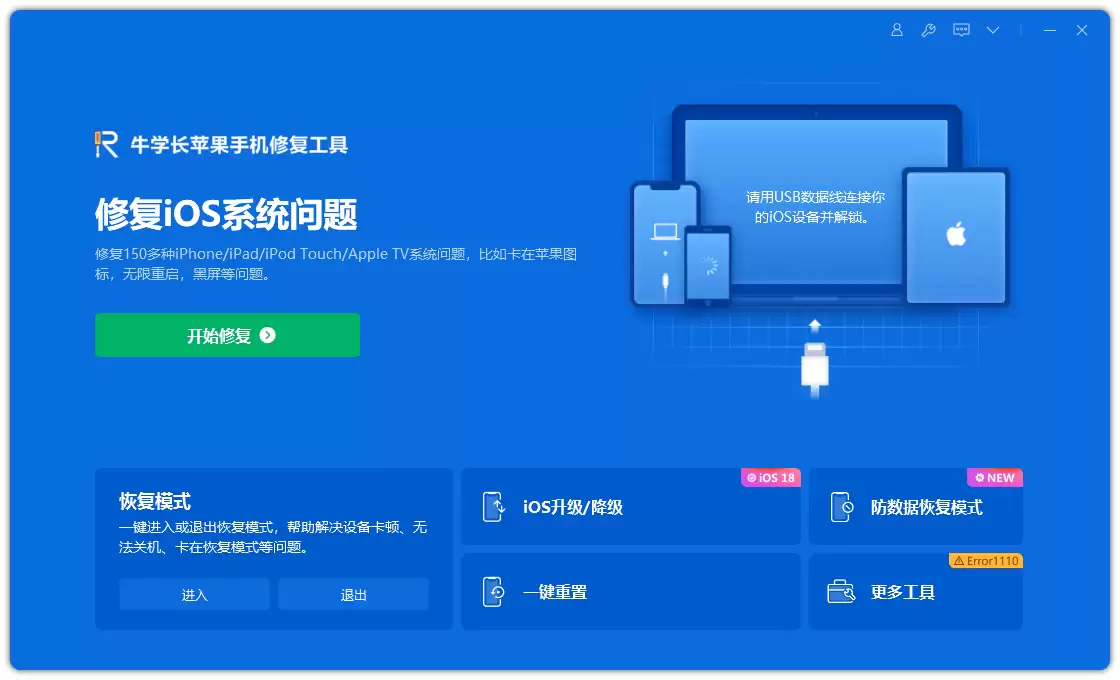
你可以选择一款信誉良好的修复工具,按照其指引对iPhone进行标准修复。待设备系统恢复正常后,再次打开App Store尝试重新下载Facebook应用程序,通常问题即可迎刃而解。


