
在现代生活中,智能手机已成为不可或缺的日常工具,而iPhone与iPad更是众多用户的首选主力设备。然而,遗忘锁屏密码、需要彻底清除隐私数据或重装系统等情况,时常给使用者带来困扰。本文将系统性地为您解析,如何安全高效地为苹果设备解除屏幕锁定,并完成数据擦除与系统刷机的完整流程。
苹果设备解除屏幕锁的几种方法
当您被锁屏密码阻挡在设备之外时,无需过度焦虑。通常,您可以通过以下几种主流途径尝试解决问题。
一、使用iTunes解锁

这是最为经典且可靠的官方方法。操作流程简明易懂:首先通过数据线将设备连接至电脑,并启动最新版本的iTunes软件。待iTunes识别到您的设备后,在界面中找到并点击“恢复”按钮。随后,只需跟随屏幕提示逐步操作,iTunes便会自动抹除设备内所有内容并安装最新的iOS系统,锁屏密码也随之解除。请注意,此操作会清空设备上的全部数据,请提前确认已做好备份。
二、使用iCloud解锁
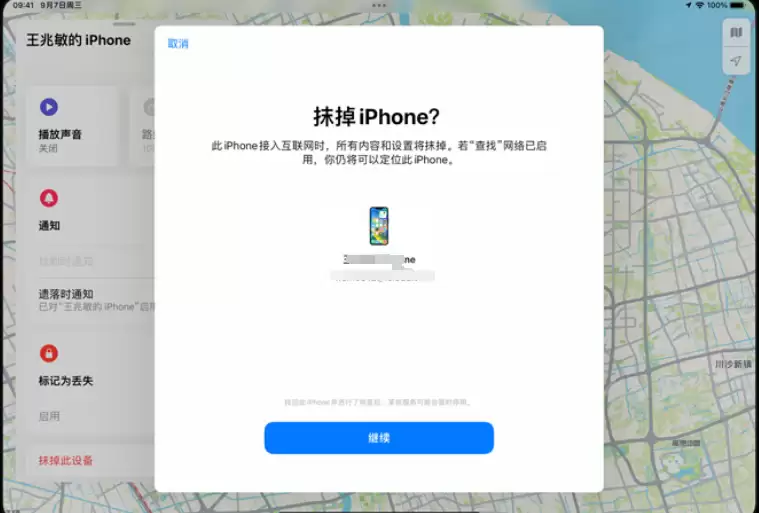
此方法需满足一个关键前提:您的设备此前已启用“查找我的iPhone/iPad”功能。若条件符合,您可在任何联网电脑上访问iCloud官网,使用您的Apple ID登录。进入“查找我的iPhone”功能页面,从地图列表中选择需要解锁的设备,然后点击“抹掉iPhone”选项。远程擦除指令生效后,设备上的锁屏密码及所有数据将被彻底清除,之后您便可像激活新设备一样重新进行设置。
三、借助专业工具解锁
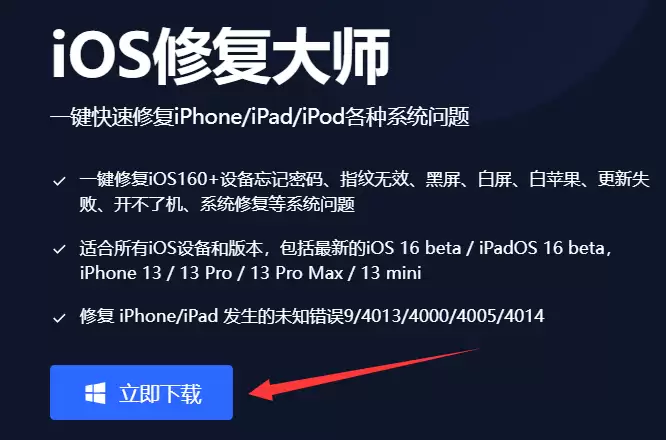
倘若以上两种官方方法均无法奏效——例如您遗忘了Apple ID账户,或设备无法连接电脑——那么一些经过市场广泛验证的第三方专业修复软件或许能提供解决方案。这类工具通常具备直观的用户引导界面,能够识别处于锁定状态的设备,并协助您进入恢复模式,从而绕过屏幕锁。在选择此类工具时,请务必甄别其安全性与用户口碑,操作前仔细阅读相关使用说明。
如何擦除设备数据并完成刷机
无论是为了二手转让前的隐私清理,还是解决顽固的系统故障,彻底擦除数据并重新刷机都是常见的需求。整个流程可归纳为以下几个关键步骤:
第一步:备份重要数据(如条件允许)
这是至关重要的一环,除非设备已完全无法访问。请务必通过iCloud云服务或电脑端的iTunes,将照片、联系人、文档等关键信息进行完整备份。一旦开始擦除操作,所有数据都将永久性丢失。
第二步:引导设备进入恢复模式
不同型号的iPhone或iPad,进入恢复模式的按键组合有所差异。通常需要同时按住特定的物理按键(例如侧边按钮与音量键),直至屏幕出现连接iTunes或数据线的图标。苹果官方网站提供了详细的机型对应指南,建议操作前先行查阅确认。
第三步:选择固件并开始刷机
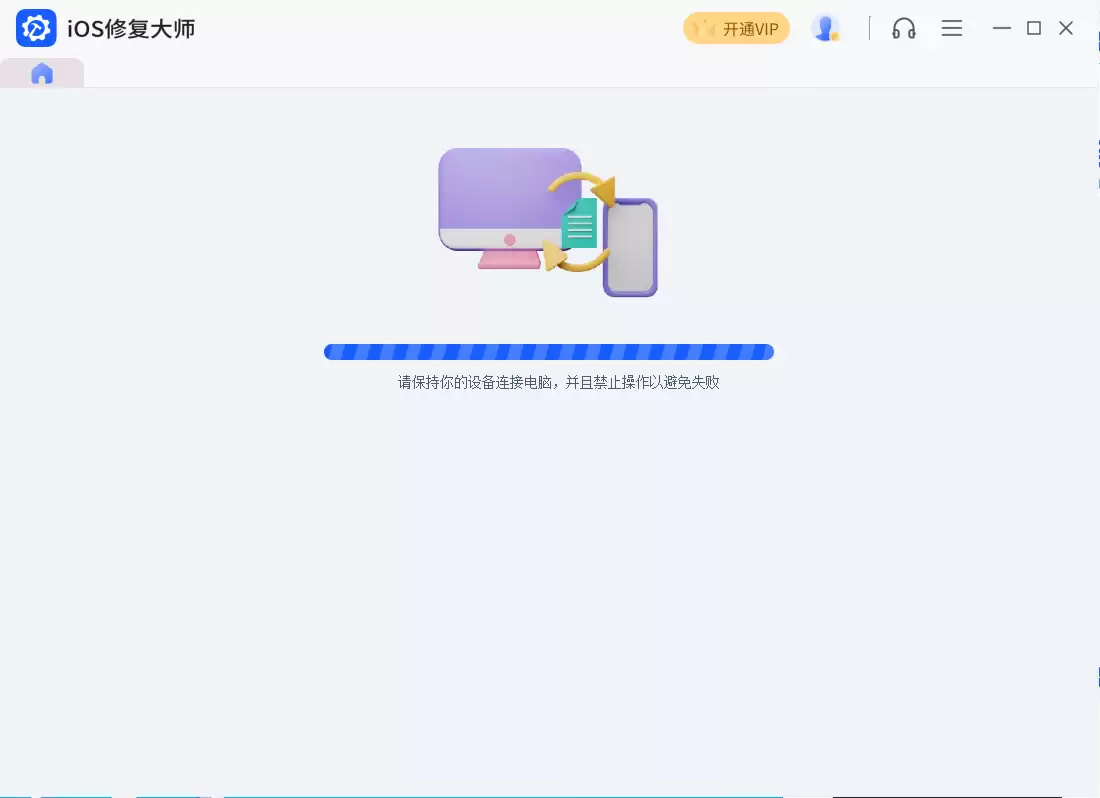
第四步:恢复个人数据与设置
刷机完成后,设备将自动重启并进入初始设置界面。此时,您可以选择“设置为新iPhone”,或从第一步中创建的iCloud/iTunes备份中恢复您的个人数据与自定义设置,让设备快速回归到您熟悉的使用状态。
总而言之,面对锁屏难题或需要焕然一新的设备,其实并不可怕。核心在于理清操作逻辑,选择最适合自身情况的方法,并在开始前务必完成数据备份这项“安全保险”。希望本指南能助您从容应对各类情况,让您的苹果设备重新高效、安全地为您服务。


