
智能手机已成为现代生活的核心工具,苹果的iPhone和iPad更是众多用户的首选设备。然而,当您不慎遗忘iPad锁屏密码,或需要彻底清除数据、重装系统时,该如何应对?本文将为您提供一份清晰、实用的操作指南,帮助您逐步解决这些常见问题。
苹果 iPad 屏幕锁解除方法全解析
忘记密码确实令人困扰,但苹果提供了多种官方解决方案,您可以根据设备状态和可用工具选择最适合的一种。
一、通过 iTunes 恢复解锁

这是最传统的解锁方式之一。操作流程简明直接:使用原装数据线将iPad连接至电脑,启动最新版iTunes(或macOS Catalina及以上系统的访达)。待软件识别设备后,在界面中找到并点击“恢复”按钮。随后,按照屏幕提示完成后续步骤,iTunes将自动下载最新固件并执行系统恢复,此过程将彻底清除设备上的所有数据与密码,相当于对iPad进行深度重置。
二、利用 iCloud 远程抹除解锁
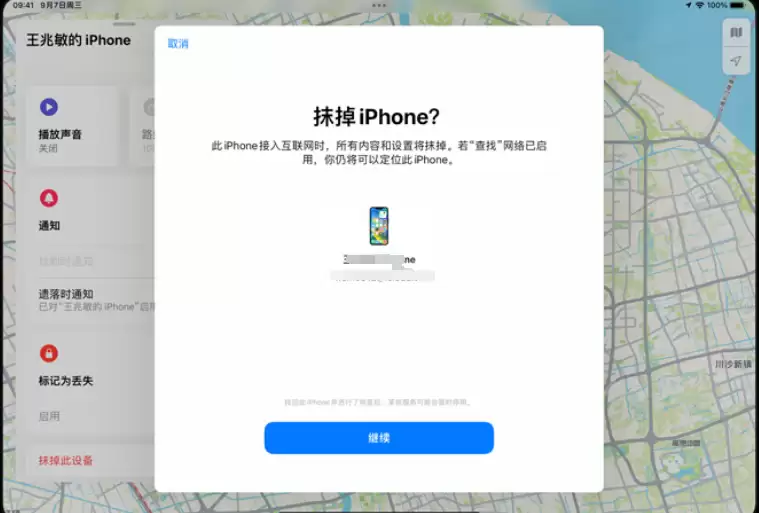
若您的iPad此前已启用“查找我的iPhone”功能,则可通过远程操作解除锁屏。只需在任意电脑浏览器中访问iCloud官网,使用同一Apple ID登录,进入“查找我的iPhone”页面。定位到您的设备后,选择“抹掉iPad”选项,即可远程清除所有内容与设置,包括锁屏密码。此方法尤其适用于设备不在身边或无法连接电脑的紧急情况。
三、借助专业工具解锁
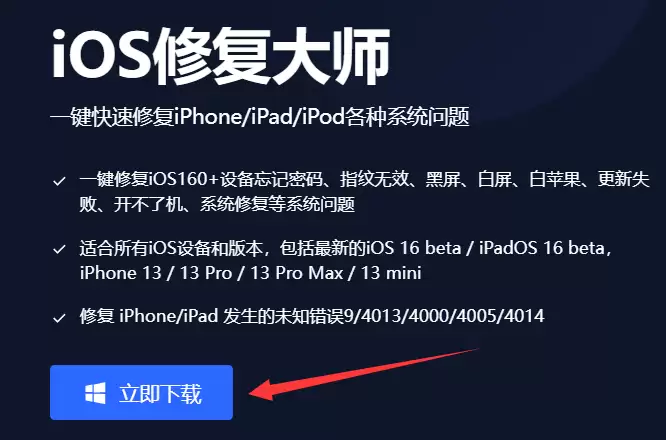
当上述官方方法均无法奏效时——例如设备未开启“查找”功能,或电脑无法识别iPad——您可以考虑使用可靠的第三方iOS系统修复工具。市面上部分专业软件能够处理更复杂的锁屏问题,甚至绕过某些限制进行密码移除。选择时请务必甄别工具的口碑与安全性,并严格遵循操作说明,以避免数据风险。
iPad 数据擦除与刷机完整教程
有时,用户的目标不仅是解锁,而是希望将设备完全恢复至出厂状态,或进行系统升降级操作,这一过程通常被称为“刷机”。
完整的刷机流程可归纳为四个关键步骤:数据备份、进入恢复模式、刷入固件、恢复数据。虽然听起来涉及技术操作,但只要按步骤执行,即可顺利完成。
第一步:备份重要数据。 这是刷机前必须遵守的黄金准则!刷机会清除设备内所有内容,因此务必提前通过iCloud或电脑端的iTunes/访达进行完整备份。若设备已锁定无法进入,则需评估数据重要性并做好相应准备。
第二步:进入恢复模式。 恢复模式是iPad与电脑进行深度系统通信的特殊状态。不同iPad型号进入此模式的操作略有差异(通常为组合按键后连接电脑),具体方法可参考苹果官方支持页面的图文指南。
第三步:选择并刷入固件。 当设备成功进入恢复模式并被电脑识别后,您将在iTunes或访达中看到“恢复”选项。点击后,软件将自动下载并安装最新的iPadOS系统。如需刷入特定版本固件,需提前下载对应IPSW文件,并通过键盘组合键(如Shift键或Option键)点击“恢复”进行手动选择。
第四步:恢复个人数据。 刷机完成后,iPad将重新启动并进入初始化设置界面。此时您可以选择从之前创建的iCloud或电脑备份中恢复全部数据与设置,您的应用程序、照片、个人偏好等都将回归设备。
总而言之,无论是应对iPad密码遗忘,还是执行深度刷机,掌握正确的操作流程都至关重要。事前充分准备、谨慎备份数据,即可在确保信息安全的前提下,让您的设备焕然一新,恢复正常使用。


