“女儿忘了iPhone锁屏密码,手机已被完全锁定。如何在恢复出厂设置前备份重要数据?”
—— 源自Apple官方社区的真实用户求助
当iPhone连续输入错误密码达到十次,系统会自动进入“已停用”状态。此时设备必须通过恢复模式才能重新启用,但直接操作将导致所有个人资料永久丢失。那么,在解锁被禁用的iPhone前,能否先对照片、聊天记录等关键信息进行备份?本文将为您提供三种有效的解决方案与详细操作指引。
一、如何通过iTunes备份已停用的iPhone数据
此方法需要满足一个关键条件:您的iPhone此前曾与当前电脑完成过同步授权。若您习惯使用同一台计算机管理iOS设备,可按照以下流程操作。
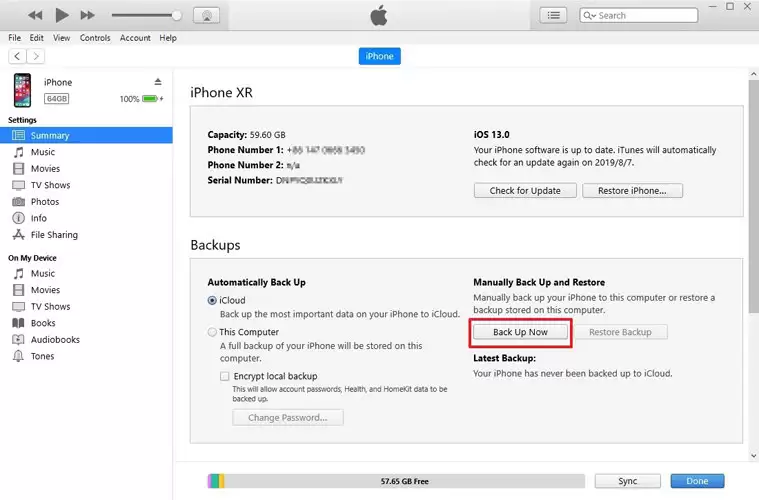
- 使用原装USB数据线将停用的iPhone或iPad连接至电脑,启动最新版iTunes。
- 在界面左上角点击设备图标,选择“立即备份”选项,系统将自动开始数据备份流程。
二、iPhone已停用如何解锁?三种官方及第三方解决方案
成功备份数据后,即可着手解除设备锁定状态。针对已禁用的iPhone,我们整理了三种经过验证的解锁方案,您可根据设备状况选择最适合的方法。
方法一:使用iTunes恢复模式刷机解锁
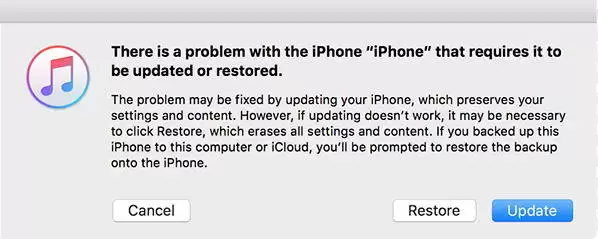
首先让iPhone进入恢复模式(不同机型操作略有差异),通过数据线连接电脑后启动iTunes。当检测到处于恢复状态的设备时,屏幕上会出现“恢复”或“更新”选项,选择“恢复”即可完成系统重装与密码清除。
方法二:通过iCloud官网远程抹除设备
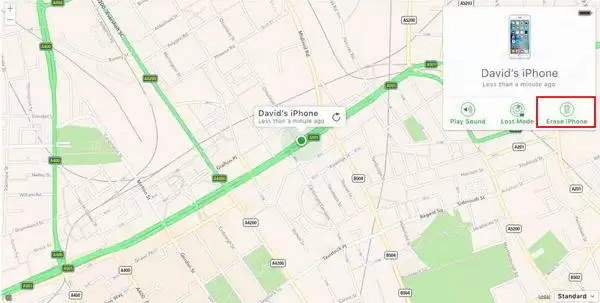
在电脑浏览器访问iCloud官网并登录Apple ID,点击顶部的“所有设备”列表,选择需要处理的已停用iPhone。点击“抹掉iPhone”功能,系统将远程清除设备所有内容与设置,包括锁屏密码。
方法三:使用专业iOS解锁工具解决
若上述方法无法生效,可考虑使用专为苹果设备设计的第三方解锁软件。这类工具通常具备直观的操作界面,能有效移除数字密码、Touch ID及Face ID等生物识别锁,同时还可处理Apple ID激活锁、屏幕使用时间密码移除以及企业MDM锁绕过等复杂场景。