
提到iOS系统,用户普遍将其与“稳定流畅”的体验紧密关联。然而,即便是如此成熟的系统,偶尔也会出现连接故障,其中“错误2009”便是困扰许多iPhone用户的常见问题,尤其在通过电脑进行数据同步、备份或系统恢复时频繁出现。
导致这一错误的核心原因,往往与数据线缆的质量密切相关。若您使用的并非苹果原装线或经过MFi认证的配件,或是线缆存在老化、破损情况,便极易触发错误2009。因此,首要的排查步骤永远是检查连接线——强烈建议使用苹果官方或MFi认证的数据线。如果原装线不慎丢失,切勿将就使用非认证线材,投资一根可靠的认证线缆是从根源上避免问题的明智之举。
当然,如果您已确认数据线完好无损,但错误依然存在,那么可以尝试优化电脑的USB连接环境:暂时拔除其他所有USB外设,仅保留iPhone与电脑的连接,以排除因USB端口供电不足或设备冲突导致的问题。若问题仍未解决,也无需焦虑,以下我们将从易到难,为您梳理几种行之有效的解决方案。
方法一:通过恢复iPhone修复错误2009
将iPhone恢复至出厂设置,是解决各类iOS系统疑难杂症的“终极方案”之一。但需注意,此操作会清除设备上的所有个人数据。因此,在执行前,请务必确保您已通过iCloud或电脑端的iTunes/Finder完成了完整的数据备份。
具体操作流程如下:
1. 使用数据线将iPhone连接至电脑。
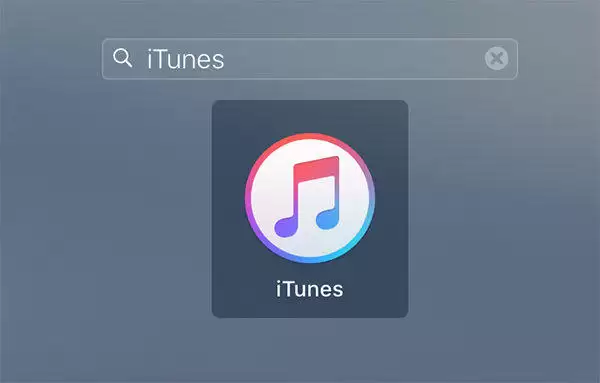
2. 在电脑上启动iTunes应用程序(对于macOS Catalina及更高版本的Mac用户,您可以在程序坞的Launchpad中启动它)。
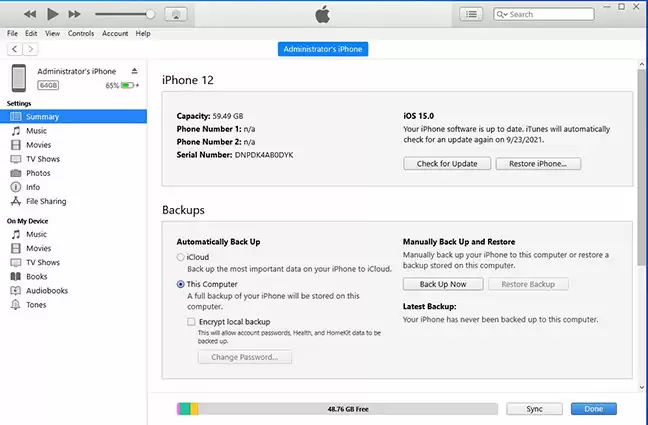
3. iTunes成功识别设备后,点击窗口左上角附近的设备图标,进入您iPhone的摘要管理界面。
4. 在此界面中,您会看到一个显眼的“恢复iPhone”按钮。点击它,并遵循屏幕提示完成整个恢复流程。此过程将重新安装纯净的iOS系统,从而彻底清除可能引发错误2009的系统文件故障或软件冲突。
方法二:禁用iTunes Helper进程解决错误2009
如果在恢复iPhone后问题依旧复现,或者您希望避免数据丢失,那么问题根源可能在于电脑端。特别是在Mac电脑上,一个名为“iTunes Helper”的后台服务进程有时会干扰正常的设备通信,将其禁用可以有效解决此类连接错误。
请按照以下步骤操作:
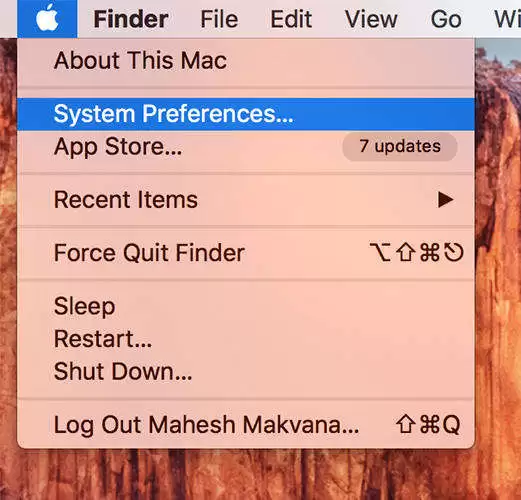
1. 点击屏幕左上角的苹果菜单,选择“系统偏好设置”。
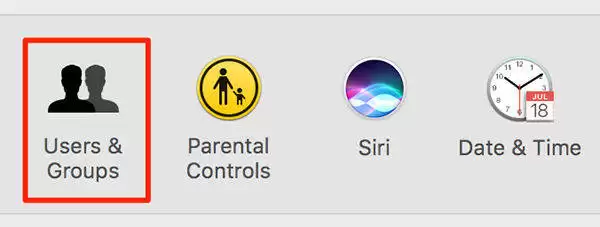
2. 在系统偏好设置窗口内,找到并点击“用户与群组”选项。
3. 在新窗口左侧栏选择您的当前用户名,然后切换至右侧的“登录项”标签页。这里列出了所有随系统开机自动启动的程序与服务。
4. 在列表中找到“iTunes Helper”项,选中它,并点击列表下方的减号(-)按钮,将其从自动启动列表中移除。
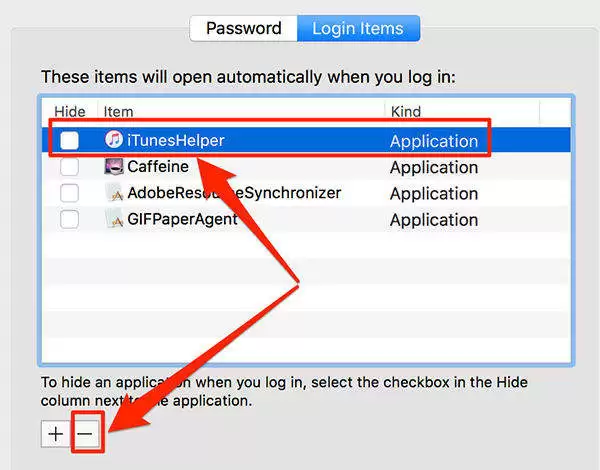
完成上述设置后,请重启您的Mac电脑,然后再次尝试连接iPhone,检查错误2009是否已成功修复。
方法三:使用专业iOS修复工具解决错误2009(保留数据)
当以上两种方法均未能解决问题,或者您迫切需要一种能够保全个人数据的修复方案时,借助专业的第三方iOS系统修复工具是更为高效可靠的选择。这类工具专为深度修复复杂的iOS系统故障而设计,其最大优势在于能在不丢失数据的前提下,解决诸如错误2009、4013、1110等系统连接与恢复问题。
以市面上主流的修复工具为例,其操作流程通常简洁直观:
1. 在电脑上启动修复工具,并通过数据线连接iPhone。在主界面选择“开始”后,软件会提示您选择修复模式。为保护数据,建议优先尝试“标准修复”模式(该模式通常明确标注不会清除数据)。待软件成功识别设备,点击“开始”进入下一步。
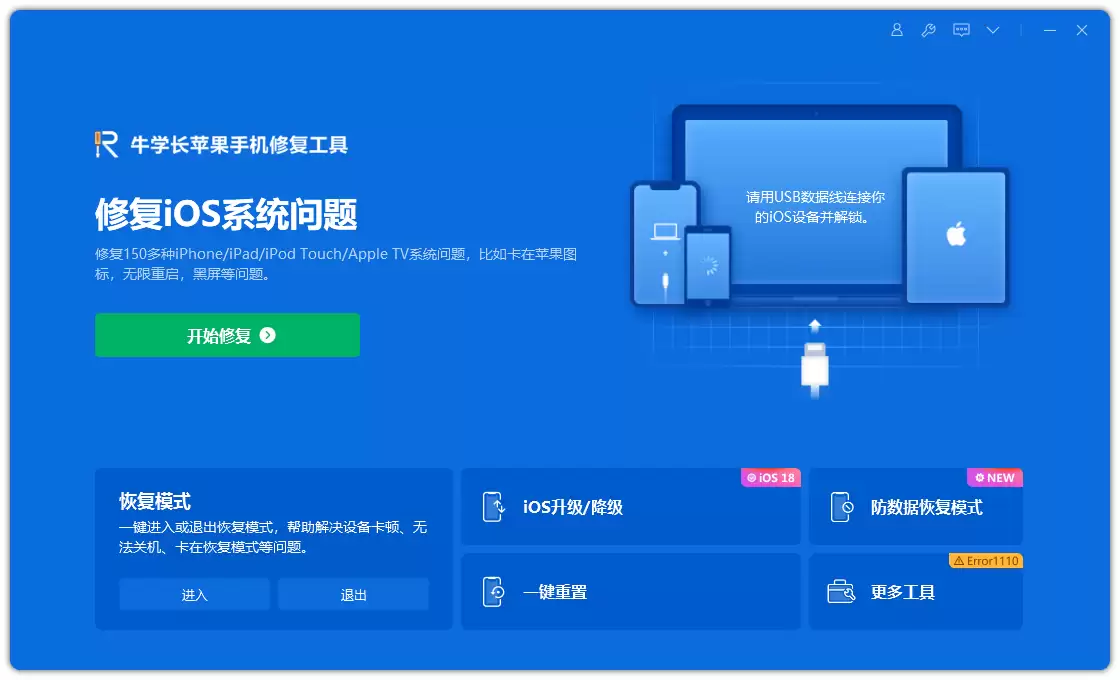
2. 工具将自动检测您的iPhone型号,并提示下载匹配的最新版iOS固件。点击“下载”按钮,耐心等待固件包下载完成。
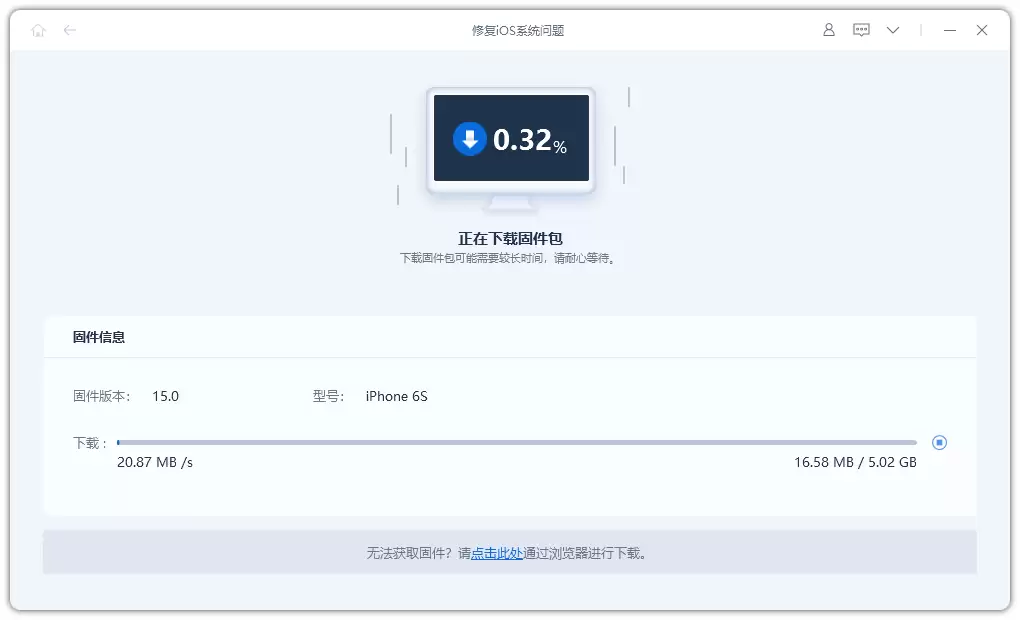
3. 固件准备就绪后,点击“开始修复”,工具将自动执行系统修复与驱动重装操作。整个过程可能需要数分钟,期间请确保设备连接稳定,不要断开数据线。
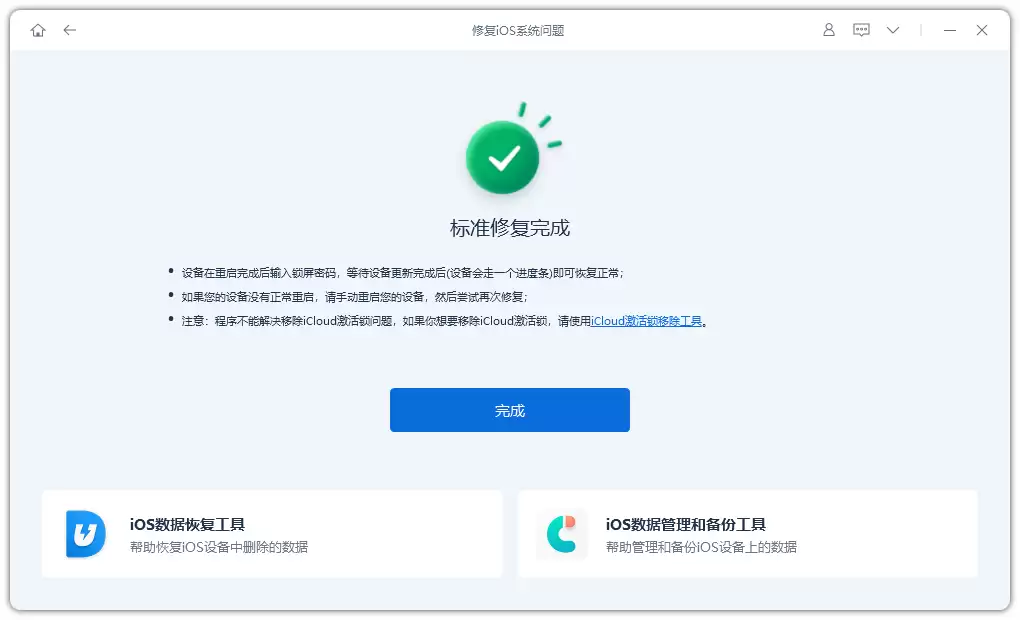
修复完成后,您的iPhone将自动重启。错误2009以及与之类似的系统连接错误通常都能借此得到根除。在选择此类工具时,请务必确认其“标准修复”模式具备“不丢失数据”的明确承诺,并优先选择用户口碑良好、技术成熟的主流产品,以保障修复过程的安全与有效。


