
许多iPhone用户在日常使用中都曾遇到这样的问题:无意间发现日历应用中订阅了类似“ticketmaster”等陌生日历,想要取消却找不到操作入口。这种情况确实令人困扰。
实际上,iPhone自带的日历应用功能相当强大,它支持创建多个独立的日历分类,例如工作、家庭或个人安排,并用不同颜色进行区分,让日程管理一目了然。相应地,掌握如何添加、删除以及管理这些日历与订阅,也是高效使用日历功能的关键。
本文将为您系统讲解iPhone日历的完整管理技巧,涵盖从创建、删除到恢复误删日历的全流程步骤。
一、如何在iPhone上添加新日历
在iPhone上新增一个日历非常简单,就像为生活事项创建一个专属文件夹。您可以自定义日历名称并选择喜欢的颜色,之后所有相关的会议、假期或约会安排都可以归类其中,让日程规划变得清晰有序。
具体操作,请按照以下步骤进行:
第1步:打开手机主屏幕上的日历应用。
第2步:点击屏幕下方的日历标签页。
第3步:点击界面左下角的添加日历按钮。
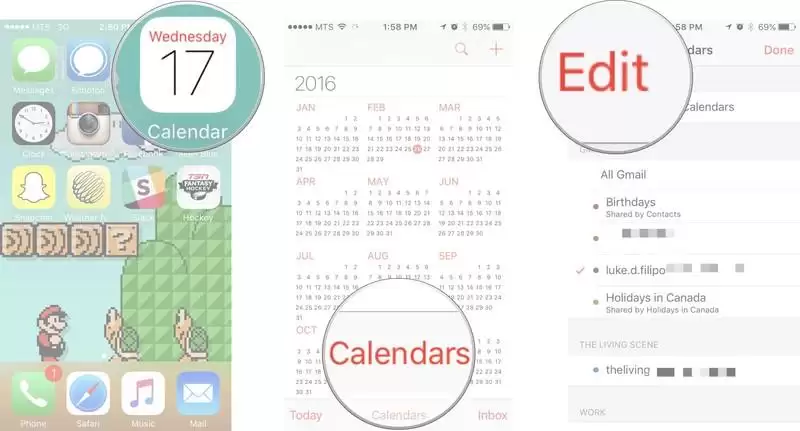
第4步:为新建日历输入名称并选择颜色,最后点击完成保存。
二、如何在iPhone上删除日历
请注意,删除某个日历会同时清除该日历下的所有日程安排,操作前请务必谨慎确认。删除步骤如下:
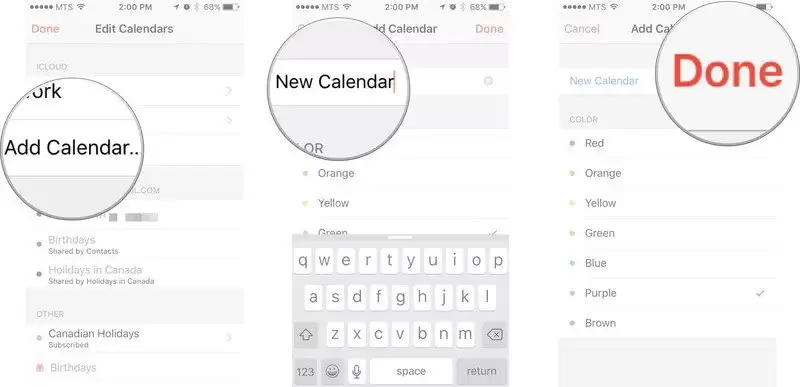
第1步:启动iPhone上的日历应用。
第2步:点击底部导航栏的日历选项卡。
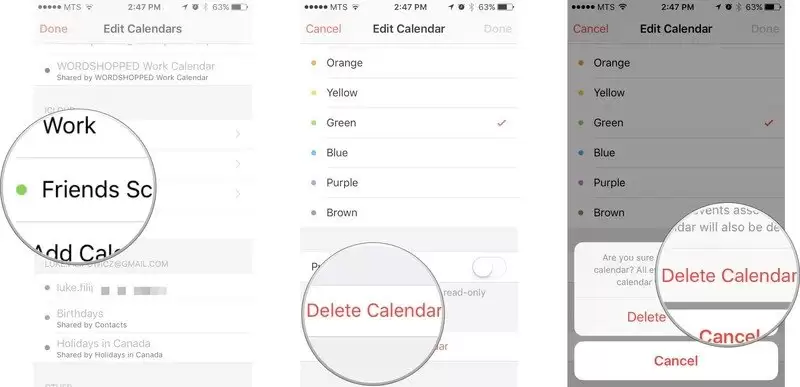
第3步:找到需要删除的日历,点击其名称旁边的感叹号图标。
第4步:滑动至页面底部,选择删除日历并确认操作。
三、如何从iCloud中彻底删除日历
如果您开启了iCloud日历同步功能,日历数据会同时保存在云端。通过iCloud官网直接删除日历,所有关联此Apple ID的设备上的该日历也会同步消失。
第1步:使用浏览器访问iCloud官网,登录您的Apple ID账户。
第2步:点击进入日历应用,然后点击左上角的编辑按钮。
第3步:勾选想要删除的日历,点击删除按钮即可。
四、如何在iPhone上取消日历订阅(适用于iOS 12及后续系统)
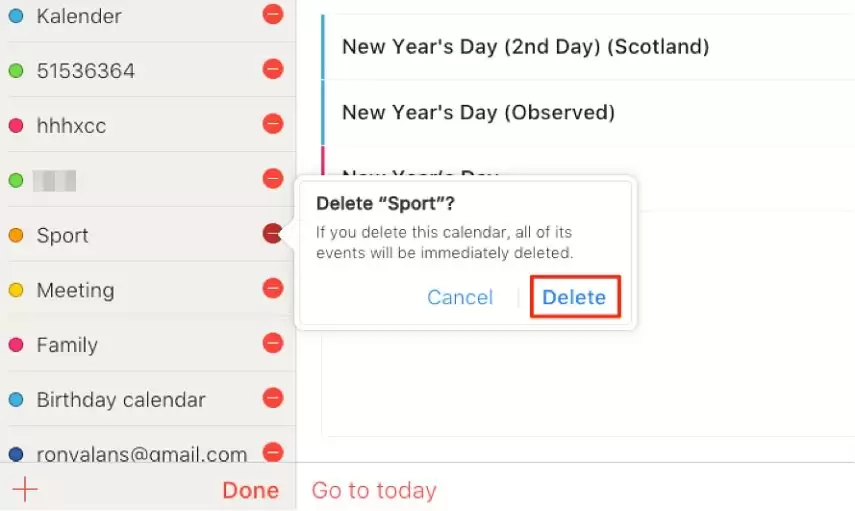
许多用户在系统更新后发现,取消订阅日历的入口有所变化。无需担心,您可以通过以下两种途径进行操作,无论是通过系统设置还是日历应用本身都能实现。
方法一:通过“设置”应用取消
第1步:打开设置,进入帐户与密码(或“邮件、通讯录、日历”)。
第2步:点击“订阅的日历”选项。
第3步:选择您想要移除的订阅日历,点击“删除帐户”。
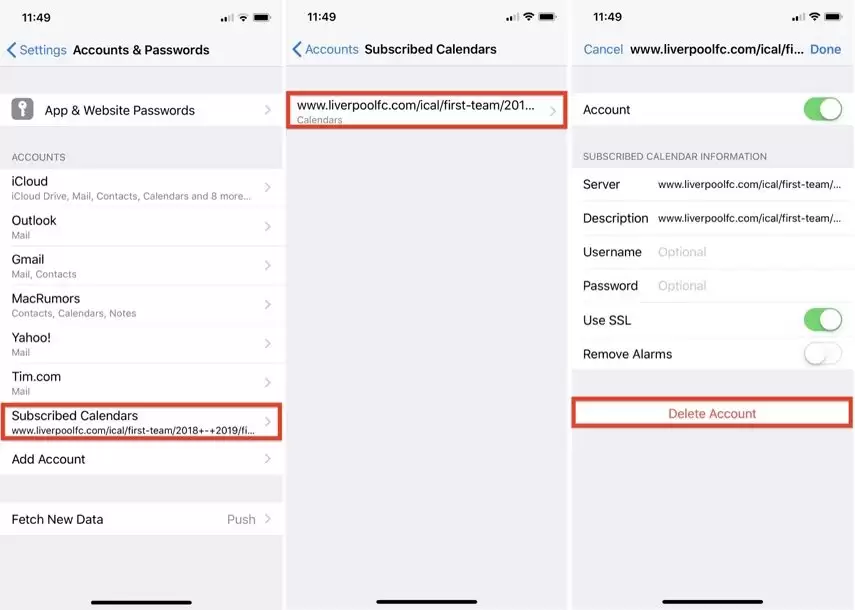
方法二:通过“日历”应用取消
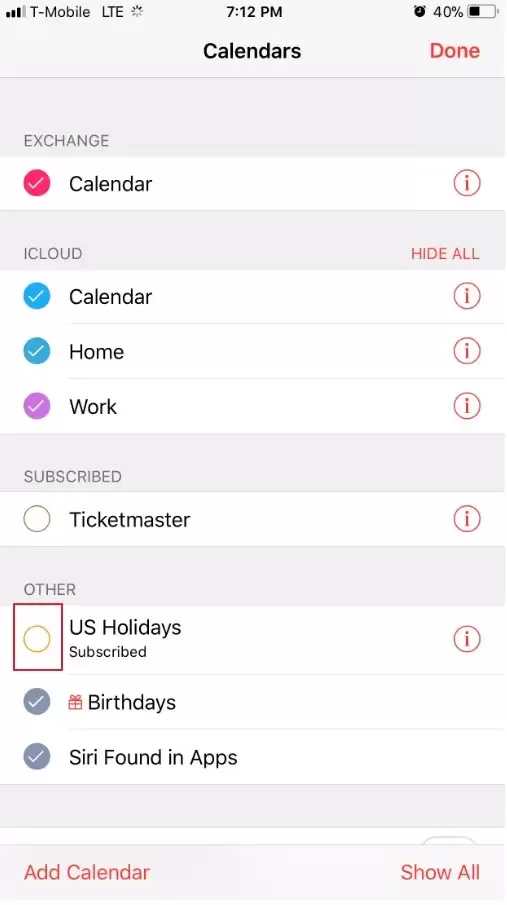
第1步:打开日历应用。
第2步:点击底部“日历”选项卡。
第3步:在订阅日历列表中,找到目标日历,点击其右侧的详细信息(“i”)图标。
第4步:滑动到页面底部,关闭“日程提醒”开关,这通常会使该订阅日历不再显示或便于后续移除。
五、如何在iPhone上恢复误删的日历
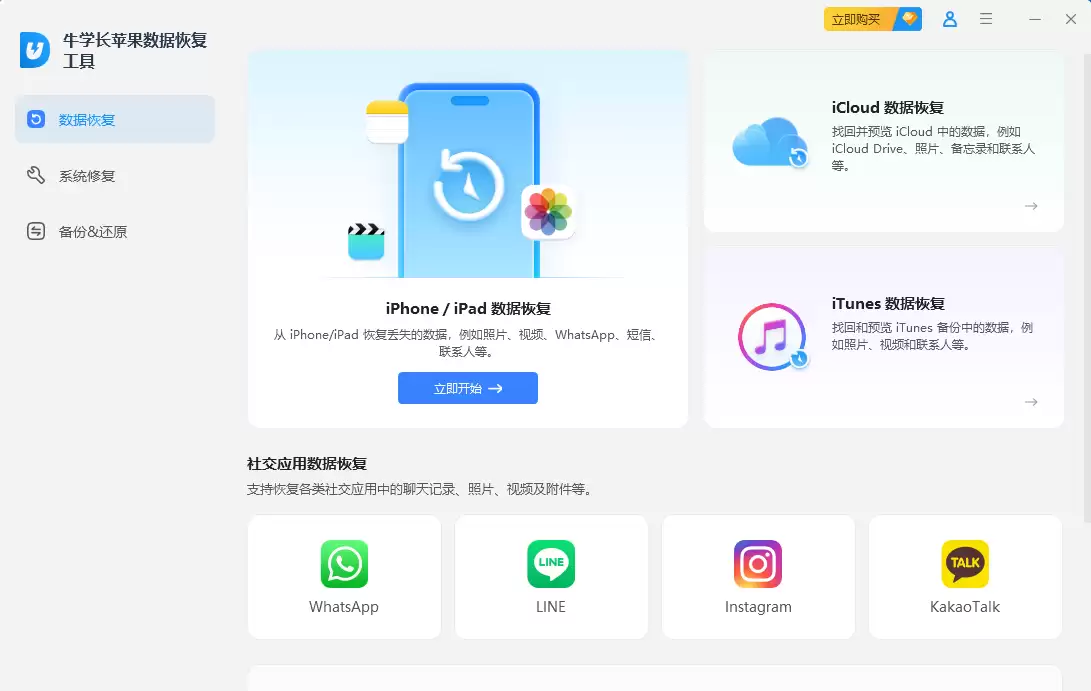
如果不小心删除了重要的日历该怎么办?若事先没有备份,恢复起来会有些困难。此时,您可以考虑借助专业的iPhone数据恢复工具。这类软件通常能直接深度扫描设备,尝试找回误删的日历、联系人、照片等多种数据,且不一定需要依赖iCloud或iTunes备份。
其操作流程基本相似,一般遵循以下步骤:
第1步:在电脑上下载并安装可信的数据恢复软件。
第2步:使用原装USB数据线将iPhone连接到电脑。
第3步:启动软件并选择扫描模式。扫描完成后,被删除的日历通常会出现在可恢复的数据列表中。
第4步:勾选需要恢复的日历数据,执行恢复操作并保存到安全位置。
结语
总而言之,在iPhone上添加和删除日历的操作并不复杂,既可以在手机端直接完成,也能通过iCloud网页版进行集中管理。核心在于熟悉各个功能入口的位置。若不幸误删了重要日历,请保持镇定,使用专业的数据恢复工具仍是有效的补救方案。希望这份详细的iPhone日历管理指南能帮助您更高效、更从容地规划您的数字生活日程。


