为视频添加字幕时,不仅要确保内容准确无误,字幕的视觉呈现效果同样至关重要,它直接影响观众的观看体验与视频的专业度。Arctime作为一款广受欢迎的专业字幕制作软件,提供了强大且灵活的字幕样式自定义功能。如果你正在寻找调整字幕字体、颜色、大小及位置的具体方法,本文将为你提供一份从基础到进阶的详细操作指南。
Arctime字幕样式调整全攻略:从预设到自定义
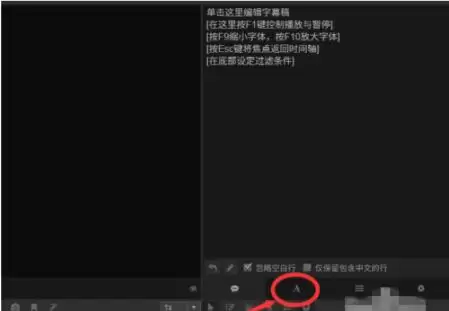
启动Arctime软件后,主界面左侧的“编辑文稿”框是导入和编辑字幕文本的核心区域。调整字幕样式的关键入口,就位于该区域下方——请找到并点击那个带有字体图标“A”的按钮。
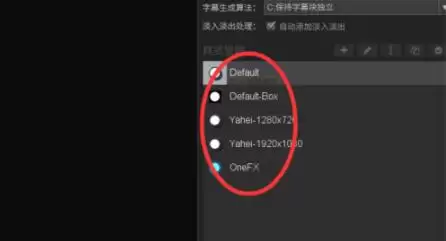
点击“A”按钮后,软件会弹出一个样式面板,其中提供了多种预设的字幕样式模板。你可以根据视频的整体风格(如科技感、文艺风、简约型)快速选择一个合适的样式进行应用。
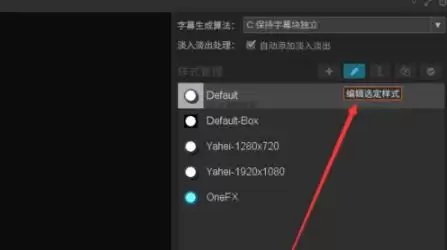
如果预设样式无法满足你的个性化需求,可以关注样式旁边的“编辑”图标(通常是一支笔的形状)。点击这个图标,即可进入深度自定义模式,对当前选中的样式进行全方位修改。
在弹出的“编辑样式”详细设置对话框中,你可以自由调整字幕的各项核心属性,包括字体类型(如思源黑体、宋体)、字体颜色、描边颜色、背景色以及字体大小等,确保字幕清晰易读且与画面协调。
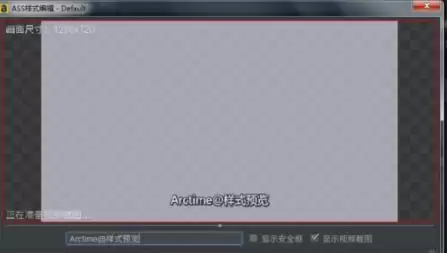
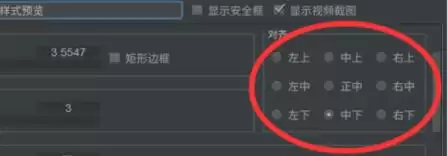
其中,“对齐方式”是一个非常重要的功能。它提供了九宫格形式的九种屏幕定位选项,可以让你一键将字幕快速放置在视频画面的顶部、底部、左侧、右侧或中央等不同区域。
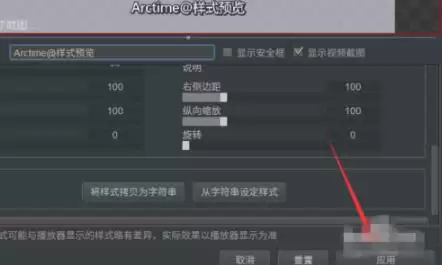
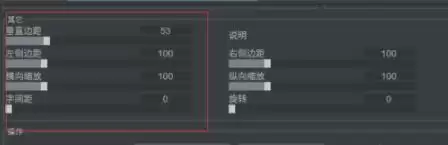
若九种预设位置仍不够精确,Arctime还支持高级坐标微调。如图所示,通过手动输入具体的X轴(水平)和Y轴(垂直)坐标数值,你可以将字幕精准定位到屏幕上的任意像素位置,实现电影级的字幕排版效果。
完成所有个性化设置后,务必点击对话框中的“应用”或“确定”按钮来保存你的自定义字幕样式。此后,在时间轴上添加的新字幕或选中的已有字幕,都会自动应用这套你精心配置的视觉效果,极大提升视频制作的效率与一致性。