
在使用Arctime为视频添加字幕时,如果软件弹出错误提示或字幕内容有误,确实会影响制作效率。不过无需担心,无论是导入阶段的问题,还是编辑完成后的修改,都有明确的解决方法。遵循以下步骤,您可以快速定位并修正错误,确保字幕制作流程顺畅无阻。
Arctime添加字幕出错了怎么办
首先,如果在导入字幕文件的初始阶段就遇到报错或显示异常,可以尝试以下解决方案:
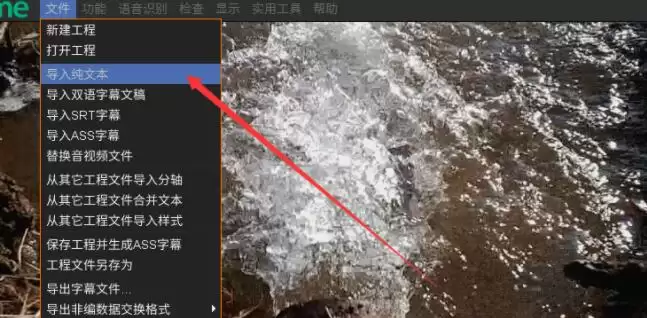
启动Arctime软件,从顶部菜单栏依次点击“文件” -> “导入纯文本”,将您准备好的字幕文本文件(如TXT、SRT等格式)导入系统。
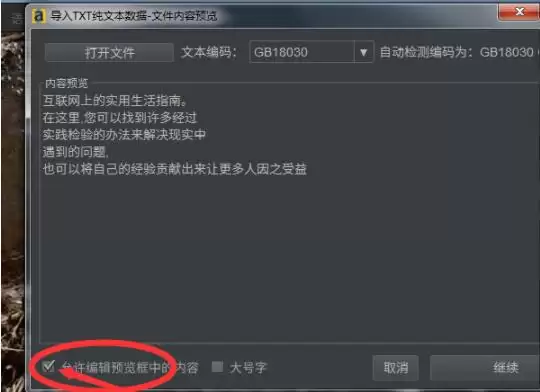
此时会弹出导入设置对话框。选中您的字幕文件后,请务必勾选对话框下方的【允许编辑预览框中的内容】选项。这一步至关重要,它能让您在右侧的预览窗口中直接查看和编辑字幕文本,相当于在正式载入前进行一次全面的校对,避免格式错误或乱码问题。
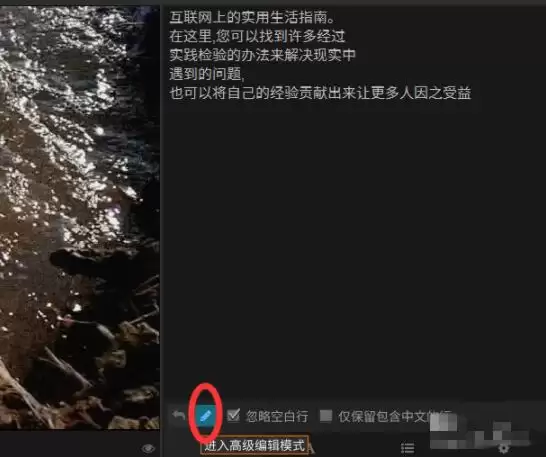
在预览框中确认所有字幕内容、时间轴和格式无误后,点击“继续”按钮,字幕便会正式加载到软件右侧的字幕轨道列表中。若此时仍需进行批量调整或精细修改,可以点击轨道列表上方形似“笔尖”的图标,即“高级编辑”功能按钮。
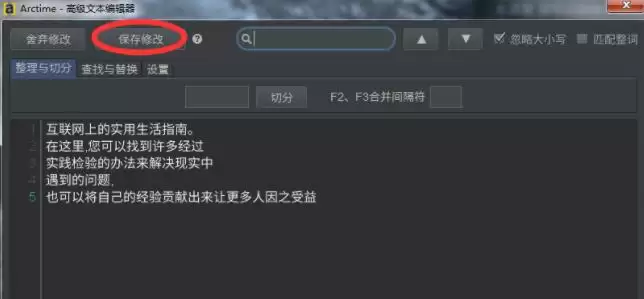
点击后,将进入“高级编辑器”界面。这里提供了强大的批量处理功能,您可以统一修改字体样式、调整时间码、修正错别字或进行分段合并。所有修改完成后,请记得点击编辑器内的“保存”按钮,以确保更改生效。
添加完成后发现错误如何修改?
如果字幕已经成功拖拽到视频时间轴上,但之后发现某一句台词存在错字或内容需要调整,解决方法更为直接。
首先,在下方的时间轴轨道上,定位到显示有误的那个字幕块,直接用鼠标左键双击它。
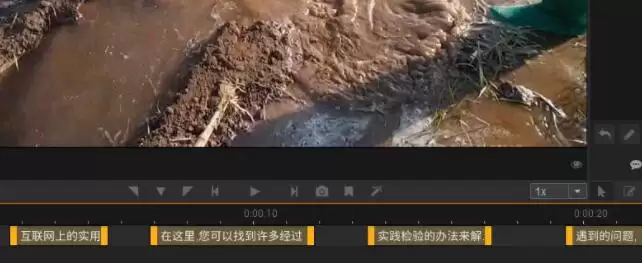
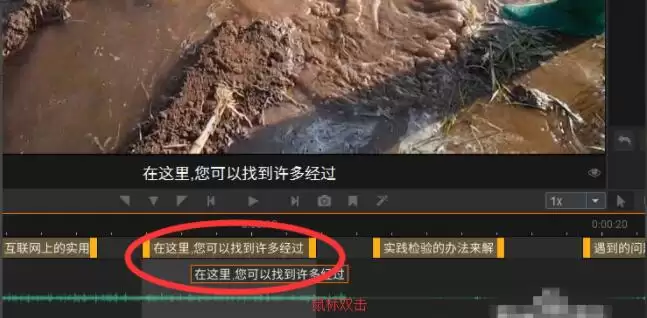
双击后,会立即在该字幕块下方弹出一个便捷的文本编辑框。您可以直接在框内修改文字内容,修正错误。编辑完成后,只需点击编辑框旁边的绿色“对勾”图标进行保存,修改便会实时更新到时间轴的字幕块中,操作非常高效。
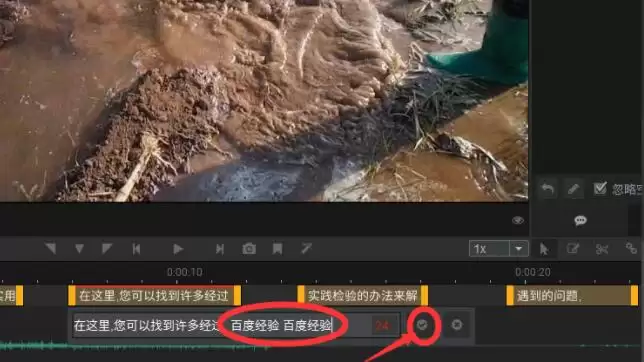
总结来说,Arctime软件主要提供了“导入前预览校对”与“时间轴上实时双击编辑”两种核心的纠错机制。根据您发现问题的不同阶段,选择对应的方法,即可轻松解决Arctime字幕添加出错的问题,保障您的视频字幕制作专业且准确。


