
许多用户在借助Arctime制作字幕时,常常感到逐句手动对齐音频耗时费力。实际上,软件自带的自动分轴工具能够将这一环节的效率提升数倍。本文将深入解析Arctime自动分轴功能的完整使用方法,帮助您快速掌握这一高效技巧,显著缩短字幕制作时间。
Arctime自动分轴功能使用教程
整个操作流程可以归纳为六个清晰步骤,下面我们进行详细拆解。
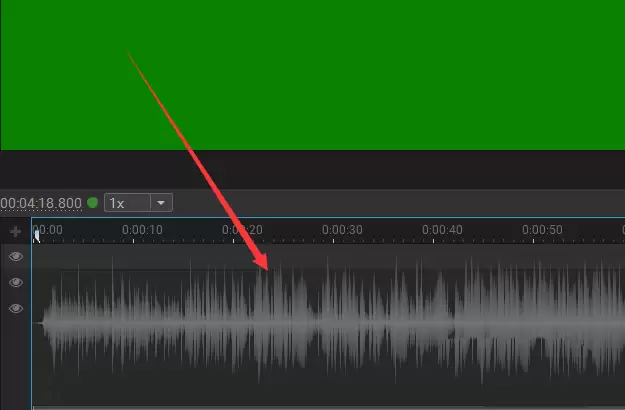
第一步:导入音视频素材
启动Arctime Pro软件,将需要添加字幕的视频文件或独立音频文件直接拖拽到软件下方的时间轴轨道上。这是进行后续所有字幕处理操作的前提。
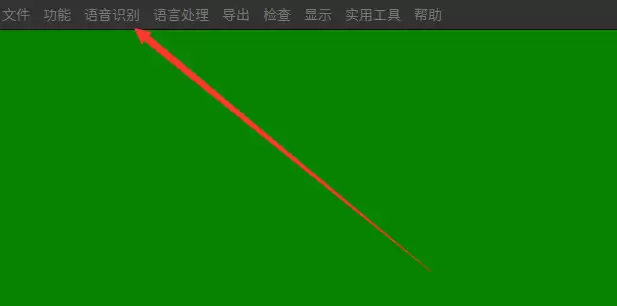
第二步:启用语音识别模块
素材成功上轨后,请将注意力移至软件顶部的功能菜单栏。找到并点击“语音识别”选项,所有的自动化字幕切分功能都由此入口开启。
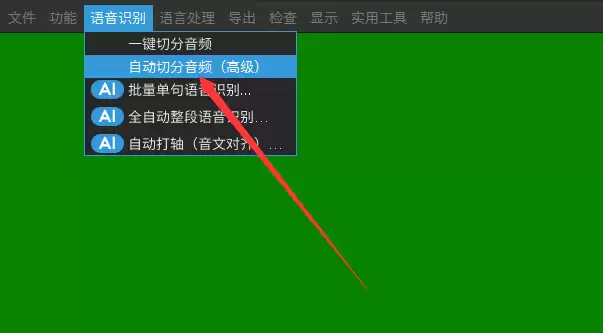
第三步:选择音频切分模式
点击后会出现下拉菜单,主要提供“一键切分音频”和“自动切分音频(高级)”两种模式。简单来说,“一键切分”自动化程度高,适用于发音清晰、环境干净的标准人声音频;而“高级”模式则开放了更多自定义参数,适合处理带有背景音乐、噪音或包含多人对话的复杂音频场景。
第四步:自定义切分参数设置
若选择“高级”模式,系统会弹出详细设置面板。其中,“静音区间长度”和“最短句长”是两个核心参数。其工作原理是:软件通过侦测音频中的静默段落来判定语句的起止。如果发言人语速缓慢、停顿较多,可适当增大“静音区间”的数值;若希望切分出的字幕片段更简短精炼,则可调小“最短句长”。建议通过多次预览测试,为当前音频匹配最合适的参数值。
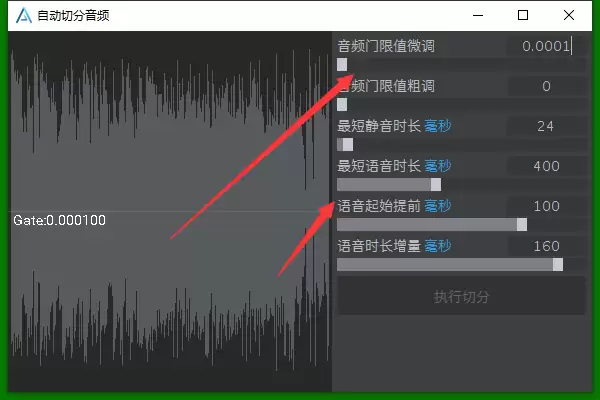
第五步:执行自动切分操作
参数调整完毕后,点击设置面板右下角的“执行切分”按钮。软件将自动分析音频波形,并依据设定规则完成时间轴的切分工作。
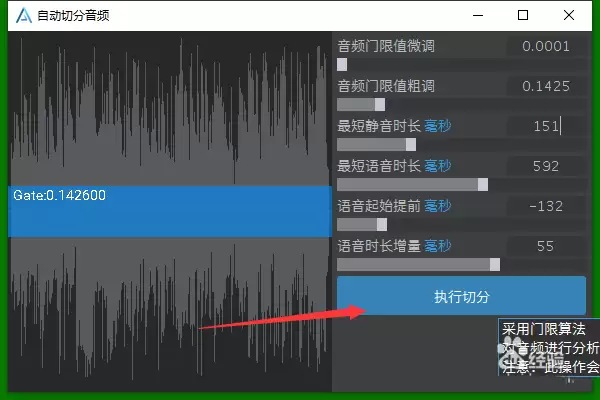
第六步:校对与精细调整
切分完成后,时间轴上音频轨道的下方会自动生成一系列空白字幕块,每个块都对应软件识别出的一段语音区间。至此,最繁琐的音频与时间轴对齐工作已由软件完成。您接下来的任务是在这些字幕块内填入正确的文本内容,并可根据实际听感,对字幕块的入点和出点进行微调,确保字幕显示与隐藏的时机精准无误。
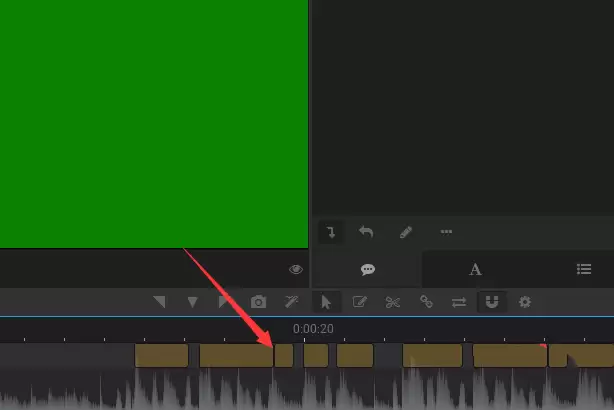
以上就是Arctime自动分轴功能的完整操作指南。该功能的核心优势在于实现了音频与时间轴的“智能对齐”,将用户从重复性劳动中解放出来,从而能更专注于字幕文本的校验与润色。对于制作纪录片、课程视频、访谈节目等长篇幅内容的字幕而言,熟练掌握自动分轴无疑是提升工作效率的关键技能。


