
为视频添加字幕是内容创作中的关键环节,能够显著提升观看体验与传播效果。Arctime作为一款功能强大且操作直观的专业字幕制作软件,深受视频创作者喜爱。如果你正在寻找高效的字幕添加方法,本文将为你提供一份从零开始的详细图文教程,帮助你快速掌握Arctime的核心操作。
Arctime视频添加字幕详细教程:从导入到导出的完整指南
使用Arctime为视频添加字幕,主要包含三个核心阶段:准备并导入素材、通过拖拽对齐时间轴、最终保存与输出。下面我们将分步详解每个环节的操作要点。
第一步:导入视频文件与字幕文本
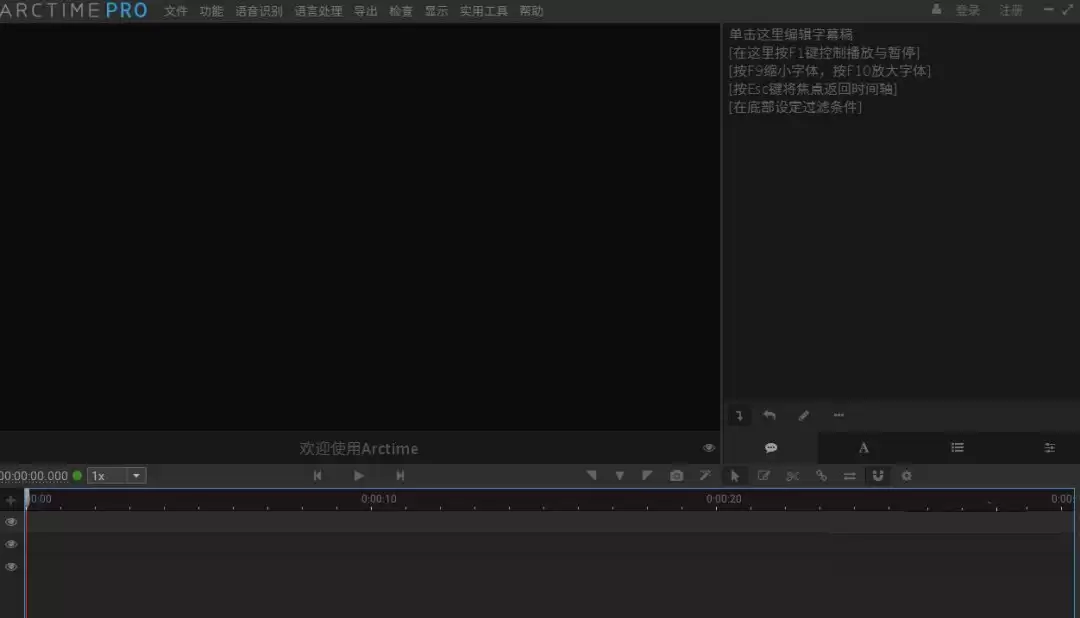
打开Arctime Pro软件,你会看到一个布局清晰的工作区。首先,需要准备好视频素材和字幕文本。
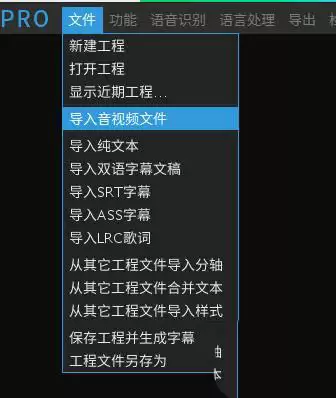
点击软件顶部菜单栏的“文件”,在下拉菜单中选择“导入视频文件”,将你需要处理的视频加载到软件中。导入的视频会显示在主窗口上方的时间轴区域。
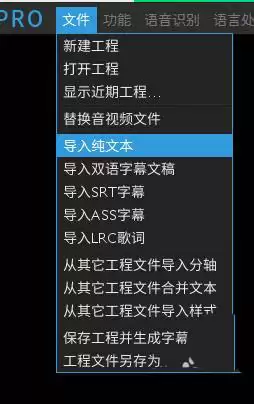
接下来,再次点击“文件”菜单,选择“导入纯文本”。请提前将字幕内容整理到一个TXT文档中,确保每条字幕独立成行。导入后,所有字幕文本会按顺序显示在软件右侧的列表中,方便后续操作。
第二步:利用拖拽功能精准对齐时间轴
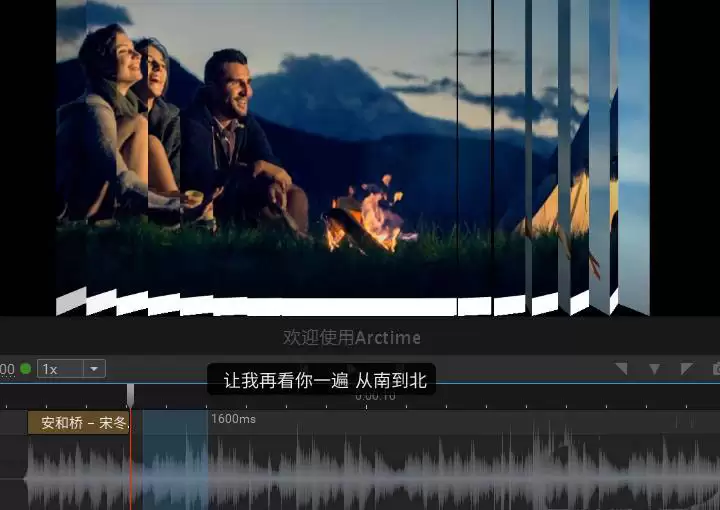
这是Arctime最具特色的“快速拖拽创建”功能。点击工具栏上的对应图标(或直接使用快捷键D),鼠标指针会自动吸附右侧列表中的第一条字幕。
此时,开始播放视频。当听到对应台词或背景音乐开始的瞬间,按住鼠标左键,在视频音轨上方从左向右拖拽,即可划出一个代表字幕时长的色块。松开鼠标,该条字幕的入点和出点时间便设定完成。字幕的显示时长完全由你拖拽的幅度决定。
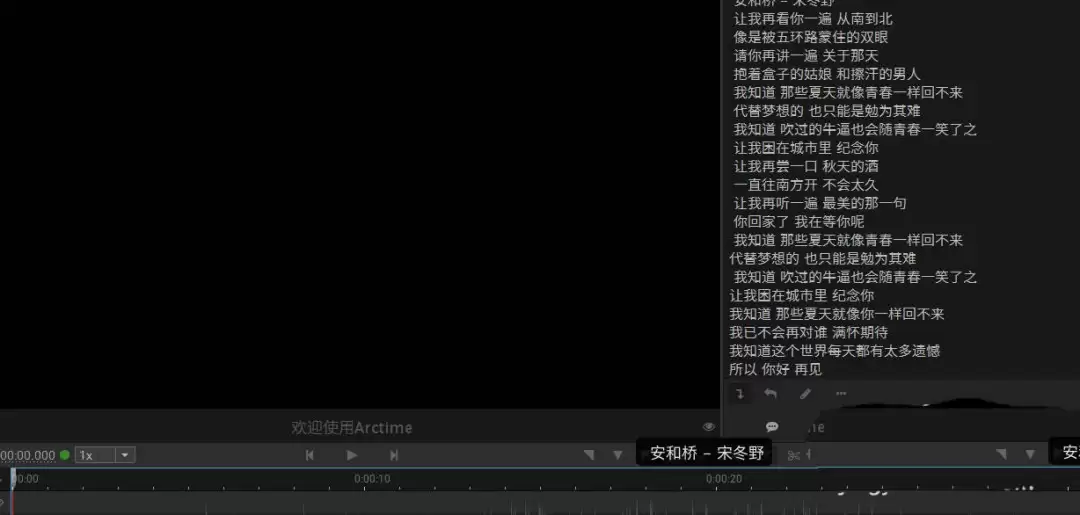
重复这一操作,依次将所有字幕拖拽对齐到对应的音频位置。你可以随时暂停播放进行检查,并通过直接拖动字幕块的两侧边缘,来微调其开始与结束的精确时间点,确保声画同步。
第三步:保存工程与导出最终文件
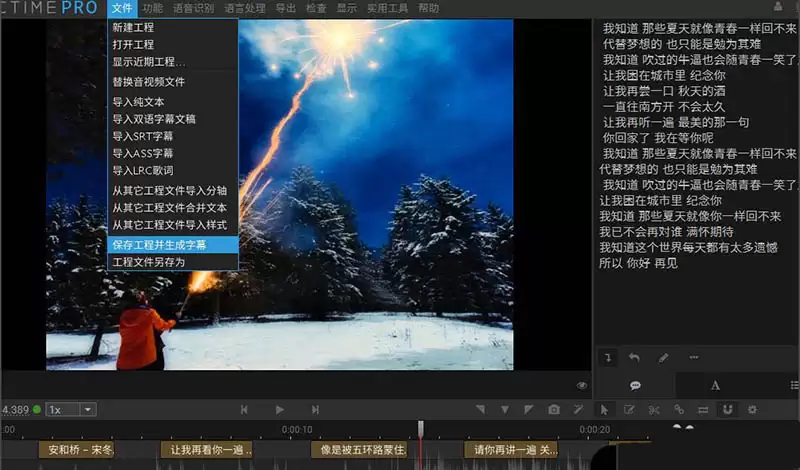
当所有字幕都精准对齐后,即可进行保存。点击“文件”菜单,你可以选择“保存工程”以保留可编辑的Arctime项目文件,或选择“导出字幕文件”来生成独立的字幕文件。软件支持导出SRT、ASS等主流字幕格式,兼容各类视频编辑与播放平台。
此外,Arctime还提供了丰富的字幕样式自定义功能。你可以在软件内直接调整字幕的字体、颜色、大小、描边及位置。若想生成带有硬字幕的视频文件,可使用其“一键压制视频”功能,将字幕永久嵌入视频画面中,方便在不同设备上无障碍播放。
以上就是使用Arctime为视频添加字幕的完整流程。从素材准备、时间轴对接到最终输出,步骤清晰,操作高效。掌握这些方法后,你便能更专注于内容创作本身,高效完成视频的字幕制作工作。


