
Win10系统如何关闭Windows Media Player自动更新
在Windows 10操作系统中,Windows Media Player作为经典的内置媒体播放器,依然被许多用户所青睐。然而,作为系统核心组件之一,它默认会跟随系统更新而自动升级。若您希望手动管理更新时机,或出于节省带宽、保持版本稳定等网络环境考量,关闭其自动更新功能是常见需求。实际上,通过系统自带的组策略编辑器,您可以轻松实现这一目标。本文将为您提供一份详尽、可操作的图文指南。
详细操作步骤
整个流程的核心在于使用“本地组策略编辑器”进行配置。请放心,操作步骤清晰简单,只需跟随指引逐步进行即可。
第一步:启动组策略编辑器
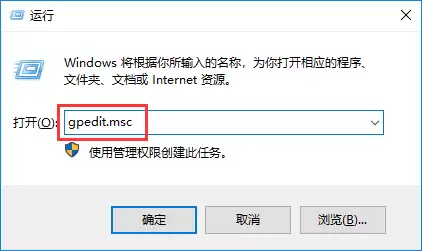
首先,请同时按下键盘上的Windows徽标键 + R键,快速调出“运行”命令窗口。在打开的运行对话框输入框中,准确键入 gpedit.msc 命令,随后按下回车键或点击“确定”按钮。此操作将成功启动本地组策略编辑器的主界面。
第二步:导航至Windows Media Player策略位置
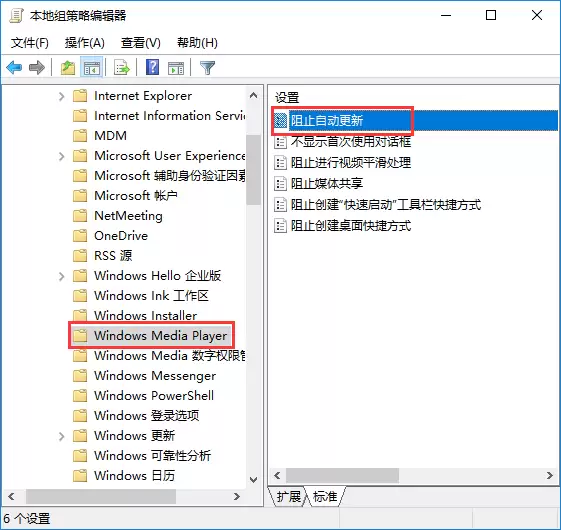
在组策略编辑器窗口的左侧,您会看到一个树状结构目录。请依次展开并定位至以下路径:【计算机配置】 → 【管理模板】 → 【Windows组件】。接着,在“Windows组件”的列表中找到并单击选中 “Windows Media Player” 这一项。此时,右侧窗格将列出所有与该播放器相关的可配置策略,我们需要寻找并操作的是其中名为 “阻止自动更新” 的策略项。
第三步:配置并启用“阻止自动更新”策略
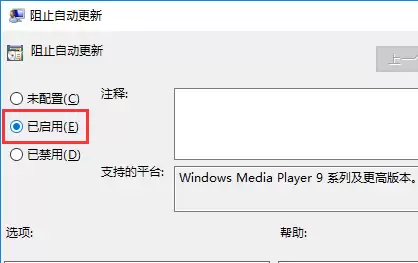
在右侧策略列表中,找到并双击打开“阻止自动更新”这一项。随后会弹出一个策略设置对话框。请在该对话框的左上角,将当前设置状态由默认的“未配置”或“已禁用”修改为 “已启用”。设置完成后,务必依次点击对话框下方的“应用”和“确定”按钮,以保存并生效您的配置。
完成上述三个步骤后,Windows Media Player的自动更新功能即被成功禁用。此后,该播放器的更新将完全由您自主控制,不会再在后台自动下载和安装。本教程旨在提供一种有效且安全的设置方法,希望能帮助您更好地管理您的Windows 10系统。


