
Win10系统如何彻底关闭跳转列表的最近使用记录?
Windows 10的跳转列表功能为用户提供了便捷的访问入口,无论是任务栏图标右键菜单、开始菜单磁贴区域,还是文件资源管理器中的“快速访问”,都能通过它快速打开近期文档或执行常用操作。然而,这项便利功能也可能带来隐私泄露的风险——您最近打开的文件和访问的文件夹位置会一览无余地展示给他人。若您希望保护个人使用痕迹,本文将详细讲解如何通过组策略编辑器,永久禁用跳转列表中的“最近使用的项目”和“常用位置”记录。
详细操作步骤
通过组策略禁用跳转列表记录的操作流程清晰简单,请按照以下步骤逐一执行:
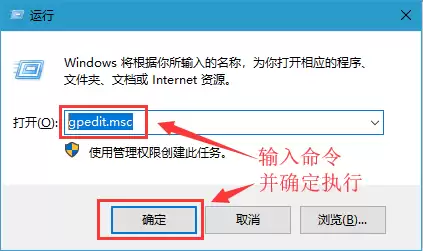
1. 首先,同时按下键盘上的 Win + R 键,调出“运行”对话框。在输入栏中直接键入 “gpedit.msc” 命令,并按回车键或点击“确定”以打开本地组策略编辑器。
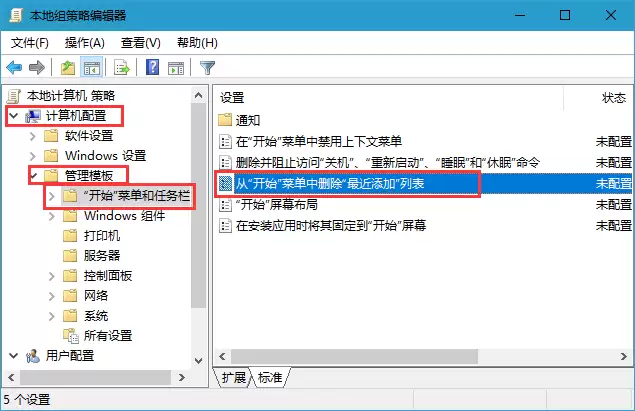
2. 随后,系统将启动本地组策略编辑器窗口。请在左侧导航窗格中,依次展开并定位至以下路径:“计算机配置” → “管理模板” → “开始菜单和任务栏”。接着,在右侧策略设置列表中,找到并双击名为 “从‘开始’菜单中删除‘最近添加’列表” 的策略项。
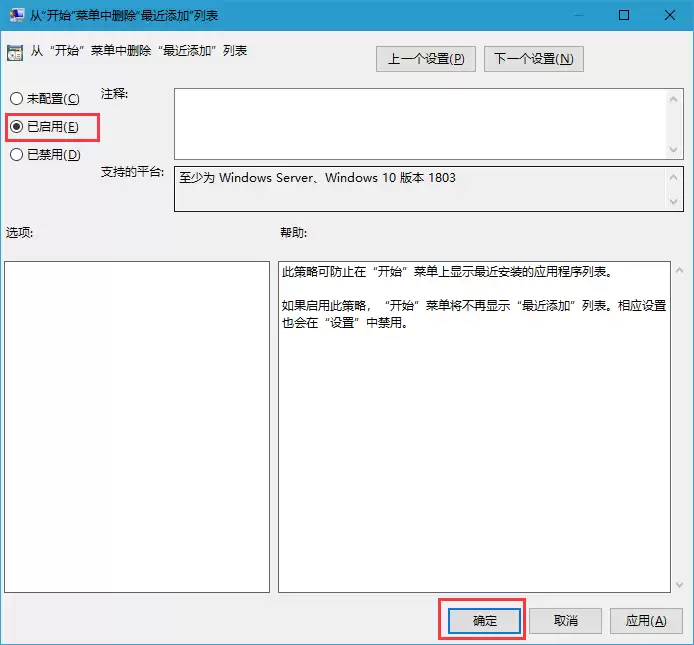
3. 在弹出的策略编辑对话框中,将左上角的配置状态选择为 “已启用”,然后点击窗口底部的 “确定” 或“应用”按钮,以保存此项设置。
完成上述配置后,更改通常会立即生效。此操作相当于彻底关闭了系统对跳转列表使用历史的追踪与记录功能。此后,在任何位置的跳转列表(包括任务栏程序图标、开始菜单应用列表以及资源管理器快速访问)中,都将不再显示您近期打开的文件、文档或访问过的文件夹路径。虽然通过Windows设置应用中的隐私选项也能实现类似效果,但通过组策略编辑器进行修改通常更为直接、彻底,且适用于需要统一管理的办公或公共计算机环境。
以上便是通过组策略完全禁用Windows 10跳转列表最近使用记录的全过程。如果您注重个人电脑使用的隐私性与安全性,建议立即按照本教程进行操作设置。


