
Win10版Office无法打开问题解决办法
当您在Windows 10系统中遇到Office应用无法启动时,很多用户的第一反应是卸载后重新安装。这种方法对于传统的桌面版软件或许有效,但对于通过Microsoft Store获取的现代版Office应用,往往无法解决问题。症结何在?根源在于Windows商店应用所依赖的许可证服务机制。简单地卸载应用并不会清除该服务在系统深处的缓存数据。这就好比只丢弃了产品的外包装,而关键的“数字许可证”仍残留在系统中,导致重装过程流于形式,核心故障依旧存在。
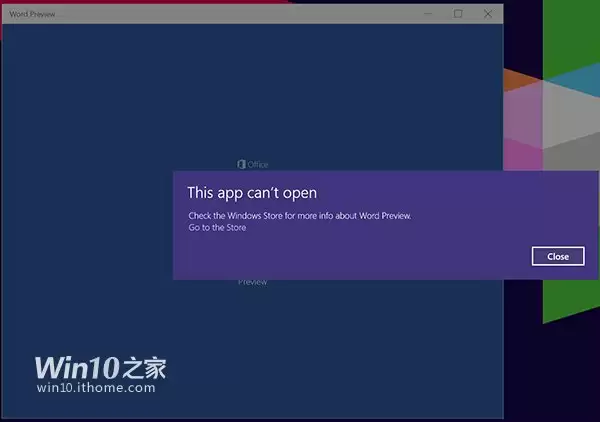
那么,是否存在一种彻底解决问题的方案?答案是肯定的。关键在于绕过并清理那个“顽固”的许可证缓存。下面这套经过验证的完整操作流程,将指导您从根本上修复Win10版Office无法打开的故障。
操作步骤详解
1. 创建清理脚本:首先,在电脑上新建一个文本文档。打开记事本程序,将下方提供的命令代码完整地复制并粘贴进去。
echo off
net stop clipsvc
if "%1"=="" (
echo ==== BACKING UP LOCAL LICENSES
move %windir%\serviceprofiles\localservice\appdata\local\microsoft\clipsvc\tokens.dat %windir%\serviceprofiles\localservice\appdata\local\microsoft\clipsvc\tokens.bak
)
if "%1"=="recover" (
echo ==== RECOVERING LICENSES FROM BACKUP
copy %windir%\serviceprofiles\localservice\appdata\local\microsoft\clipsvc\tokens.bak %windir%\serviceprofiles\localservice\appdata\local\microsoft\clipsvc\tokens.dat
)
net start clipsvc
2. 保存批处理文件:在记事本中,点击菜单栏的“文件”->“另存为”。这里有两个至关重要的设置:在“文件名”一栏中,必须输入“license.bat”;在“保存类型”下拉框中,务必选择“所有文件(*.*)”。然后,选择一个易于访问的位置(例如桌面)进行保存。
3. 以管理员身份运行:找到您刚刚保存的“license.bat”文件,右键单击该文件,在弹出的菜单中选择“以管理员身份运行”。执行后,该脚本将自动停止Windows许可证服务,并对关键的许可证缓存文件进行备份,为后续的干净安装扫清障碍。
4. 卸载旧版Office:接下来,进入Windows 10的“设置” -> “应用” -> “应用和功能”页面。在应用列表中找到出现问题的Office组件(如Microsoft Word、Excel或PowerPoint),点击“卸载”将其彻底移除。
5. 重新安装:最后,打开Microsoft Store应用商店,在搜索框中查找您需要的Office应用,点击“获取”或“安装”按钮,重新下载并安装最新版本。
原理与最后提醒
此方法的核心原理非常明确:它通过一个批处理脚本,直接对Windows系统中的许可证服务(ClipSVC)及其核心缓存文件(tokens.dat)进行操作。脚本首先停止该服务,然后将可能导致冲突的旧许可证文件移走(或备份),相当于对系统进行了一次精准的“缓存重置”。这样一来,后续的全新安装便能够顺利写入全新的、有效的许可证信息,从而解决因许可证缓存损坏或冲突导致的Office无法启动问题。
操作前,请务必确保您已保存并关闭所有正在编辑的Office文档。对于绝大多数因许可证缓存错误而引起的Office打不开、闪退或报错的情况,按照上述步骤操作都能有效修复。如果完成所有步骤后问题依然存在,则可能需要进一步检查您的微软账户状态、网络许可证连接或是否存在更深层次的系统兼容性问题。


