
Win11升级后不适应?手把手教你轻松退回Win10
许多用户在升级到Windows 11后,可能会对新系统的操作逻辑、界面布局感到不习惯,从而希望重新回到熟悉的Windows 10系统。那么,Windows 11能改回Windows 10吗?答案是肯定的。本文将为你详细解析两种主流方法,让你轻松完成系统降级,找回顺手的操作体验。
一、十天内的“后悔药”:快速无损回退
如果你是通过官方渠道从正版 Windows 10 免费升级到 Win11 的,那么微软为你提供了一个非常便捷的“后悔通道”。在升级完成后的10天内,你可以直接使用系统内置的回退功能,一键恢复到之前的 Windows 10 系统。此过程将完整保留你的个人文件、已安装的应用程序及大部分系统设置,实现真正意义上的无损回退。
这种方法相比传统的重装系统或恢复出厂设置,优势非常明显:无需事先繁琐地备份全部数据,也避免了漫长的系统安装与软件重装等待,是最高效的Win11降级方案。
操作步骤详解
整个流程非常简单,跟着下面几步走就行:
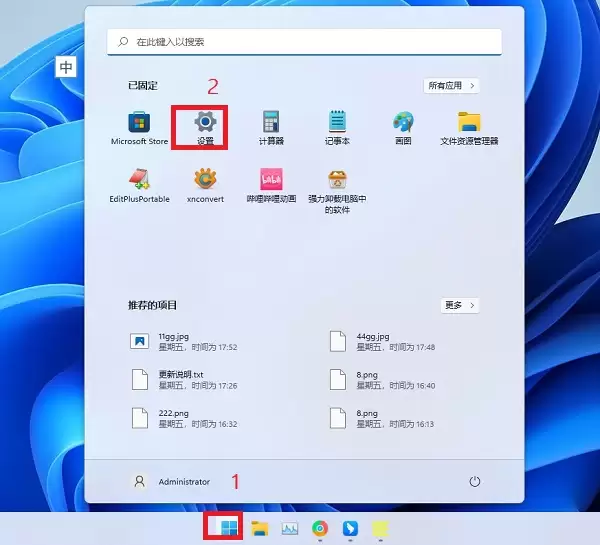
1. 首先,点击桌面左下角的“开始”菜单(或任务栏上的Windows图标),然后选择“设置”(齿轮状图标)。
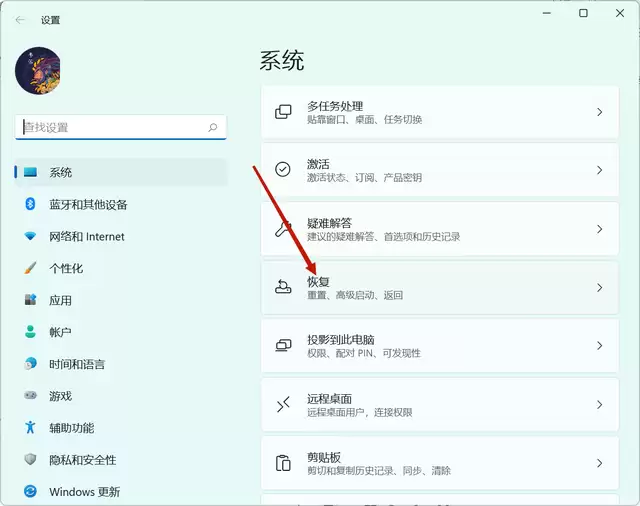
2. 在打开的“设置”窗口左侧导航栏中,点击“系统”选项卡,然后在右侧找到并点击“恢复”选项。
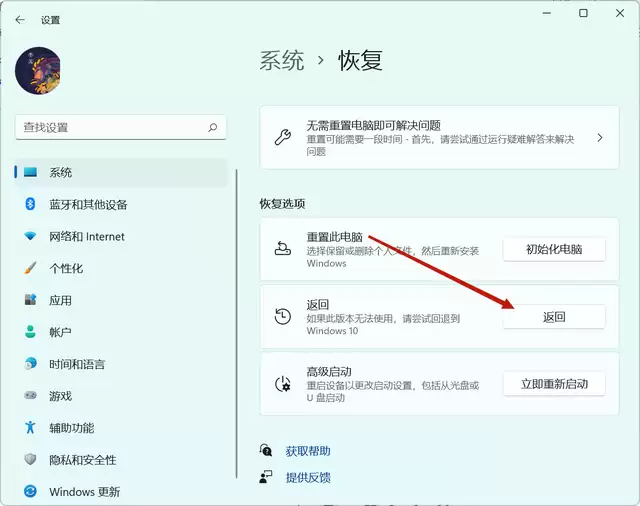
3. 在“恢复”设置页面,你会看到“返回”或“回退到早期版本”的选项,点击其右侧的“返回”按钮。
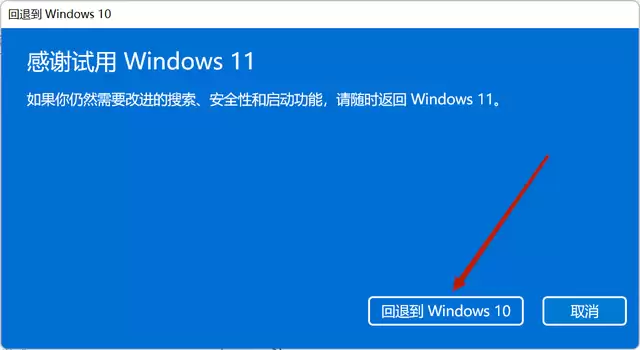
4. 系统会引导你进入回退流程。根据屏幕提示,选择回退原因(可选),然后连续点击“下一步”,最终确认“回退到Windows 10”。接下来,系统将自动执行回滚操作。请注意,此过程电脑会自动重启数次,务必保持电源连接,切勿手动强制关机或断电,以免造成系统损坏。
二、如果超过了十天怎么办?
如果不慎错过了10天的黄金回退期,也无需担心。此时,最稳妥的方案是“全新安装Windows 10系统”。你需要准备一个容量至少为8GB的U盘,并使用微软官方提供的“媒体创建工具”制作Windows 10安装U盘。然后通过U盘启动电脑,执行全新安装。请注意,此方法会格式化系统盘,因此在操作前,务必将C盘及桌面上的重要文件、数据备份到其他硬盘分区或外部存储设备中。
总而言之,无论是利用十天内的高效无损回退功能,还是通过制作启动盘进行全新安装,将Windows 11改回Win10的路径都是清晰可行的。如果你确实对Win11的体验不太满意,不妨参考上述方法,选择最适合你的方案,快速回归自己更得心应手的Windows 10操作环境。


