
TP-LINK路由器信号强度调节全攻略:优化WiFi覆盖与网速
许多用户可能不了解,您家中的TP-LINK无线路由器通常预设了三种不同的无线信号发射模式。正确选择与调整这一设置,能显著改善家庭网络的覆盖范围与连接稳定性。这三种模式的核心区别在于无线发射功率的强弱,直接影响到WiFi信号的穿透力与覆盖面积:
增强模式:启用最大无线发射功率,专为大户型、多房间、承重墙阻隔严重的复杂环境设计,旨在实现最广泛的信号覆盖。
常规模式:采用标准发射功率,是大多数中等户型、结构通透家庭的理想选择,在信号覆盖、稳定性和功耗之间取得最佳平衡。
节能模式:使用最低发射功率,适用于小面积开放空间(如单身公寓或工作室),在保证基础连接的同时实现节能环保。
如何选择?关键在于评估您家的实际面积、户型结构与网络需求。接下来,我们将详细图解如何进入TP-LINK路由器后台,快速找到并完成信号模式的切换设置。
TP-LINK路由器信号调节详细步骤
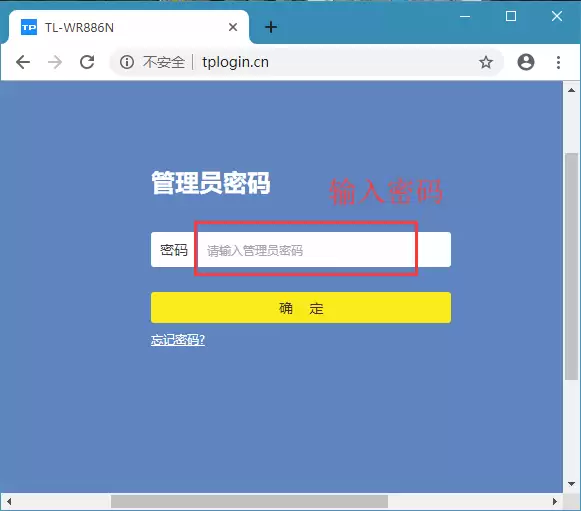
第一步:登录路由器管理后台
使用已连接路由器的电脑或手机,打开任意浏览器。在地址栏准确输入TP-LINK专属管理地址 “tplogin.cn” 并访问。页面将弹出登录窗口,请输入您之前设置的路由器管理员密码,点击登录进入管理界面。
第二步:进入“应用管理”功能模块
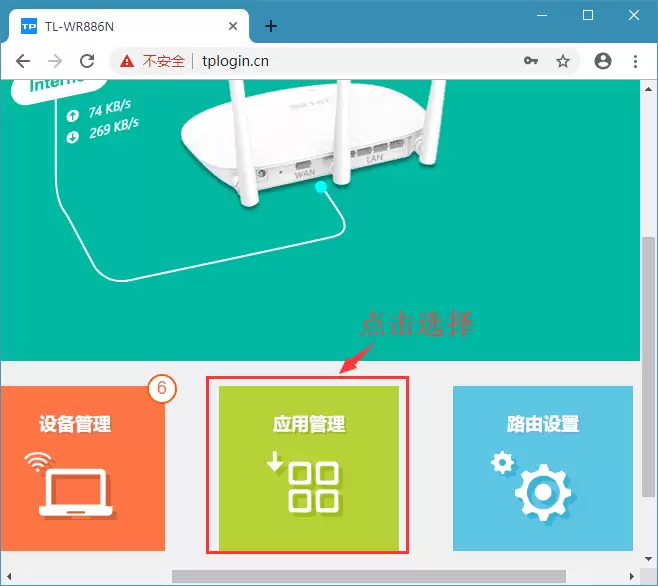
成功登录后,您将看到路由器的主管理面板。请在左侧导航菜单或主界面功能区块中,寻找并点击 “应用管理” 选项。该模块集中了路由器的各项高级扩展功能。
第三步:找到并进入“信号调节”功能
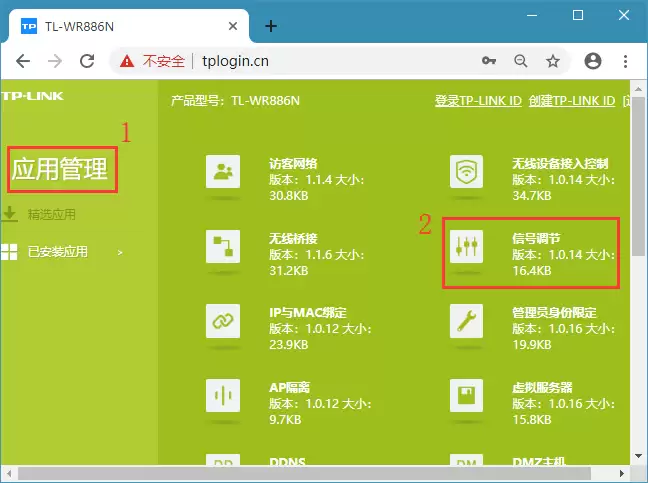
进入“应用管理”页面后,您会看到以图标形式排列的功能列表。请从中定位名为 “信号调节” 的应用图标,点击它即可进入无线信号强度的详细配置页面。
第四步:选择并保存“增强”信号模式
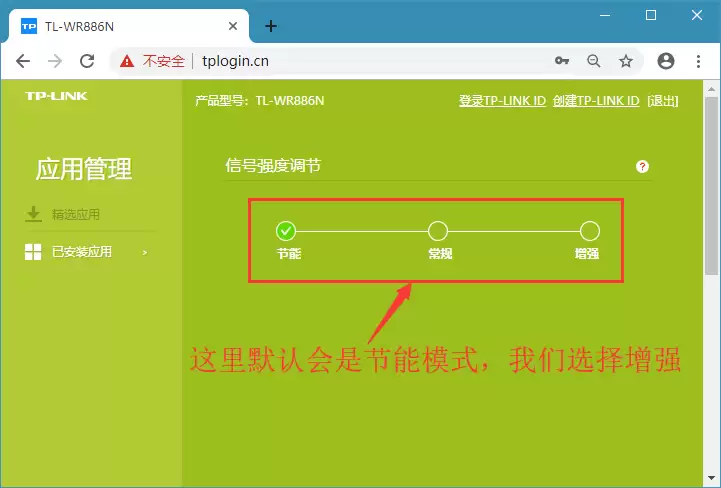
此步骤为核心操作。在“信号调节”设置界面,系统会明确提供三个选项:节能、常规、增强。部分路由器出厂默认设置为“节能”模式以降低功耗。若您遇到家中某些房间WiFi信号弱、网速慢的问题,建议直接选择 “增强” 模式,然后点击页面底部的“保存”按钮。调整后,无线信号覆盖能力的提升通常可以立即感知。
完成以上四个步骤,您的TP-LINK路由器信号强度设置即告完成。这项操作简单快捷,却能有效解决家庭WiFi信号死角、穿墙后网速下降等常见网络问题。当您感觉无线网络覆盖不佳时,不妨优先尝试调整此设置,充分释放您路由器的无线潜能。


