
Win11如何解除网速限制?彻底释放被系统占用的下载带宽
你是否经常感觉Windows 11的下载速度不尽如人意?明明宽带套餐速率很高,但下载文件、更新软件时进度条却异常缓慢。这很可能并非网络问题,而是Windows系统默认的“带宽保留”机制在起作用。本文将为你提供详细的解决方案,通过调整系统策略,有效解除网速限制,让你的网络连接恢复全速状态。
Win11关闭带宽限制的完整操作指南
解除Windows 11的网速限制主要通过系统内置的组策略编辑器完成,整个过程安全且可逆。请按照以下步骤逐一操作。
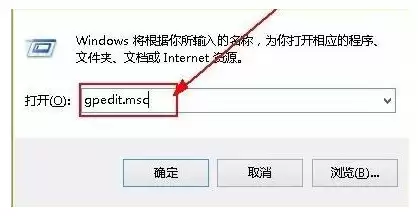
第一步:同时按下键盘快捷键 Win + R,调出“运行”命令窗口。在输入框中键入 gpedit.msc,并按回车确认。此命令将启动“本地组策略编辑器”,它是进行高级系统网络配置的核心工具。
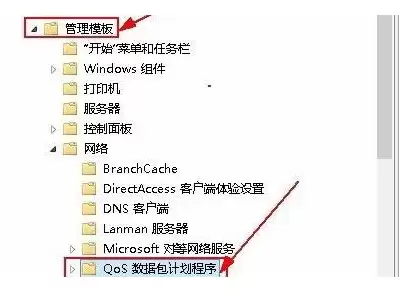
第二步:在组策略编辑器左侧的目录树中,依序展开 “计算机配置” -> “管理模板” -> “网络”。接着,在“网络”文件夹内,定位并单击 “QoS数据包计划程序”。这里集中了所有与网络流量质量和优先级相关的策略设置。
第三步(核心设置):在右侧策略列表中,找到 “限制可保留带宽” 这一项,双击打开其属性窗口。默认情况下,该策略可能显示为“未配置”,此时系统会自动保留约20%的带宽用于系统维护等后台任务。
要完全释放带宽,你需要进行如下配置:
- 将策略状态从“未配置”更改为 “已启用”。
- 在下方的“带宽限制(%)”设置栏中,将默认数值修改为 “0”。
这一操作的逻辑是:主动启用该策略,但将保留带宽的比例设为零,从而指示系统将所有可用网络资源都分配给前台应用程序及用户活动。
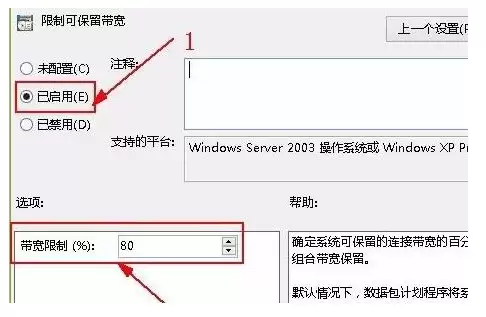
设置完成后,务必点击“应用”和“确定”按钮保存更改。为确保策略全局生效,建议随后重启计算机。
经过以上步骤,Windows 11内置的网速限制功能即被成功关闭。你可以立即通过测速网站或实际下载任务验证效果。需要注意的是,最终网速仍受物理宽带、路由器性能及资源服务器等因素制约,但系统层面的软件限制已被彻底移除,网络利用率将得到显著提升。


