
Windows10禁用屏保教程
Win10屏保怎么关?这个设置其实很简单
不少朋友都遇到过这样的情况:电脑闲置一会儿,屏幕就自动跳进了屏保界面。如果系统设置了登录密码,还得重新输入一遍才能回到桌面,确实有点打断思路。其实,关闭这个功能非常简单,几步就能搞定。
免费影视、动漫、音乐、游戏、小说资源长期稳定更新! 👉 点此立即查看 👈
Windows 10 禁用屏保的详细步骤
整个过程都在系统设置里完成,跟着下面的步骤操作,一分钟就能解决问题。
第一步:打开个性化设置
首先,在电脑桌面的空白区域点击鼠标右键,在弹出的菜单中选择“个性化”。进入后,在左侧菜单栏找到并点击“锁屏界面”。
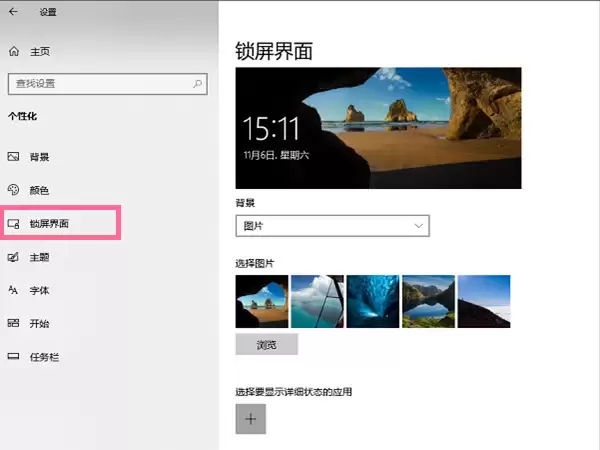
第二步:找到屏幕保护程序
进入“锁屏界面”设置后,将右侧的页面滚动到最底部。你会看到一个名为“屏幕保护程序设置”的链接,点击它。
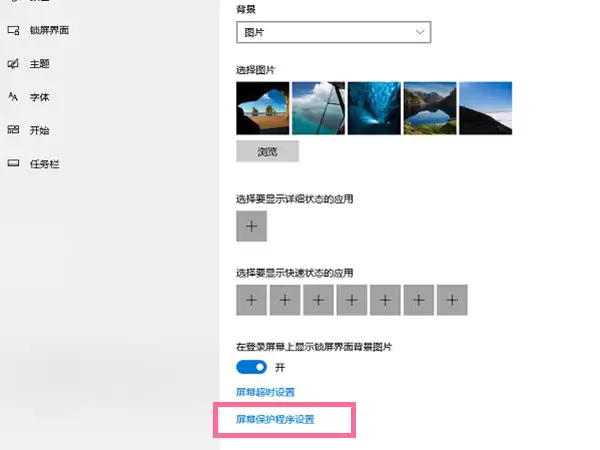
第三步:关闭屏保及相关选项
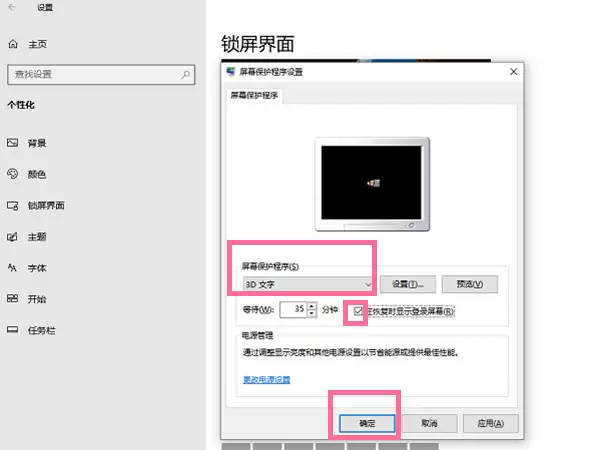
这时会弹出一个新窗口。关键操作就在这里:点击“屏幕保护程序”下方的下拉菜单,从列表中选择“(无)”。接着,把下方“在恢复时显示登录屏幕”前面的勾选取消掉。最后,点击“确定”保存设置。这样一来,屏保功能就被彻底关闭了,电脑屏幕也不会再自动锁定了。
相关攻略

Windows 10高DPI缩放导致应用界面模糊的五种修复方法 把Windows 10的屏幕缩放比例调到125%或更高,本是为了看得更清楚,但不少用户发现,微信、QQ、Foxmail,甚至一些老游戏和控制面板,界面反而变得模糊、文字发虚、边缘锯齿。这背后的根源,其实是系统的高DPI缩放机制,和那些“

当Win10的闹钟响起,如何让它安静下来? 用Win10的朋友都知道,系统自带的“时钟”应用挺方便,设定个时间点提醒自己开会或者休息,完全没问题。但有时候,这个设定好的闹钟突然变得不合时宜了,比如周末想睡个懒觉,或者任务已经完成不再需要提醒。这时候,怎么快速找到并关掉它,就成了个小问题。 Win10

联想的笔记本自带fn功能键怎么关闭和开启 联想笔记本键盘上的Fn键,本意是好的——在紧凑的键盘空间里,通过组合键拓展出更多功能,比如调节音量、亮度。但说实话,很多朋友在实际使用中会觉得它有点“碍事”:想按F5刷新网页,结果却调暗了屏幕;想用F11全屏,反而把音量给关了。这种时候,你就需要知道如何关闭

近期有部分用户在电脑的使用中发现,自己电脑上除了C盘其他盘都消失了,这是怎么回事呢? 遇到这种情况,先别慌。这通常不是什么硬件故障,大概率是磁盘盘符被隐藏或未分配了。导致这个问题的原因有好几种,可能是系统设置、注册表被修改,甚至是某些软件的影响。不过好消息是,无论哪种情况,我们都不需要大动干戈地去“

如何修改Win10系统管理员名称? 很多朋友可能没留意,Windows 10系统在默认安装后,那个最高权限的管理员账户,名字通常就是冷冰冰的“Administrator”。用久了,难免会觉得它不够个性,或者想换成自己更熟悉、更顺眼的称呼。那么,这个默认的管理员用户名到底能不能改,又该怎么改呢? 其实
热门专题


热门推荐

一、财务系统更换:一场不容有失的“心脏手术” 如果把企业比作一个生命体,那么财务系统就是它的“心脏”。这颗“心脏”一旦老化,更换就成了必须面对的课题。但这绝非一次简单的软件升级,而是一场精密、复杂、牵一发而动全身的“外科手术”。数据显示,超过70%的ERP(企业资源计划)项目实施未能完全达到预期,问

在企业数字化转型的浪潮中,模拟人工点击软件:从效率工具到智能伙伴 企业数字化转型的路上,绕不开一个话题:如何把那些重复、枯燥的电脑操作交给机器?模拟人工点击软件,正是因此而成为了提升效率、降低成本的得力助手。那么,市面上的这类软件到底有哪些?答案其实很清晰。它们大致可以归为三类:基础按键脚本、传统R

一、核心结论:AI智能体是通往AGI的必经之路 时间来到2026年,AI智能体这个词儿,早就跳出了PPT和实验室的范畴。它不再是飘在天上的技术概念,而是实实在在地成了驱动全球数字化转型的引擎。和那些只能一问一答的传统对话式AI不同,如今的AI智能体(Agent)本事可大多了:它们能自己规划任务步骤、

一、核心结论:AI智能体交互的“桥梁”是行动层 在AI智能体的标准架构里,它与外部系统打交道,关键靠的是“行动层”。可以这么理解:感知层是Agent的五官,决策层是它的大脑,而行动层,就是那双真正去执行和操作的手。这一层专门负责把大脑产出的抽象指令,“翻译”成外部系统能懂的语言,无论是调用一个API

一、核心结论:AI人设是智能体的“灵魂” 在构建AI应用时,一个核心问题摆在我们面前:如何写好AI智能体的人设描述?这个问题的答案,直接决定了智能体输出的专业度与用户端的信任感。业界实践表明,一个优秀的人设描述,离不开一个叫做RBGT的模型框架,它涵盖了角色、背景、目标和语气四个黄金维度。有研究数据