
联想的笔记本自带fn功能键怎么关闭和开启
联想笔记本键盘上的Fn键,本意是好的——在紧凑的键盘空间里,通过组合键拓展出更多功能,比如调节音量、亮度。但说实话,很多朋友在实际使用中会觉得它有点“碍事”:想按F5刷新网页,结果却调暗了屏幕;想用F11全屏,反而把音量给关了。这种时候,你就需要知道如何关闭或开启Fn键的默认功能。别急,操作其实很简单,下面我们就来详细拆解几种主流方法。
方法一:快捷键切换
最快捷的方式,当属快捷键。部分联想笔记本型号(特别是近几年的主流机型)内置了快速切换开关。你只需要同时按下 “Fn + Esc” 这两个键。按下后,留意一下键盘上的Fn键指示灯(如果有的话)或屏幕是否有提示,通常就能在“功能键优先”和“多媒体键优先”两种模式间瞬间切换。这个方法堪称“秒切”,值得首先尝试。
方法二:通过键盘设置调整
如果快捷键对你的机型不奏效,或者你希望进行更明确的设置,那么通过系统内的键盘设置来调整,就是最稳妥的路径了。跟着下面的步骤走,准没错:
1. 首先进入控制面板。打开控制面板后,建议将右上角的“查看方式”从默认的“类别”改为“大图标”。这样所有设置项会一目了然,找起来更方便。

2. 找到并进入“键盘”设置。 在所有图标中找到“键盘”选项,点击进入。

3. 关键一步:更改Fn键行为。 在弹出的键盘属性窗口中,切换到 “Fn和功能键” 这个选项卡。你会看到关键选项——“直接按F1-F12以启动特殊功能”。勾选这个选项,就意味着F1到F12键将恢复为标准功能键(如刷新、全屏),而无需再按住Fn;反之,取消勾选,则默认按F1-F12触发的是多媒体功能(如调节音量、亮度)。根据你的需求勾选即可。
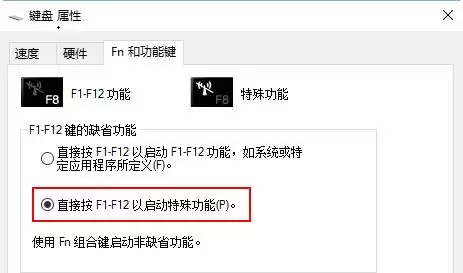
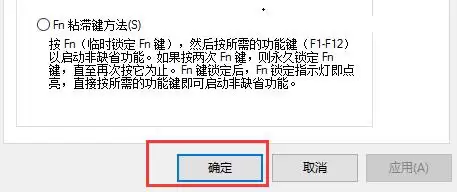
4. 最后,点击“确定”保存设置。 点击确定后,设置立即生效。现在你就可以去试试,F1-F12键是不是已经按照你期望的方式工作了。
话说回来,选择哪种模式完全取决于你的使用习惯。如果你更频繁地使用多媒体控制,那就让Fn键处于默认状态;如果你是程序员或重度依赖传统功能键的用户,那么关闭它的默认功能,会让你的操作效率提升不少。希望这份指南能帮你一劳永逸地解决这个小小的“键盘烦恼”。


