
小米 小米8探索版怎样root?
给小米8探索版获取Root权限,路子其实不少。最常规的路径是,先解锁BL锁,然后通过TWRP这类第三方Recovery刷入Root补丁或者自带Root的卡刷包。当然,单刷修改过的内核(boot)也是个办法。还有一种更“一劳永逸”的选择,那就是直接刷入已经内置了Root权限的完整系统包,这样开机即用,而且就算恢复出厂设置,Root权限也不会丢。
以大家常用的线刷宝工具为例,它的客户端里就集成了大量机型的Root刷机包,刷完机,Root权限自然就有了。另外,你也可以利用线刷宝将手机重启到Fastboot模式,然后刷入TWRP,再通过Recovery来获取Root。
小米 小米8探索版 ROOT准备工作:
工欲善其事,必先利其器。动手前,这几样东西得准备好:
1. Magisk应用:先去官网下载安装最新版本的Magisk,这是目前最主流的Root方案。
开源地址:https://github.com/topjohnwu/Magisk
2. 解除BL锁:对于新款小米手机,这是绕不开的第一步。具体的解锁教程,线刷宝官网有详细的图文指南,照着做就行。
3. 环境与设备检查:
- 电脑系统推荐使用Win10 64位,兼容性更好。
- 确保手机电量充足,最好在50%以上,避免刷机过程中断电变砖。
- 准备一条质量可靠的数据线,原装线为佳,连接更稳定。
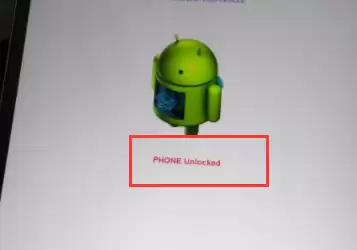
面具ROOT教程(1):通过TWRP卡刷
这个方法需要先刷入第三方Recovery。首先,确保电脑上已经安装了线刷宝工具:下载并安装最新版线刷宝,打开后,点击右上角的“工具箱”,找到“ADB命令行”功能备用。
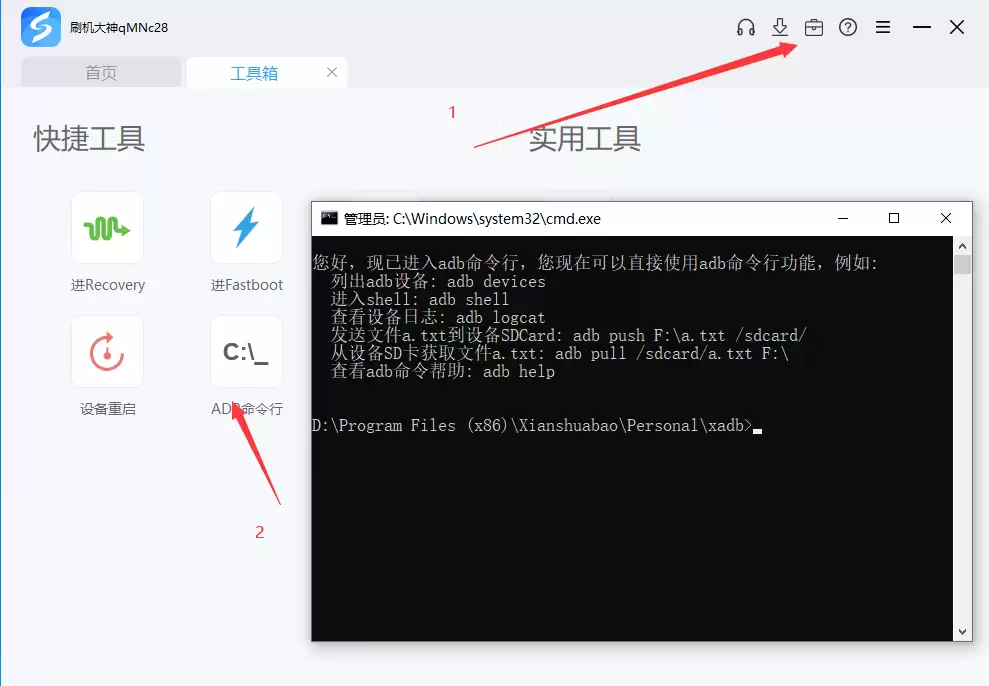
1. 准备Magisk安装包:把下载好的Magisk应用安装包(比如magisk23.apk)复制到手机内部存储根目录。然后,关键一步来了:将文件后缀从“.apk”直接改为“.zip”,例如重命名为“magisk23.zip”。
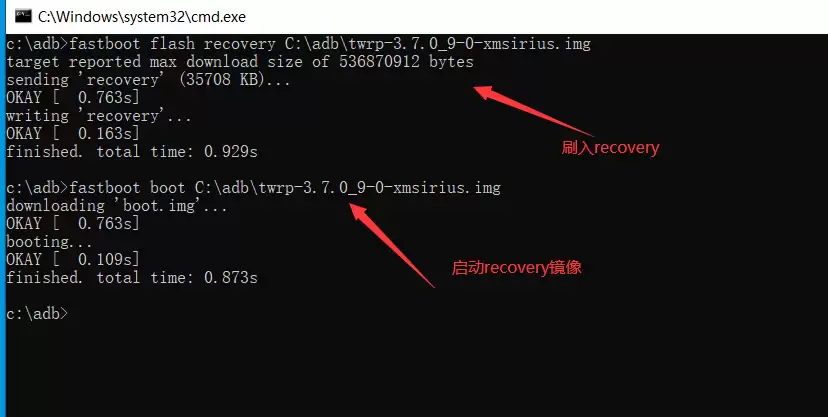
2. 刷入TWRP Recovery:根据你的手机型号下载对应的TWRP镜像文件。手机关机后,长按“音量下+电源键”进入Fastboot模式,并连接电脑。在电脑上打开刚才准备好的ADB命令行,输入命令刷入Recovery:
fastboot flash recovery 你电脑存放recovery文件的路径.img
fastboot boot 你电脑存放recovery文件的路径.img
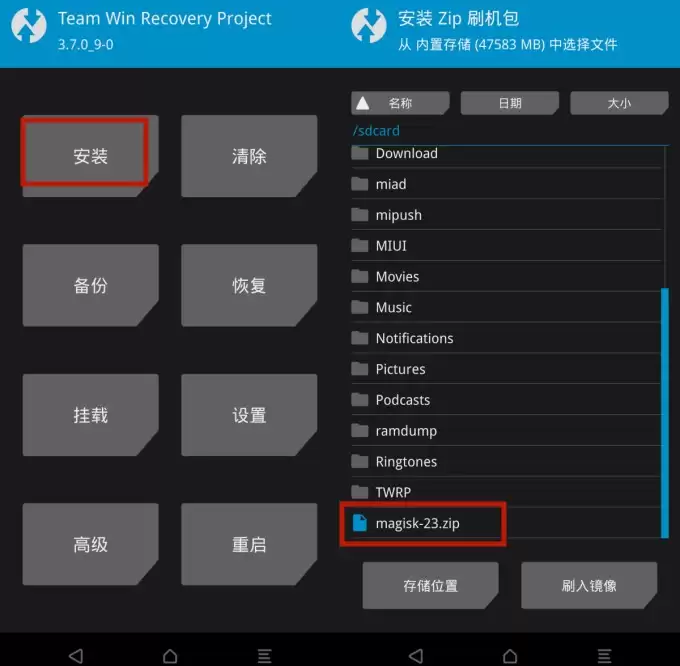
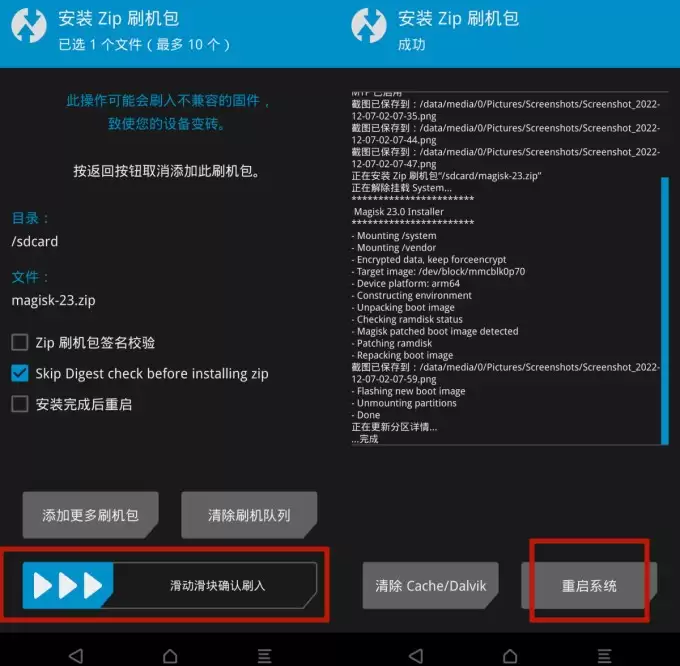
3. 在TWRP中刷入Magisk:手机进入TWRP界面后,点击“安装”(Install),然后找到你刚才放进手机里的那个“magisk23.zip”文件并选中它。
4. 完成刷入并重启:直接滑动底部的滑块确认刷入。完成后,点击右下角的“重启系统”(Reboot System),耐心等待手机开机。顺利进入桌面后,Root权限就已经到手了。
面具ROOT教程(2):修补Boot镜像线刷
如果你不想动Recovery,这个方法更适合你。它通过直接修补系统内核文件来获取Root。
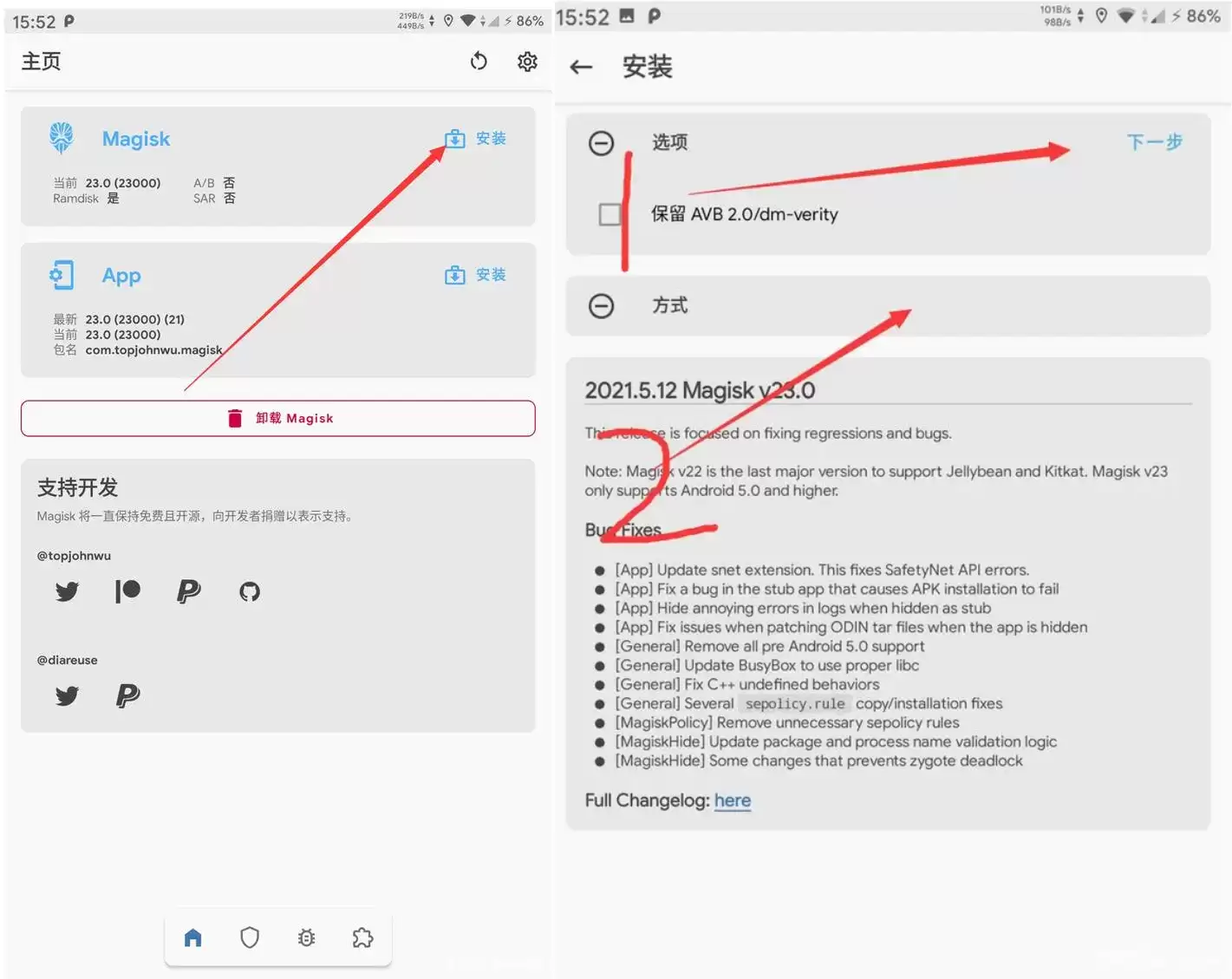
1. 提取并修补Boot文件:下载与你手机当前系统版本完全一致的官方线刷包,解压后找到里面的“boot.img”文件,复制到手机里。接着,在手机上打开Magisk应用,点击“安装”,选择“选择并修补一个文件”,然后找到刚才复制过来的“boot.img”。Magisk会生成一个修补后的新文件,通常保存在“Download”文件夹里,文件名类似“magisk_patched-xxxx.img”。
2. 使用线刷宝刷入修补后的Boot:确保电脑已安装线刷宝工具。
1)让手机进入Fastboot模式:关机状态下,先按住音量下键,再用数据线连接电脑。
2)打开线刷宝,点击右上角“工具箱”,进入“ADB命令行”。
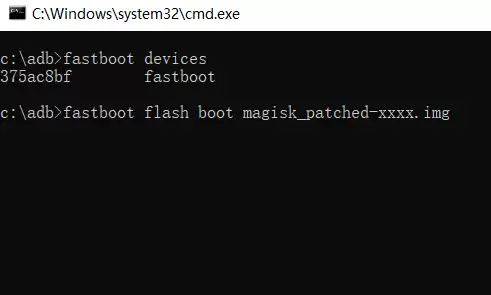
3)刷写镜像:把手机上修补好的“magisk_patched-xxxx.img”文件复制到电脑上。在ADB命令行中输入刷写命令:
fastboot flash boot xxx.img
(注意:这里的“xxx.img”要替换成你修补后的实际文件名。)
写入成功后,再输入fastboot reboot重启手机。开机后,Magisk应用应该已经正常工作,表明Root权限获取成功。
以上就是小米8探索版获取Root权限的详细步骤了。文章内容仅供技术交流,请注意操作风险。更多相关资讯,请持续关注。


