
游乐游手机版
首页/手机教程/文章详情

小米平板1/2刷机怎么刷?miui系统怎么升级?线刷宝一键刷机教程

时间:2026-04-22 21:46
小米平板1 2刷机怎么刷?miui系统怎么升级? 手头还有一台老款的小米平板1或2,想给它刷个机、升升级,却不知从何下手?别担心,即便你没有任何刷机经验,这个过程也可以变得非常简单。今天要分享的,就是一套利用线刷宝工具进行一键刷机的完整流程,专为小白用户设计,跟着步骤走,基本都能成功。 刷机前准备:

小米平板1/2刷机怎么刷?miui系统怎么升级?

手头还有一台老款的小米平板1或2,想给它刷个机、升升级,却不知从何下手?别担心,即便你没有任何刷机经验,这个过程也可以变得非常简单。今天要分享的,就是一套利用线刷宝工具进行一键刷机的完整流程,专为小白用户设计,跟着步骤走,基本都能成功。

刷机前准备:

在开始动手之前,有几项准备工作务必做到位,这能最大程度避免刷机过程中间出现意外。

1、首先,最重要的一步:备份好你平板里所有重要的个人数据、照片和文件。刷机过程会清除设备数据,这一步绝对不能省。

2、电脑环境建议使用Windows 10的64位操作系统,兼容性和稳定性会更好。

3、在电脑上下载并安装好“线刷宝”客户端,这是我们今天的主角工具。

4、确保平板电量不低于50%,同时准备一条状态良好的数据线,原装线为佳,以保证连接稳定。

小米线刷刷机教程:

准备工作就绪,接下来就是实战环节了。整个过程可以概括为四个清晰的步骤。

第一步:选择型号与刷机包
在电脑上打开已安装的线刷宝客户端。在工具内选择你的设备型号(小米平板1或2),然后点击“一键完美刷机”功能。操作后,界面会如下图所示:
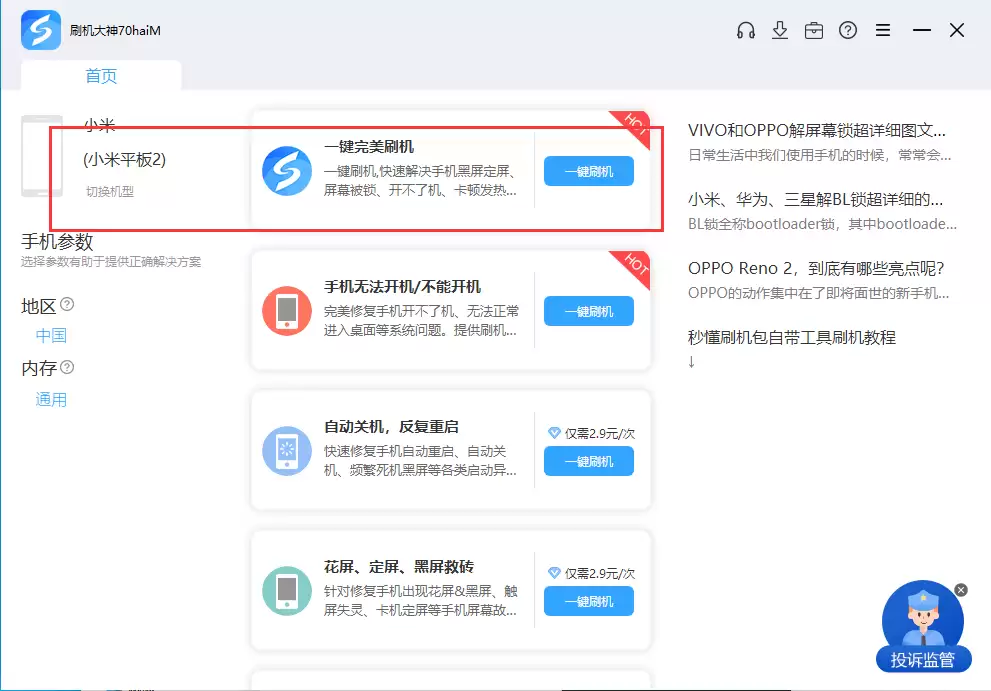
image.png

第二步:下载驱动与进入刷机模式
点击“一键刷机”按钮后,工具会自动开始下载对应的刷机包。下载完成后,线刷宝会智能解析刷机包并安装所需的驱动程序。紧接着,最关键的一步来了:你需要根据屏幕上弹出的提示,手动操作你的平板,使其进入特定的刷机模式(通常是同时按住某些物理按键)。成功进入后,界面参考下图:
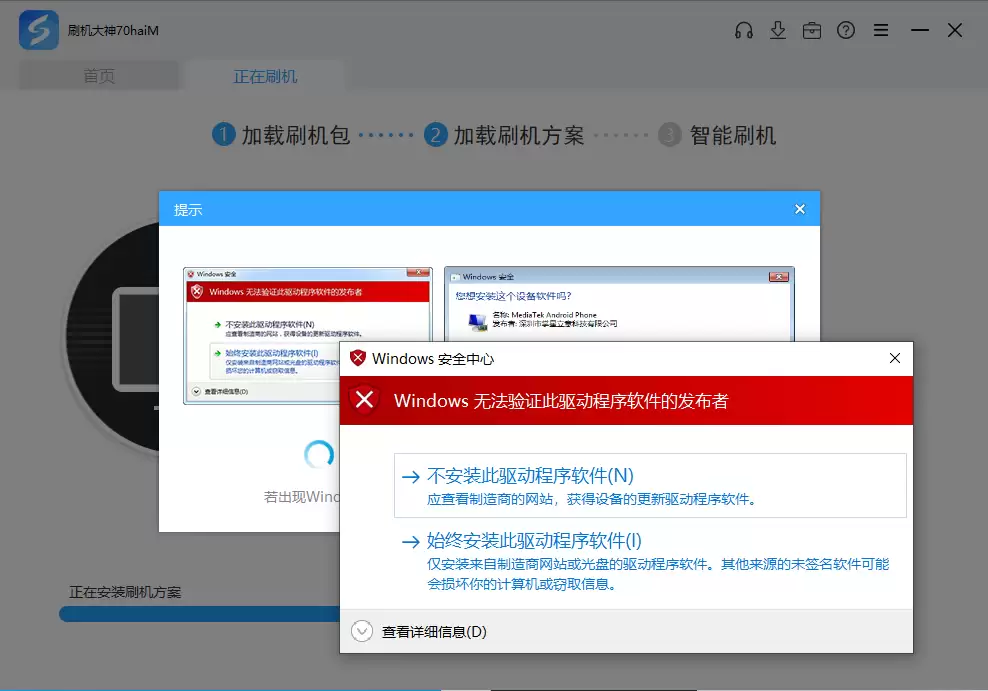
image.png

第三步:开始自动刷机
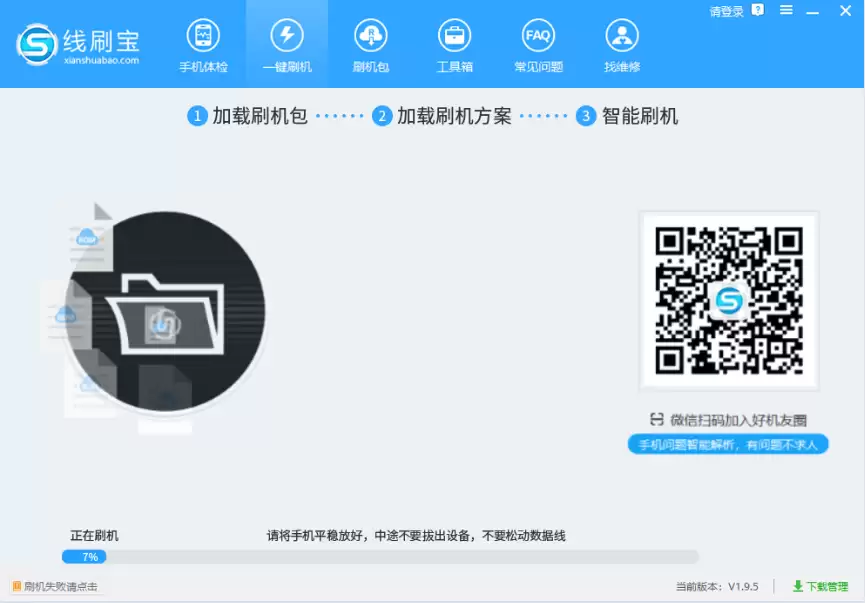
当平板正确连接并进入刷机模式后,线刷宝就会自动开始刷入系统。从这个时刻起,你就不需要再进行任何操作了。要做的就是保持耐心,并确保平板与电脑的连接绝对稳定,不要移动或触碰它们。整个刷入过程通常耗时十分钟左右。进度界面如下图所示:
第四步:刷机成功与重启
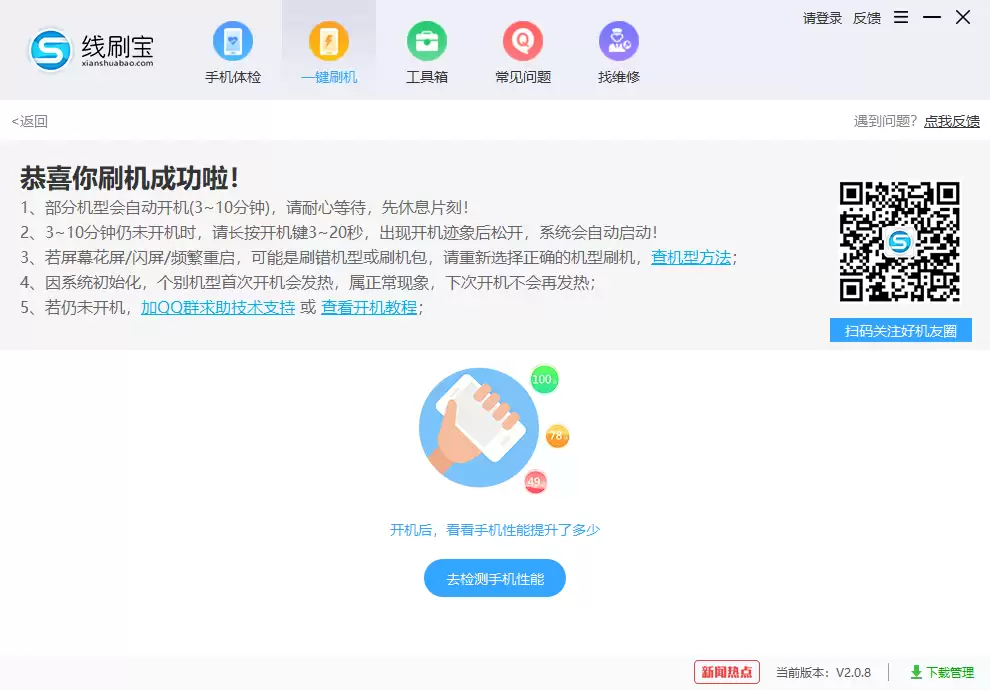
当进度条走完,线刷宝会明确提示“刷机成功”。此时,你的小米平板1/2一般会自动重启。如果它没有动静,别慌,尝试长按电源键手动开机即可。成功界面参考下图:
至此,整个刷机流程就全部结束了。看,是不是没有想象中那么复杂?通过线刷宝这类集成化工具,老设备焕发新生其实可以很轻松。希望这份教程能帮你顺利完成小米平板1或2的刷机与系统升级。

(文章内容基于公开教程整理,版权归原作者所有。更多关于小米平板升级高版本安卓系统的资讯,请关注相关技术社区。)

来源:http://www.hzzjxy.com/rjjc/68555.html
上一篇小米10手机密码忘了怎么刷机?一键解锁法 极速开机 下一篇小米 小米8探索版刷机root_线刷宝root工具
本站内容用于信息整理与展示,如有侵权或内容问题请及时联系处理。

相关推荐

补充同频道和同主题内容,方便继续浏览更多相关内容。

同类最新

继续查看同栏目最近更新的文章。

更多
OTA更新和iTunes升级哪个更危险?两者风险区别详解
手机教程 · 2026-07-02

OTA更新和iTunes升级哪个更危险?两者风险区别详解

每次 iOS 大版本更新,总能在社交平台上看到不少用户集体吐槽:直接 OTA 升级后出现白苹果,进度条卡住一动不动,好几个小时过去都没反应。最后别无他法,只能把设备连上电脑,用 iTunes 或者爱思助手重新刷机,一刷完虽然能开机,但之前所有资料也全部被清空。 那么问题来了:为什么直接用手机 OTA

苹果iPhone 11 Pro 买64GB还是256GB版本 对比分析哪个更值得购买
手机教程 · 2026-07-02

苹果iPhone 11 Pro 买64GB还是256GB版本 对比分析哪个更值得购买

你有没有注意到,今年发布的iPhone 11 Pro,起步是64GB,跳过了128GB,直接到了256GB?64GB版本售价8699元,而256GB版本却要9999元,两者差价高达1300元。 坦白讲,iPhone 11 Pro的价格本来就高,预算充足的人直接拿下256GB没毛病。但对于普通用户来说

iOS 13更新后删除应用程序的三种方法完整攻略
手机教程 · 2026-07-02

iOS 13更新后删除应用程序的三种方法完整攻略

升级到 iOS 13 及更新版本后,深色模式、优化电池充电等功能确实很实用,但许多用户却发现——怎么连卸载应用都找不到入口了?其实功能并未改变,只是交互逻辑悄悄调整了。下面分享三种亲测有效的 iOS 13 删除 App 方法,帮你快速搞定。 长按图标,需要足够耐心 在 iOS 13 及更新系统中,长

一文读懂OTA升级与使用电脑升级的详细区别
手机教程 · 2026-07-02

一文读懂OTA升级与使用电脑升级的详细区别

长期以来,不少用户都在纠结一个看似简单却至关重要的问题:升级iOS系统时,究竟该选择OTA在线升级,还是下载固件连接电脑升级?这两种方式到底有什么区别?先给出一个核心结论:OTA虽然便捷,但在稳定性上远不如电脑升级。根本原因要从它们的底层原理说起。OTA是“Over the Air Technolo

旧款iOS设备升级最新系统必要性与原因详解
手机教程 · 2026-07-02

旧款iOS设备升级最新系统必要性与原因详解

苹果称11月3日起,旧款iPhone iPad若不更新系统,GPS、时间日期失效。涉及iPhone5及更早、iPad4及更早,需升级至iOS10 3 4或9 3 6。过期后只能通过iTunes更新。