游乐游手机版
首页/系统平台/文章详情

在vmware10上安装Mac10.8系统的图文教程

时间:2026-04-22 20:47
在VMware 10上安装Mac OS X 10 8 Mountain Lion详尽图文指南 想在Windows平台的VMware Workstation 10上体验经典的Mac OS X Mountain Lion (10 8) 系统吗?虽然过程略显复杂,但按照这份步步拆解、配有详细截图的教程操作

在VMware 10上安装Mac OS X 10.8 Mountain Lion详尽图文指南

想在Windows平台的VMware Workstation 10上体验经典的Mac OS X Mountain Lion (10.8) 系统吗?虽然过程略显复杂,但按照这份步步拆解、配有详细截图的教程操作,你完全可以成功搭建。下面,我们就进入正题。

具体操作步骤:

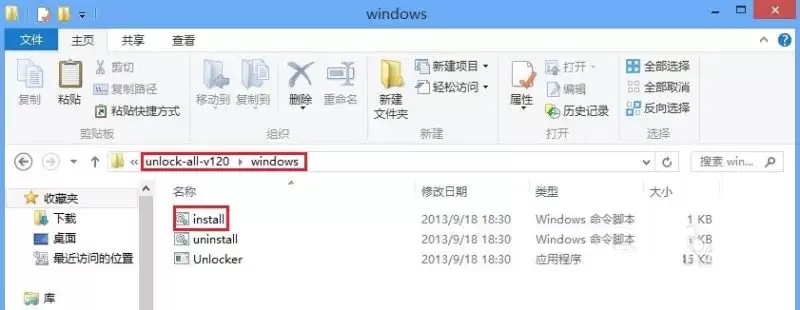
第一步,是为虚拟机打上必要的“补丁”。你需要先安装一个名为“unlock-all-v120”的VMware MAC补丁包。解压后,进入其中的“windows”文件夹,找到“install.cmd”文件。这里有个关键操作:务必在文件上单击鼠标右键,然后选择“以管理员身份运行”,以确保补丁正确生效。
在vmware10上安装Mac10.8系统的图文教程

第二步,是处理系统镜像文件。你需要一个能解压.dmg格式的工具,比如“好压(haozip)”。用它来解压你下载好的“Install OS X Mountain Lion 10.8.5.dmg”文件。这个.dmg文件,本质上就是苹果电脑上常用的磁盘镜像格式。

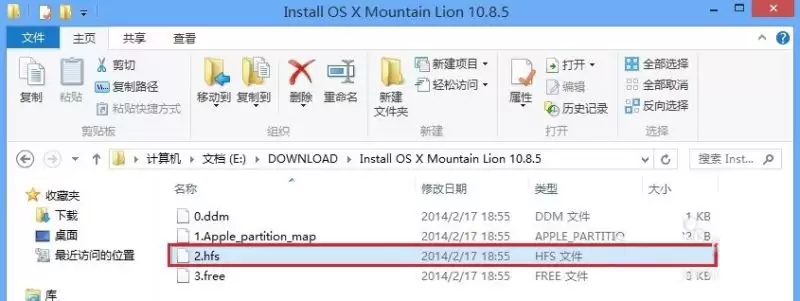
解压完成后,进入生成的目录,你会发现一个名为“2.hfs”的文件。没错,你需要再次解压这个文件。
在vmware10上安装Mac10.8系统的图文教程

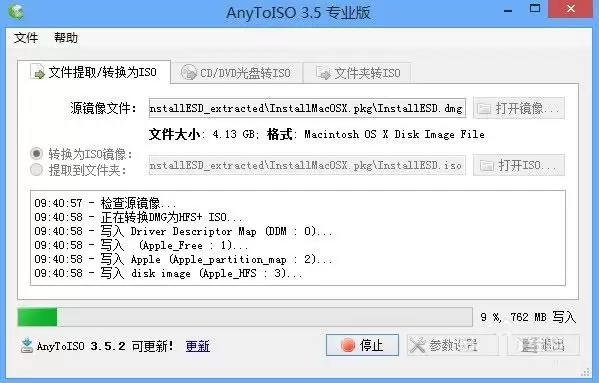
接下来这步稍微绕一点:进入“2.hfs”文件的解压目录,按照这个路径层层深入:2.hfs\Установка OS X Mountain Lion\Install OS X Mountain Lion.app\Contents\SharedSupport。最终,我们要找的目标文件“InstallESD.dmg”就藏在这里。找到它之后,你还需要借助“AnyToISO”这类转换工具,把它转换成VMware能直接识别的ISO格式。
在vmware10上安装Mac10.8系统的图文教程

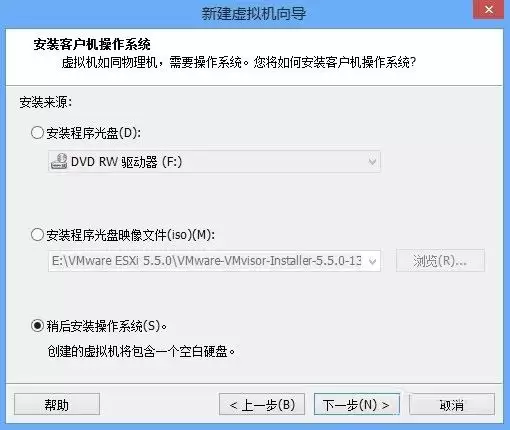
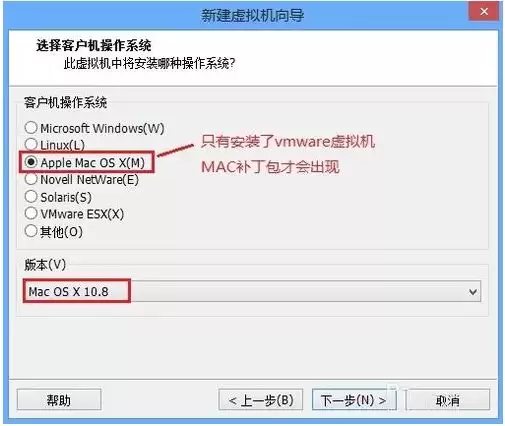
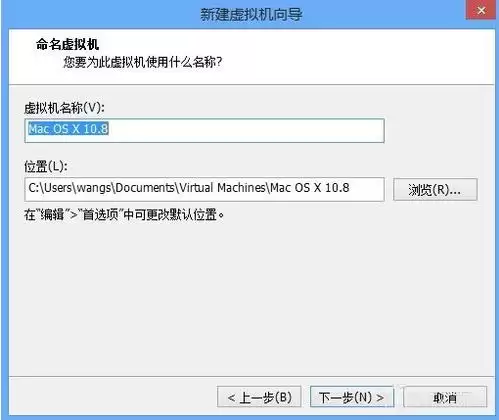
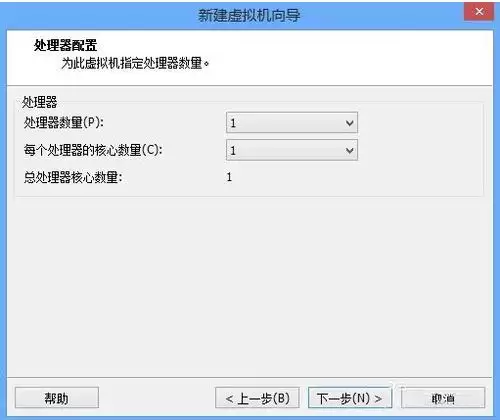
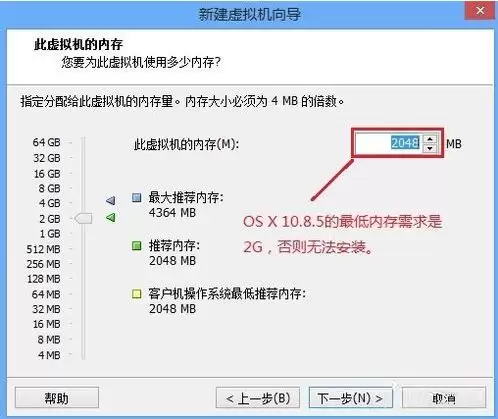
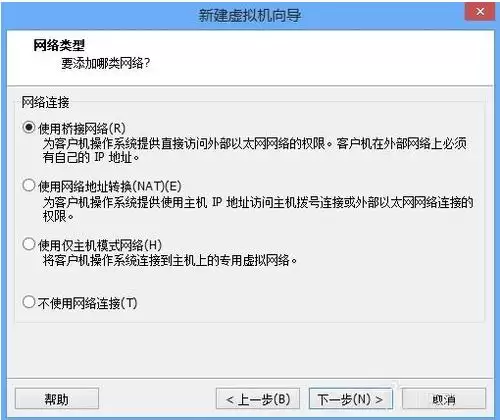
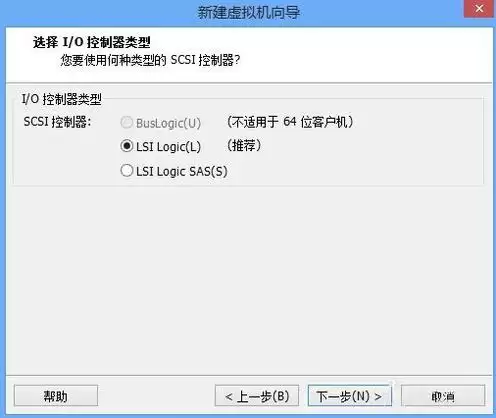
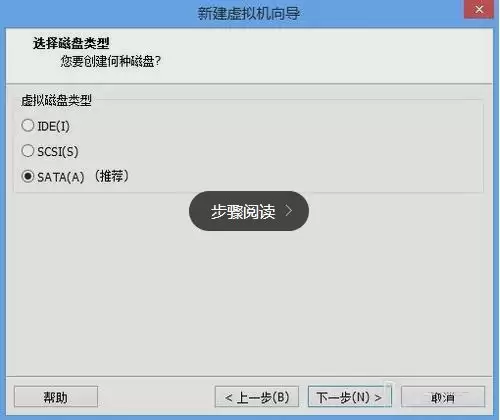
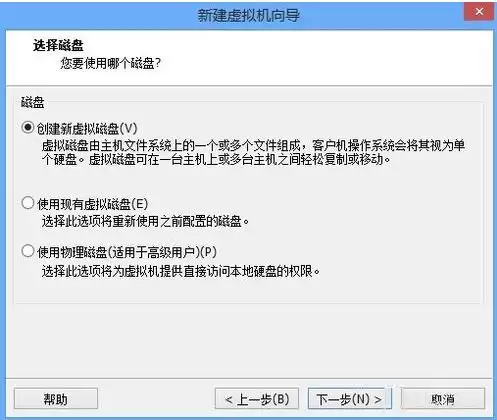
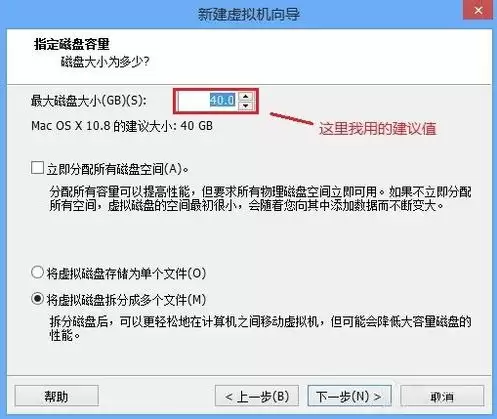
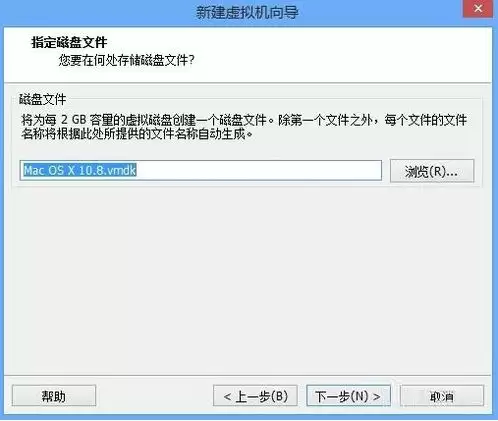
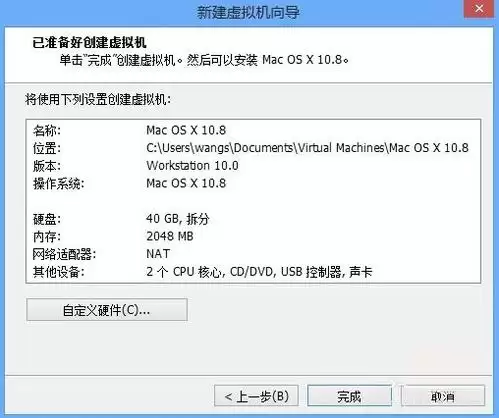
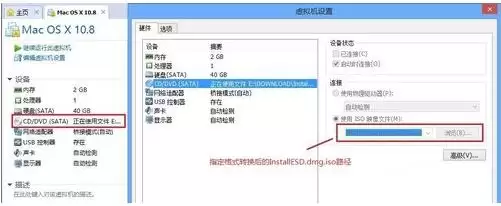
最核心的第三步来了:配置虚拟机并开始安装。打开VMware Workstation 10,创建一个新的虚拟机。在这个过程中,有几个地方需要特别注意,为了让你一目了然,所有关键配置选项都已经在下方的系列截图中明确标出。跟着图片一步步设置,就能有效避免踩坑。
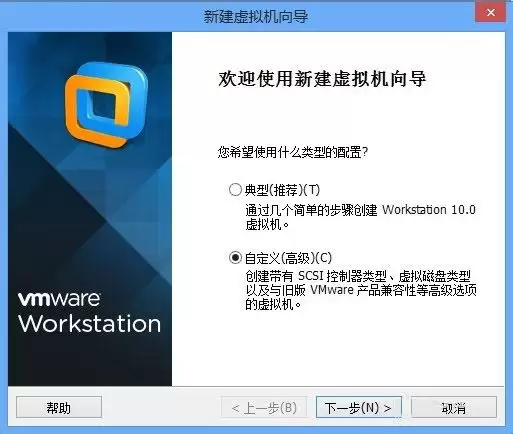
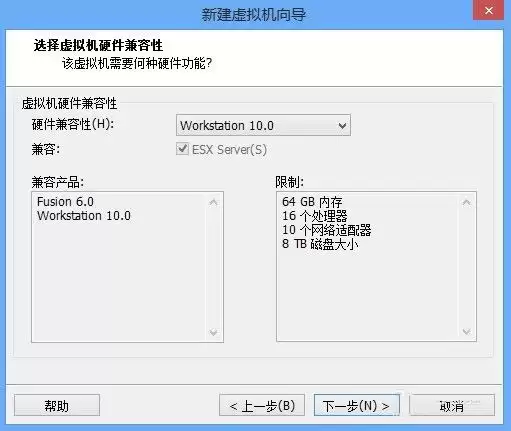
在vmware10上安装Mac10.8系统的图文教程

在vmware10上安装Mac10.8系统的图文教程

在vmware10上安装Mac10.8系统的图文教程

在vmware10上安装Mac10.8系统的图文教程

在vmware10上安装Mac10.8系统的图文教程

在vmware10上安装Mac10.8系统的图文教程

在vmware10上安装Mac10.8系统的图文教程

在vmware10上安装Mac10.8系统的图文教程

在vmware10上安装Mac10.8系统的图文教程

在vmware10上安装Mac10.8系统的图文教程

在vmware10上安装Mac10.8系统的图文教程

在vmware10上安装Mac10.8系统的图文教程

在vmware10上安装Mac10.8系统的图文教程

在vmware10上安装Mac10.8系统的图文教程

在vmware10上安装Mac10.8系统的图文教程

完成以上所有设置后,实际上安装Mac系统前的繁琐准备工作就已经全部就绪了。接下来,启动虚拟机,便会进入熟悉的Mac OS X图形化安装界面,后续操作就和在真机上安装几乎一样了。

来源:https://www.jb51.net/os/other/543670.html
上一篇VirtualBox中使用Docker Machine来管理Docker主机 下一篇Win11屏幕亮度被锁怎么解决
本站内容用于信息整理与展示,如有侵权或内容问题请及时联系处理。

相关推荐

补充同频道和同主题内容,方便继续浏览更多相关内容。

同类最新

继续查看同栏目最近更新的文章。

更多
CentOS 7手动释放内存缓存的详细方法
系统平台 · 2026-07-13

CentOS 7手动释放内存缓存的详细方法

手动清理Linux内存缓存需先执行三次sync防丢数据。echo1清页缓存,echo2清目录与inode缓存,echo3全清但慎用。清理前依据available而非free判断内存压力,清理后关注available及swap使用率。

Mac菜单栏查看当前WiFi频率的实用方法
系统平台 · 2026-07-13

Mac菜单栏查看当前WiFi频率的实用方法

Mac无需第三方工具,按住Option键点击菜单栏Wi-Fi图标即可查看频率或信道;使用无线诊断工具的扫描信息可确认频段;系统报告中的PHYMode字段显示硬件级协商结果,三种方法覆盖从桌面快捷查看到底层验证。

CentOS 7系统默认语言修改方法
系统平台 · 2026-07-13

CentOS 7系统默认语言修改方法

CentOS7修改默认语言需先安装zh_CN UTF-8语言包,再通过localectl或 etc locale conf设置LANG为zh_CN UTF-8。修改后验证locale输出,注意避免LC_*变量覆盖,图形界面与日志可能需额外处理。

Linux查看具体磁盘逻辑卷管理组坏块屏蔽记录
系统平台 · 2026-07-13

Linux查看具体磁盘逻辑卷管理组坏块屏蔽记录

LVM本身不记录或管理坏块,坏块屏蔽由文件系统(如e2fsck将坏块列表写入超级块)和硬盘固件(如S M A R T 重映射)处理。用户需绕过LVM层,必须直接检查物理设备(如 dev sdb2)的坏块列表及重映射计数等信息,才能确认其屏蔽记录情况。

银河麒麟系统Prometheus安装配置方法详解
系统平台 · 2026-07-13

银河麒麟系统Prometheus安装配置方法详解

在银河麒麟系统上部署Prometheus,需先确认CPU架构(ARM64或AMD64),下载对应安装包,创建标准目录并解压。接着配置自监控,创建非root用户,手动启动验证。最后注册为systemd服务,实现开机自启。注意配置文件路径及权限设置。