
Win11屏幕亮度被锁?别急,这里有详细的解锁指南
你是否也遇到过这样的困扰:Windows 11电脑的屏幕亮度调节滑块突然“失灵”,无论怎么拖动都纹丝不动,仿佛被一把无形的锁给锁住了?这确实是个影响使用体验的小麻烦。不过别担心,这个问题通常有明确的解决路径。下面,我们就来一步步拆解,手把手教你如何解开这个“亮度锁”。

Win11电脑亮度调节被锁解决方法
解决这个问题的核心,在于通过修改注册表的一个特定键值来重新启用亮度控制功能。操作过程需要一点耐心,但跟着步骤走,其实并不复杂。
第一步:召唤运行窗口
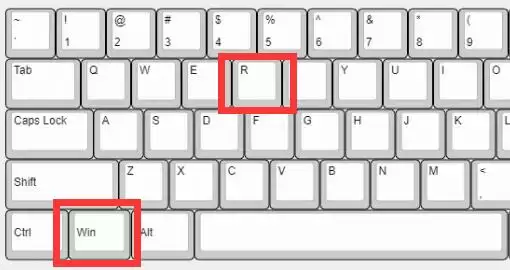
同时按下键盘上的 Win 和 R 键,这个经典组合键能快速打开“运行”对话框。
第二步:启动注册表编辑器
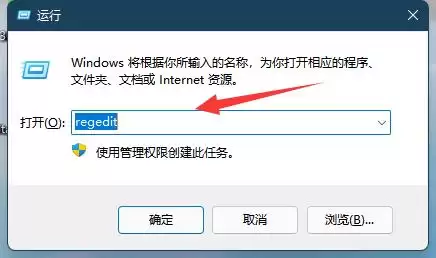
在运行窗口的输入框中,键入 regedit 这个命令,然后点击“确定”或直接按回车键。这样,我们就进入了系统配置的核心区域——注册表编辑器。
第三步:定位关键路径
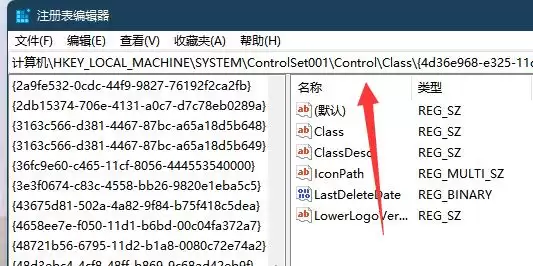
在注册表编辑器左侧的树状目录中,你需要像走迷宫一样,依次展开并定位到以下这个路径:
计算机\HKEY_LOCAL_MACHINE\SYSTEM\ControlSet001\Control\Class\{4d36e968-e325-11ce-bfc1-08002be10318}
这个长串的路径,其实就是系统管理显示适配器(显卡)配置信息的位置。
第四步:找到目标键值
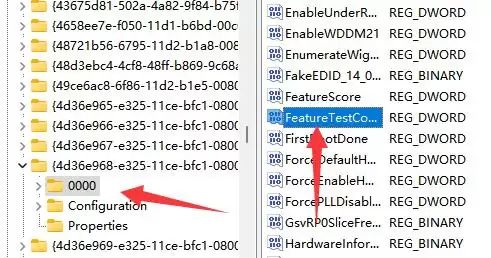
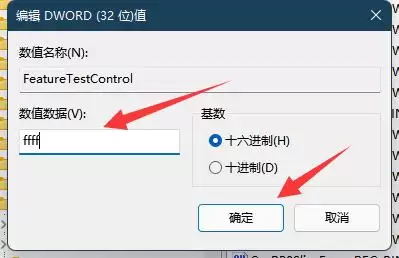
展开上述路径后,通常会看到名为“0000”的子项(有时也可能是其他数字)。点击进入“0000”,然后在右侧的数值列表中,找到名为 FeatureTestControl 的DWORD值,并双击它。
第五步:修改数值并生效
这是最关键的一步。在弹出的编辑窗口中,将“数值数据”一栏的内容修改为 ffff(注意是十六进制表示)。点击“确定”保存修改。完成之后,重启你的电脑。再次进入系统,你会发现那个熟悉的亮度滑块,应该已经恢复自由了。
整个过程就是这样。需要提醒的是,修改注册表有一定风险,操作前务必确保路径完全正确。只要按图索骥,一步步来,就能安全地解决这个亮度被锁的小难题,让你的屏幕重新亮暗随心。


