首页 游戏 软件 资讯 排行榜 专题
首页
系统平台
VirtualBox中使用Docker Machine来管理Docker主机

VirtualBox中使用Docker Machine来管理Docker主机

热心网友
68
转载
2026-04-22

在VirtualBox中使用Docker Machine部署与管理Docker主机

如果你正在寻找一种高效、可复现的方式来管理本地Docker环境,尤其是在VirtualBox虚拟机上,那么今天的主题绝对值得花几分钟深入了解。我们将一步步演示,如何借助Docker Machine这个强大的工具,像管理云端资源一样,轻松创建和操控本地的Docker主机。

免费影视、动漫、音乐、游戏、小说资源长期稳定更新! 👉 点此立即查看 👈

Docker Machine本质上是一个部署引擎。它把在不同环境(你的笔记本电脑、数据中心虚拟机或是公有云实例)中配置并启动一个标准化Docker主机的过程,抽象成了简洁的命令。这意味着,无论底层是VirtualBox还是AWS,你都能用同一套熟悉的Docker命令行工具与之交互。这种一致性,正是它最大的魅力所在。

下面,我们就通过一系列具体操作,看看如何从零开始完成部署。

第一步:安装Docker Machine

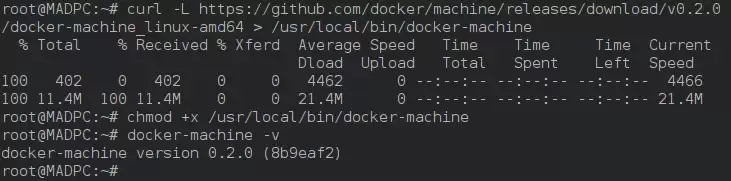
Docker Machine对主流Linux发行版都有很好的支持。安装过程相当直接:从GitHub官方仓库下载独立的二进制文件,赋予执行权限即可。你可以根据你的系统架构(64位或32位)选择对应的下载链接。

以64位系统为例,使用curl工具下载0.2.0版本(请注意,实际使用时应替换为当前最新版本号):


复制代码

代码如下:

# curl -L https://github.com/docker/machine/releases/download/v0.2.0/docker-machine_linux-amd64 > /usr/local/bin/docker-machine

下载完成后,别忘了让它拥有执行权限:


复制代码

代码如下:

# chmod +x /usr/local/bin/docker-machine

怎么验证安装成功?运行一个简单的版本检查命令就能一目了然。


复制代码

代码如下:

# docker-machine -v

VirtualBox中使用Docker Machine来管理Docker主机

为了能在本地发出Docker命令,你还需要安装Docker客户端。同样,通过curl获取并设置权限:


复制代码

代码如下:

# curl -L https://get.docker.com/builds/linux/x86_64/docker-latest > /usr/local/bin/docker

# chmod +x /usr/local/bin/docker

第二步:创建VirtualBox虚拟机

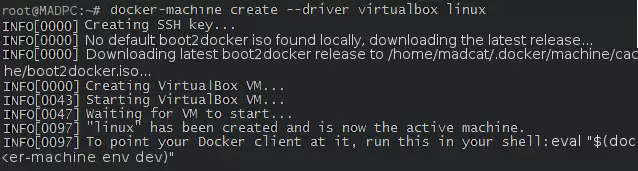
安装好Docker Machine后,重头戏来了——创建虚拟机。这个过程出奇的简单,只需要一条命令。关键在于 --driver virtualbox 这个参数,它明确告诉Docker Machine:“请在VirtualBox里为我创建一台机器”。命令最后的“linux”则是你为这台虚拟机起的名字。

执行这条命令后,Docker Machine会自动下载一个名为boot2docker的轻量级Linux镜像(专门为运行Docker而优化),并用它在VirtualBox中初始化一台新虚拟机。


复制代码

代码如下:

# docker-machine create --driver virtualbox linux
VirtualBox中使用Docker Machine来管理Docker主机

创建完成后,用列表命令检查一下状态。如果看到ACTIVE列下有一个醒目的星号(*),恭喜你,虚拟机已经准备就绪。


复制代码

代码如下:

# docker-machine ls

VirtualBox中使用Docker Machine来管理Docker主机

第三步:设置环境变量

现在,我们需要让本地的Docker客户端知道应该与哪台机器对话。这通过配置一组环境变量来实现。Docker Machine提供了一个非常方便的命令来自动完成这个设置。


复制代码

代码如下:

# eval "$(docker-machine env linux)"

# docker ps

运行 docker-machine env linux 命令本身,会打印出需要导出的具体变量,主要包括Docker主机的TCP地址和TLS认证证书的路径。每次打开新的终端会话,都需要重新执行一次上述的eval命令来建立连接。


复制代码

代码如下:

# docker-machine env linux

export DOCKER_TLS_VERIFY=1

export DOCKER_CERT_PATH=/Users//.docker/machine/machines/dev

export DOCKER_HOST=tcp://192.168.99.100:2376

第四步:运行Docker容器

环境配置妥当,是时候体验成果了。我们运行一个简单的测试容器来验证一切是否正常。这个命令会从Docker Hub拉取微小的busybox镜像,并在容器内执行一条echo命令。


复制代码

代码如下:

# docker run busybox echo hello world

VirtualBox中使用Docker Machine来管理Docker主机

看到“hello world”的输出,意味着你的Docker主机已经在VirtualBox中完美运行起来了。

第五步:获取Docker主机的IP地址

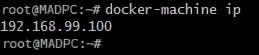
当你需要访问运行在容器内的服务时(比如一个Web应用),知道自己Docker主机的IP地址至关重要。一条简单的命令就能解决。


复制代码

代码如下:

# docker-machine ip

VirtualBox中使用Docker Machine来管理Docker主机

获取到这个IP后,你就能通过“IP:端口”的方式访问容器暴露出来的任何服务了。

第六步:主机生命周期管理

Docker Machine带来的便利远不止于创建。它提供了一套完整的主机管理命令。当你用完Docker主机,想释放系统资源时,可以轻松停止它。需要时再一键启动。

停止或启动所有由Docker Machine管理的主机:


复制代码

代码如下:

# docker-machine stop

# docker-machine start

当然,你也可以针对单台主机进行操作,比如我们刚刚创建的名为“linux”的这台:


复制代码

代码如下:

$ docker-machine stop linux

$ docker-machine start linux

总结

走完这一套流程,我们成功地在VirtualBox上建立了一个完全受控的Docker开发环境。整个过程清晰地展示了Docker Machine如何将基础设施的复杂性封装在简单的命令之后。

它的价值在于提供了一种统一、可编程的接口。无论是本地VirtualBox、数据中心的VMware,还是云端的AWS或Azure,你都能用几乎相同的方式去部署和管理Docker主机。这种抽象能力,对于追求效率和一致性的开发与运维工作流来说,无疑是一个强有力的翻跟斗。

来源:https://www.jb51.net/os/other/383427.html
免责声明: 游乐网为非赢利性网站,所展示的游戏/软件/文章内容均来自于互联网或第三方用户上传分享,版权归原作者所有,本站不承担相应法律责任。如您发现有涉嫌抄袭侵权的内容,请联系youleyoucom@outlook.com。

相关攻略

VirtualBox中使用Docker Machine来管理Docker主机
系统平台
VirtualBox中使用Docker Machine来管理Docker主机

在VirtualBox中使用Docker Machine部署与管理Docker主机 如果你正在寻找一种高效、可复现的方式来管理本地Docker环境,尤其是在VirtualBox虚拟机上,那么今天的主题绝对值得花几分钟深入了解。我们将一步步演示,如何借助Docker Machine这个强大的工具,像管

热心网友
04.22
在Docker的容器之间设置网络设置网络通信的方法
系统平台
在Docker的容器之间设置网络设置网络通信的方法

你也许已经知道了,Docker 容器技术是现有的成熟虚拟化技术的一个替代方案 如今,Docker容器技术早已不是新鲜概念,它正逐步成为传统虚拟化方案的一个高效替代品。越来越多的企业将其应用于快速环境部署、简化基础设施配置以及实现多客户环境隔离等场景。当你真的打算在生产环境中用Docker容器来部署应

热心网友
04.22
HermesAgent连接Docker容器:沙箱环境配置与代码安全执行
AI
HermesAgent连接Docker容器:沙箱环境配置与代码安全执行

一、启用Docker后端并配置基础沙箱参数 想让Hermes Agent在安全的隔离环境中运行代码,但容器总启动失败,或者代码一跑就遇到权限、网络或资源问题?这多半是因为Docker沙箱的安全约束没打开。别担心,咱们一步步来加固。 核心思路很简单:通过修改Hermes Agent的主配置文件,强制所

热心网友
04.22
在Windows系统上安装Docker的教程
系统平台
在Windows系统上安装Docker的教程

在Windows上使用Docker:从基础原理到上手实践 对于许多Windows用户而言,Docker似乎总隔着一层神秘的面纱。一个核心事实在于,Docker引擎深度依赖Linux内核的特性,无法直接在Windows内核上“裸跑”。那么,Windows上的Docker体验是如何实现的呢?答案其实很巧

热心网友
04.22
Ubuntu 上docker部署 OpenClaw
AI
Ubuntu 上docker部署 OpenClaw

前言 最近在Ubuntu云服务器上部署OpenClaw,原本设想很简单,不就是Docker拉镜像、跑容器嘛。可实际操作起来,却是一路磕磕绊绊——从镜像拉取超时、到配置镜像源不生效,再到命令输入上的低级失误,整个过程堪称一部“踩坑大全”。折腾了好一阵子才最终搞定。把这段经历整理出来,既是对自己排查过程

热心网友
04.22

最新APP

宝宝过生日
宝宝过生日
应用辅助 04-07
台球世界
台球世界
体育竞技 04-07
解绳子
解绳子
休闲益智 04-07
骑兵冲突
骑兵冲突
棋牌策略 04-07
三国真龙传
三国真龙传
角色扮演 04-07

热门推荐

腾讯:QQ 将全面接入微信小程序,建议开发者尽快迁移降低维护成本
手机教程
腾讯:QQ 将全面接入微信小程序,建议开发者尽快迁移降低维护成本

腾讯生态整合新动向:QQ全面接入微信小程序 7月1日,腾讯QQ小程序开发者平台发布了一项重要更新。核心内容是,为了帮助开发者降低双端开发与维护成本,QQ将全面接入微信小程序体系。这意味着,未来用户可以直接在QQ内搜索并打开微信小程序。 对于现有的存量QQ小程序,此次调整并未“一刀切”。它们目前仍可正

热心网友
04.22
天玑9600/9600 Pro双芯齐发:5GHz主频史无前例 硬刚高通骁龙8E6
手机教程
天玑9600/9600 Pro双芯齐发:5GHz主频史无前例 硬刚高通骁龙8E6

下半年芯片市场巅峰对决提前揭幕 今年下半年,全球芯片市场的战火将空前炽热。两位重量级选手——联发科与高通,已经准备好亮出各自的王牌。天玑9600系列与骁龙8E6系列,这两大迭代旗舰平台的正面交锋,注定会成为今年科技行业最值得关注的戏码。 双芯策略:精准卡位旗舰市场 有意思的是,联发科这次玩了个新花样

热心网友
04.22
微信好友申请为何能通过搜索qq号添加
手机教程
微信好友申请为何能通过搜索qq号添加

在当今数字化社交的时代,微信已成为人们日常沟通交流的重要工具。不少人都发现,微信好友申请居然可以通过搜索 qq 号来添加,这背后有着诸多有趣的原因和便利之处。 一、社交关系的延续与拓展 要知道,微信与QQ同属腾讯旗下,两者之间存在着千丝万缕的联系。很多用户的社交关系其实根植于QQ时代,那些好友列表里

热心网友
04.22
高德地图如何更改定位
手机教程
高德地图如何更改定位

高德地图如何更改定位?三种方法详解及注意事项 无论是日常通勤、外出旅行还是朋友相聚,高德地图已经成了我们依赖的“导航神器”,精准定位和路线规划是其核心功能。不过,现实场景有时会有点特殊——比如,你可能需要模拟一个位置来测试应用,或者在某个游戏中“签到”,又或者只是想和朋友开个无伤大雅的玩笑。这个时候

热心网友
04.22
巧学宝app如何绑定手机号
手机教程
巧学宝app如何绑定手机号

巧学宝App绑定手机号全程指南 在巧学宝App上完成手机号绑定,是解锁其完整功能的关键一步。这个看似简单的操作,能为你后续的学习之旅带来不少实实在在的便利。那么,该如何快速搞定呢?下面这张流程图,能帮你一眼看清完整的操作路径。 第一步:进入个人中心 首先,打开你的巧学宝App。进入主界面后,注意力可

热心网友
04.22