
Win11更改任务栏颜色
Windows 11任务栏颜色个性化指南
想让你的Windows 11任务栏焕然一新吗?其实,个性化设置它的途径相当灵活——无论是调整颜色和大小,还是将常用应用固定上去,甚至改变它在屏幕上的位置、重新排列按钮,这些都能轻松办到。
免费影视、动漫、音乐、游戏、小说资源长期稳定更新! 👉 点此立即查看 👈

Win11更改任务栏颜色教程
具体怎么操作呢?跟着下面几步走,就能快速为任务栏换上心仪的色彩。
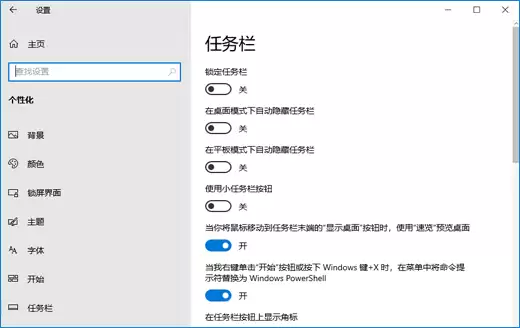
第一步: 首先,点击“开始”菜单,进入“设置”,然后找到并选择“个性化”选项。接着,在个性化设置中,定位到“在下列图面上显示主题色”这一项。
第二步: 在这里,你需要勾选“开始”菜单、任务栏和操作中心这个选项。
第三步: 完成上述设置后,你的任务栏颜色就会自动同步为当前系统主题的主色调了。这样一来,整个操作界面的视觉风格就统一了起来。
相关攻略
如何在Windows 11中自定义截图保存路径?五种方法全解析 在Windows 11里截图,快捷键组合不少:Win + Shift + S、Win + PrtScn,还有Xbox Game Bar。但你是否遇到过这样的困扰——截好的图片总是散落在系统默认的几个角落里,想统一管理却无从下手? 别急,
在Windows 11中实现高保真系统内录:启用“立体声混音”与配置语音录音机全攻略 想在Windows 11里快速、高质量地录制系统内部声音?其实不必折腾第三方软件,系统自带的“语音录音机”搭配一个隐藏功能,就能搞定。关键在于正确启用并配置那个名为“立体声混音”的虚拟设备。下面这套操作流程,能帮你
Windows 11 HDR功能开启与优化全指南 想让你的Windows 11屏幕色彩“活”起来?HDR(高动态范围)技术是关键。但不少朋友在尝试开启时,总会遇到选项是灰色、开启后没变化等状况。这背后,往往是一整条硬件链路或某个系统设置没到位。别急,下面这份从硬件确认到软件调校的完整路径,能帮你一步
先运行Windows内置“显示颜色校准”向导,再关闭夜间模式、重置ICC配置文件并绑定校准生成的ICC文件,可系统性解决Win11屏幕发黄偏色问题 如果你的Windows 11显示器画面看起来发黄、颜色不正,先别急着怀疑硬件。这多半是软件层面的“小毛病”在作祟——可能是系统自带的“夜间模式”自动开启
Win11网络设置调出指南:告别迷茫,快速上手 升级到Windows 11后,界面焕然一新,有时找个熟悉的设置项还真得花点功夫。比如,想优化一下网络连接、查看属性,却一时不知道从哪里打开网络设置面板。别担心,这个问题其实有非常简单的解决方法,只需找准入口,几步就能直达核心设置区域。 Win11快速调
热门专题
热门推荐
GptDuck:一款开发者的高效AI编程搭档 在众多AI编程工具中,有一款名为GptDuck的产品,它以其精准的定位,赢得了不少开发者的青睐。简单来说,这是一个专门用于解答任何GitHub存储库相关问题的工具。 它的官方网站是:https: www gptduck com。 那么,它是如何工作的呢
Rask:跨越语言藩篱,保留声音本色的AI视频创作利器 在内容无国界传播的今天,你是否遇到过这样的难题:一段精心制作的视频,却因为语言障碍,无法触达更广阔的观众?传统的翻译配音要么成本高昂,要么音画不同步,甚至让原本生动的演讲变得呆板。有没有一种工具,能既精准翻译,又原汁原味地保留演讲者的独特音色与
AirOps:一款值得关注的AI编程助手 在众多AI编程工具中,AirOps的表现相当亮眼。它专注于一个非常实用的场景:帮助开发者编写SQL。 其官方网站是:https: www airops com 。 最吸引人的一点在于,它对个人用户和小型团队是免费的。这意味着,无论是独立开发者还是初创项目,
Coqui:一款值得留意的文字转语音合成工具 在众多AI音频合成方案中,Coqui以其出色的表现和独特的理念,逐渐赢得了不少专业用户的青睐。它并非只是一个简单的工具,更代表着一种开放、可访问的技术愿景。 其官方网站是:https: coqui ai,所有相关的产品信息、技术文档和更新都可以在那里找
AI 3D模型生成器是什么 简单来说,AI 3D模型生成器就是让计算机学会“凭空造物”的工具。你输入一段文字描述,它就能利用人工智能算法,自动构建出对应的三维模型。以Sloyd这款工具为例,它由一支同名团队开发,擅长将“建造一座中世纪塔楼”或“设计一把未来感步枪”之类的文本,快速转化为细节丰富的3D


